ハードドライブまたはHDD/SSDのBIOSパスワードを設定してドライブをロックする方法
Summary: ドライブが取り外された場合でもデータを保護します。Dell製コンピューターでBIOSを使用してハードドライブのパスワードを設定する方法について説明します。
This article applies to
This article does not apply to
This article is not tied to any specific product.
Not all product versions are identified in this article.
Instructions
誰かがハードドライブを取り外したとしても、貴重なデータを保護したいとお考えですか?BIOSまたはUEFIでハードドライブ パスワード(HDDパスワード)を設定すると、ハードウェア レベルでデータをロックするセキュリティ バリアが作成されます。このガイドでは、プロセス全体を段階的に説明します。
ハードドライブ パスワードとは何ですか?また、パスワードが必要な理由は何ですか?
ハードドライブ パスワードは、データストレージにかける金属の鍵のようなものです。BIOSまたはUEFIでこの機能を有効にすると、正しいパスワードを入力するまでハードドライブには一切アクセスできなくなります。つまり、誰かが物理的にハードドライブを取り外して別のコンピューターに接続したとしても、パスワードを知らなければデータにアクセスできません。
HDDパスワードをお忘れですか?次の手順に進みます:「BIOSパスワードをリセット、削除、または回復する方法」
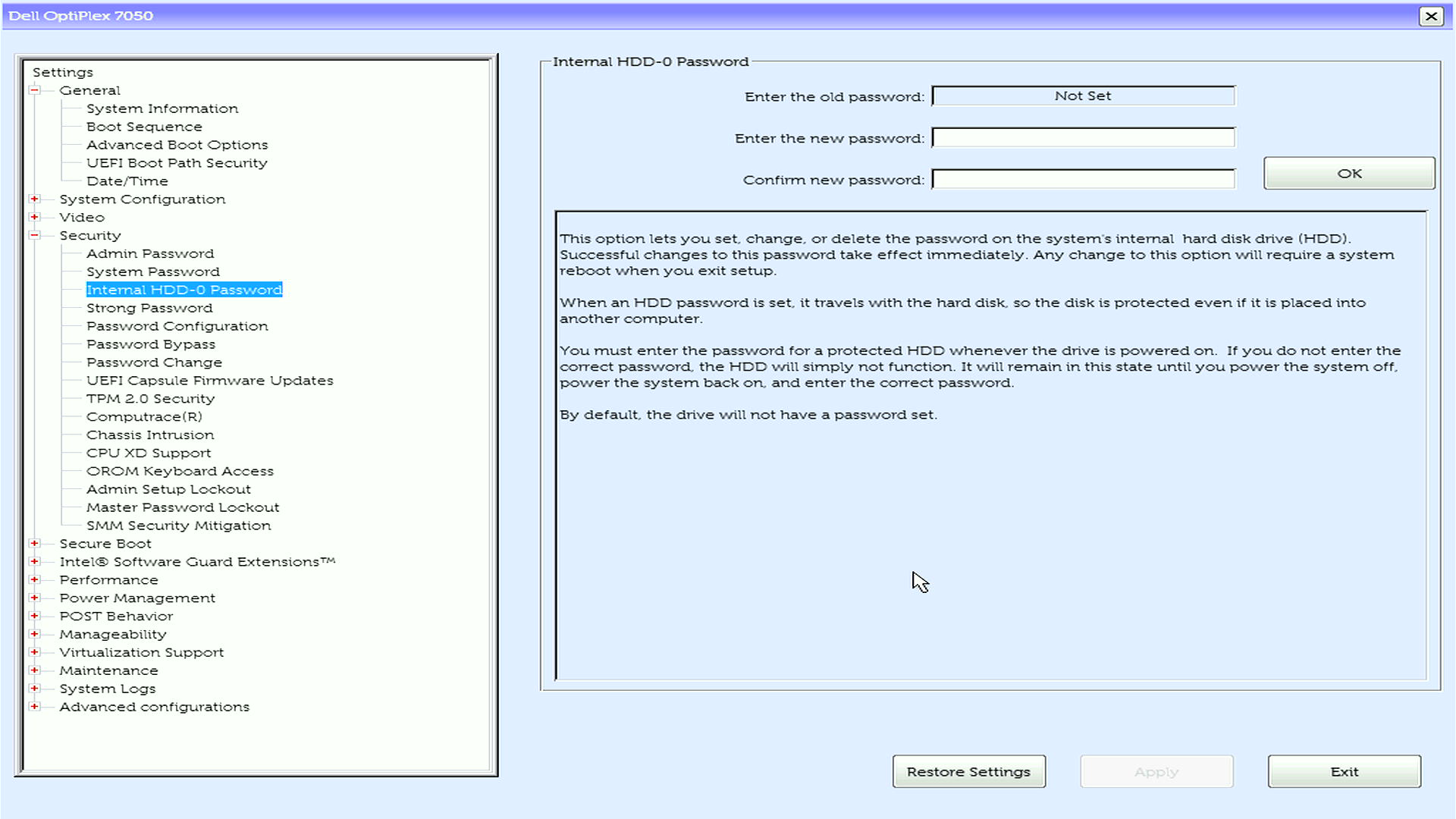

ハードドライブ パスワード保護の主な利点
- ハードウェアレベルの保護:コンピューターからドライブを取り外しても、データは保護されたままです
- データ セキュリティ:オペレーティング システムのパスワードとは独立して動作します
- 盗難防止:盗まれたハードドライブをまったく利用できない状態にします
重要:ハードドライブとその他のパスワード タイプ
- ハードドライブ パスワード:ストレージ デバイス自体のデータを保護(ハードウェア レベル)
- システム パスワード:コンピューターを完全に起動不可能な状態にする
- 管理者パスワード:BIOS設定の変更のみを保護
はじめに: 知っておくべき重要事項
パスワードの要件
最新のDell製コンピューターは、ハードドライブ保護のための強力なパスワードをサポートしています。以下を確認しておきましょう。
- 最小文字数:4文字以上(モデルによって異なる)
- 大文字と小文字の区別:大文字と小文字が区別される
- 特殊文字:最新のDell製コンピューターでは特殊文字がサポートされている
ハードドライブの互換性
- SATAドライブ:すべてのDellコンピューターで完全にサポート
- M.2 SATAまたはPCIe SSD:BIOSでSATA操作モードが有効化(AHCIまたはRAID Onモードに設定)されている場合にサポート
- NVMe SSD:限定的なサポート(2022以降の一部の新しいモデルのみ)
- 複数のドライブ:各ドライブに個別のパスワードを設定できる
重大な警告
- パスワード マネージャーを使用してパスワードを安全に保存します
- HDDのパスワードを忘れた場合、データが永久に失われる可能性があります
- Dellはパスワード リセット コードを提供できます(NVMe SSDを除く)。ただし、所有権の証明を提示してテクニカル サポートに連絡する必要があります
- サードパーティー製ツールを使用してHDDのパスワード回避を試みないでください。ドライブが永久に破損する恐れがあります。
BIOSまたはUEFIでハードドライブ パスワードを設定する方法
Dell製コンピューターのBIOS/UEFI設定メニューは、モデルによってレイアウトが異なる場合があります。ここでは、最も一般的な設定手順を紹介しますので、お使いのコンピューターに適した方法を選んでください。
HDDパスワードの削除でお困りですか?次の手順に進みます:「BIOSパスワードをリセット、削除、または回復する方法」
BIOSセットアップにアクセスする
- Dellコンピューターの電源を完全に切ります。
- 電源を入れ直し、すぐにF12を何度か押して、起動メニューが表示されるまで待ちます。
- メニュー オプションから[BIOS Setup]または[System Setup]を選択します。
パスワード設定を確認する
- メイン メニューで、[Security]または[Passwords]を探します(Dellのモデルによって異なります)。
- 矢印キーを押して選択するオプションをハイライト表示し、Enterを押します。
システム パスワードを作成する
- リストから[System Password]を見つけて選択します。
- [Enter the New Password]フィールドに、選択したパスワードを入力し、Enterを押します。
- [Confirm New Password]フィールドに移動し、同じパスワードを入力してEnterを押します。
保存して終了する
- 次のいずれかの方法で変更を保存します。
- オプション1: [Apply]または[Apply Changes]ボタンを探してクリックし、[Exit]をクリックします。
- オプション2: Escを押してメイン メニューに戻り、変更を保存するように求められたら「Y」を押します。
- コンピューターが自動的に再起動します。
複数のハードドライブの場合
お使いのDell製コンピューターに複数のハードドライブまたはSSDが搭載されている場合:
- 各ドライブに個別にアクセスする
- インストールされているドライブごとに個別のエントリーが表示されます
- 個々のパスワードを設定する
- オプションA:すべてのドライブに同じパスワードを使用する(覚えやすい)
- オプションB:ドライブごとに異なるパスワードを使用する(セキュリティを最大限に強化)
- 各ドライブを構成する
- ドライブを1つずつ選択します
- 個々のドライブのパスワードを設定します
- 保存する前にすべてのパスワードを確認します
ハードドライブ パスワードを設定した後の動作
ハードドライブのパスワードが正常に設定されると、次のようになります。
毎回の起動時
- コンピューターの起動中にハードドライブ パスワードのプロンプトが表示されます
- 保護対象の各ドライブに正しいパスワードを入力する必要があります
- パスワードを入力すると、コンピューターはオペレーティング システムを正常に起動します
表示される可能性のあるパスワード プロンプトの例
- 青色の背景に「Enter HDD Password」と表示される
- 灰色のバーとともに[Hard Drive Password]と表示される
- [Harddisk Security SATA Port 0 Lock]というメッセージ
- [Hard-drive #XXXXXXXXXXX-XXXX, the system M.2 PCIe SSD-0, is protected by a password authentication system]というメッセージ
- 複数ドライブ構成時に表示される各ドライブ固有のプロンプト

間違ったパスワードを入力した場合
- 「Invalid Password」または同様のエラー メッセージが表示されます
- すぐに再試行できます
- 複数回失敗した後は、コンピューターの再起動が必要になる場合があります
- 重要:失敗回数が多くなりすぎてもドライブが完全にロックされることはありませんが、続行するには正しいパスワードが必要です
HDDパスワードをお忘れですか?次の手順に進みます:「BIOSパスワードをリセット、削除、または回復する方法」
一般的な問題のトラブルシューティング
ハードドライブのパスワード設定オプションが見つかりませんか?
- SATA動作設定を確認する:M.2 SSDの場合は、BIOSでSATA動作モードが有効になっていることを確認します。SATA動作が無効になっていると、ハードドライブのパスワードを設定できません。
![Precision 7710 BIOSまたはUEFIで[SATA Operation]が[RAID On]に設定されている](https://supportkb.dell.com/img/ka0Do000000SadXIAS/ka0Do000000SadXIAS_ja_4.jpeg)
- BIOSをアップデートする:古いBIOSバージョンでは、新しいドライブ タイプのHDDパスワードがサポートされない場合があります
- ドライブの互換性:お使いのドライブ タイプがハードウェア パスワードをサポートしていることを確認します
- さまざまなメニューを確認:[Advanced]、[Drives]、または[Storage]セクションを試します
パスワード プロンプトで外付けUSBキーボードが反応しませんか?
これは、Latitudeノートパソコンでよく見られる現象です。
- 対処法:BIOSで[Fastboot]設定を[Minimal]から[Thorough]に変更します
- 別の方法:ノートパソコンの内蔵キーボードを使用してパスワードを入力します
「BIOS Information Not Available」エラーが表示されますか?
- BIOSをアップデートする:Dellサポートから最新バージョンのBIOSをダウンロードしてインストールします
- Dell Commandのバージョンを確認する:最新のDell Command Configureにアップデートします
- 手動でBIOSセットアップを行う:F2 BIOSインターフェイスを使用してパスワードを直接設定します
複数のパスワード プロンプトが表示されますか?
- 個別のパスワードを持つ複数のドライブがある場合、これは正常な動作です
- 表示された順序で各パスワードを入力します
- プロセスをシンプルにするために、すべてのドライブに同じパスワードを使用することを検討してください
HDDパスワードを設定した後、コンピューターが起動しませんか?
- 慌てる必要はありません。多くの場合、これはパスワード プロンプトが表示されているだけです
- 注意して見る:プロンプトが予想とは異なる表示になっている場合があります
- 別のキーボードを試してみる:この段階では、外付けキーボードは正常に動作しない場合があります
- ディスプレイの明るさを確認する:一部のプロンプトが非常に暗く表示されることがあります
高度な機能と考慮事項
Dell Command | PowerShell Provider
複数のコンピューターを管理するIT管理者の場合:
- Dell Command PowerShell Providerを使用してHDDパスワード管理を自動化する
- 複数のマシンでパスワードの状態を確認する
- 企業全体のパスワード ポリシーを導入する
NVMeドライブの制限事項
- 2022年以降のモデル:NVMe BIOSパスワードのサポート
- 重要:Dellでは、忘れてしまったNVMe SSDのパスワードを解除することはできません
さらにサポートが必要ですか?
- コンピューターを保護する準備はできていますか?詳細については:詳細については、BIOSパスワード タイプについて
- 新しいパスワードを作成する場合:管理者パスワードまたはシステム パスワードのセットアップに関するガイドを参照
よくあるお問い合わせ(FAQ)
1.この機能では外付けドライブも保護されますか?
回答:いいえ、内蔵ドライブのみに適用されます。
2.HDDまたはSSDのパスワードを忘れた場合でも、Dellはパスワードを回復できますか?
回答:所有権の証明がある一部のドライブのみ、可能です。NVMeパスワードはリセットできません。「NVMe SSDパスワードを忘れた場合 - リカバリー オプションの説明」
3.コンピューターを起動するたびにこのパスワードを入力する必要がありますか?
回答:はい、起動のたびに1回入力する必要があります。
4.この機能はすべてのDellモデルで使えますか?
回答:はい。HDDパスワードはすべてのDell製コンピューターで使用できます。
5.複数のドライブに対して1つのパスワードを設定することはできますか?
回答:はい、可能です。ただし、ドライブごとに異なるパスワードを設定した方が、より高い保護を得られます。
Additional Information
推奨記事
ここでは、このトピックに関連した役立つ可能性のある推奨記事をいくつか紹介します。
Affected Products
Alienware, Dell All-in-One, Dell Pro All-in-One, Dell Pro Max Micro, Dell Pro Max Slim, Dell Pro Max Tower, Dell Pro Micro, Dell Pro Slim, Dell Pro Tower, Dell Slim, Dell Tower, Inspiron, Legacy Desktop Models, Vostro, XPS, G Series, G Series
, Alienware, Dell Laptops, Dell Plus, Dell Pro, Dell Pro Max, Dell Pro Plus, Dell Pro Premium, Inspiron, Latitude, Dell Pro Rugged, Vostro, XPS, Legacy Laptop Models, Fixed Workstations, Mobile Workstations, Dell Pro Max Micro XE FCM2250, Dell Pro Max Slim XE FCS1250, Dell Pro Max Tower T2 XE FCT2250, Dell Pro Max 14 Premium MA14250, Dell Pro Max 16 Premium MA16250, Dell Pro Max 16 Plus MB16250, Dell Pro Max 18 Plus MB18250, Dell Pro Max 16 XE MC16250, Dell Pro Micro Plus XE QBM1250, Dell Pro Slim Plus XE5 QBS1250, Dell Pro Tower Plus XE5 QBT1250
...
Article Properties
Article Number: 000144307
Article Type: How To
Last Modified: 05 Sep 2025
Version: 22
Find answers to your questions from other Dell users
Support Services
Check if your device is covered by Support Services.