Sürücünüzü Kilitlemek için Sabit Sürücü veya HDD/SSD BIOS Parolası Ayarlama
Summary: Sürücünüz çıkarılsa bile verilerinizi koruyun. Dell bilgisayarınızda BIOS'ta sabit sürücü parolası belirlemeyi öğrenin.
This article applies to
This article does not apply to
This article is not tied to any specific product.
Not all product versions are identified in this article.
Instructions
Birisi sabit sürücünüzü kaldırsa bile değerli verilerinizi korumak ister misiniz? BIOS veya UEFI'de bir Sabit Sürücü Parolası (HDD Parolası) ayarlamak, verilerinizi donanım düzeyinde kilitleyen bir güvenlik bariyeri oluşturur. Bu kılavuz, tüm süreç boyunca size adım adım yol gösterir.
Sabit Sürücü Parolası Nedir ve Neden Bir Parolaya İhtiyacınız Var?
Sabit Sürücü Parolasını, veri depolamanız için bir kasa kilidi olarak düşünün. Bu özelliği BIOS veya UEFI'de etkinleştirdiğinizde, doğru parolayı girene kadar sabit sürücünüz tamamen erişilemez hale gelir. Bu, birisi sabit sürücünüzü fiziksel olarak kaldırıp başka bir bilgisayara bağlasa bile, parolanızı bilmeden verilerinize erişemeyeceği anlamına gelir.
HDD parolanızı mı unuttunuz? Sonraki adımları öğrenin: BIOS ve Sabit Sürücü Parolalarını Sıfırlama veya Kurtarma
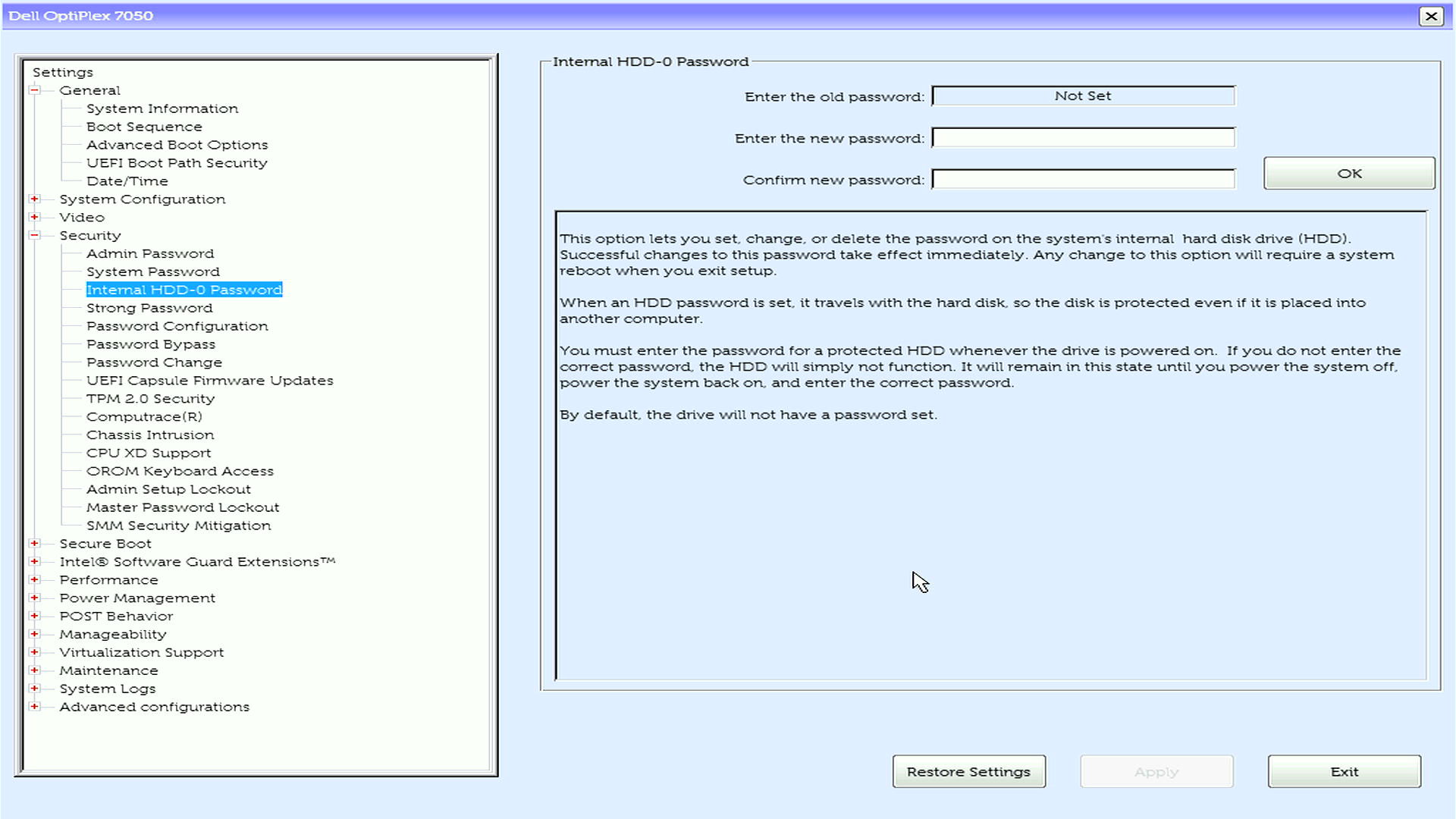
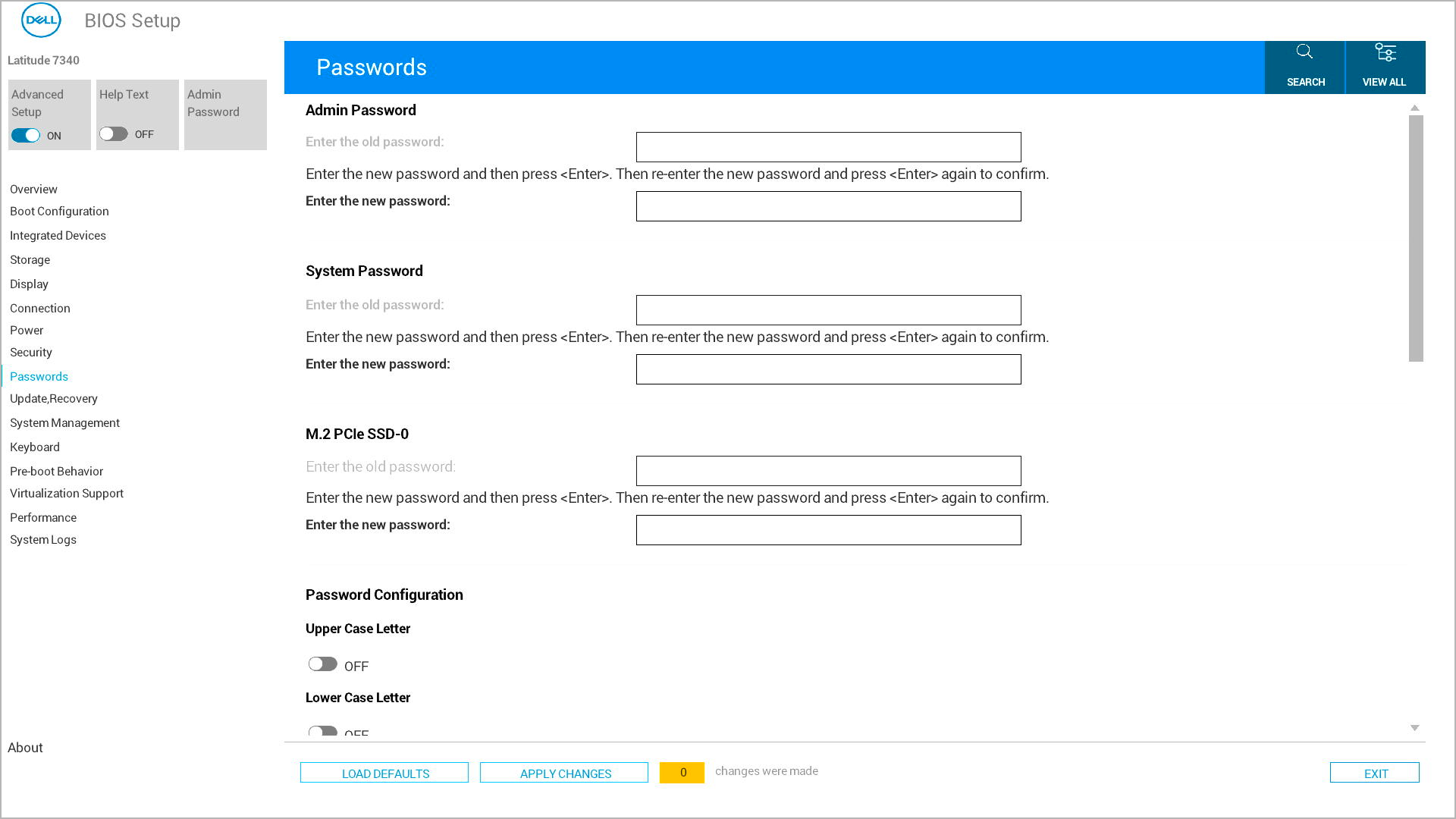
Sabit Sürücü Parola Korumasının Önemli Avantajları
- Donanım düzeyinde koruma: Sürücü bilgisayarınızdan çıkarılsa bile verileriniz korunmaya devam eder
- Veri güvenliği: İşletim sistemi parolalarından bağımsız olarak çalışır
- Hırsızlığa karşı koruma: Çalınan sabit diskleri hırsızlar için tamamen işe yaramaz hale getirir
Önemli: Sabit Sürücü ve Diğer Parola Türleri
- Sabit Sürücü Parolası: Depolama aygıtındaki verileri korur (donanım düzeyi)
- Sistem Parolası: Bilgisayarın tamamen önyüklenmesini önler
- Yönetici Parolası: Yalnızca BIOS ayarları değişikliklerini korur
Başlamadan Önce: Bilinmesi Gereken Noktalar
Parola Gereksinimleri
En yeni Dell bilgisayarlar, sabit sürücü koruması için güçlü parolaları destekler. İşte bilmeniz gerekenler:
- Minimum uzunluk: En az 4 karakter (modele göre değişir)
- Büyük/küçük harf duyarlılığı: Parolalar büyük/küçük harfe duyarlıdır
- Özel karakterler: Modern Dell bilgisayarlar özel karakterleri destekler
Sabit Sürücü Uyumluluğu
- SATA sürücüleri: Tüm Dell bilgisayarlarda tam olarak desteklenir
- M.2 SATA veya PCIe SSD'ler: BIOS'ta SATA İşlemi etkinleştirildiğinde (AHCI veya RAID Açık moduna ayarlandığında) desteklenir
- NVMe SSD'ler: Sınırlı destek - yalnızca daha yeni modeller (2022 ve sonrası)
- Birden fazla sürücü: Her sürücü için ayrı parolalar belirleyebilirsiniz
Kritik Uyarılar
- Bir parola yöneticisi kullanarak parolanızı güvenli bir şekilde saklayın
- HDD parolanızı unutursanız verileriniz kalıcı olarak kaybedilebilir
- Dell, parola sıfırlama kodları (NVMe SSD'ler hariç) sağlayabilir ancak bunun için mülkiyet kanıtı ile birlikte teknik destek ile iletişime geçilmesi gerekir
- HDD parolalarını asla üçüncü taraf araçlarla atlamaya çalışmayın; bu, sürücünüze kalıcı olarak zarar verebilir
BIOS veya UEFI'de Sabit Sürücü Parolanızı Ayarlama
Dell bilgisayarınız BIOS/UEFI ayarları için farklı bir menü düzeni kullanabilir. Bilgisayarınızla eşleşen yöntemi takip edebilmeniz için size en yaygın yöntemleri göstereceğiz.
HDD parolanızı kaldırmak için yardıma mı ihtiyacınız var? Sonraki adımları öğrenin: BIOS ve Sabit Sürücü Parolalarını Sıfırlama veya Kurtarma
BIOS kurulumuna erişim
- Dell bilgisayarınızı tamamen kapatın
- Tekrar açın ve önyükleme menüsünü görene kadar hemen art arda F12 tuşuna basmaya başlayın
- Menü seçeneklerinden "BIOS Ayarları" veya "Sistem Ayarları" öğesini seçin
Parola ayarlarını bulma
- Ana menüde "Güvenlik" veya "Parolalar" öğesini bulun (bu, Dell modeline göre değişir)
- Ok tuşlarınızı kullanarak seçeneği vurgulayın ve Enter tuşuna basın
Sistem Parolanızı Oluşturma
- Listeden Sistem Parolası'nı bulup seçin
- Yeni Parolayı Girin alanına seçtiğiniz parolayı yazın ve Enter tuşuna basın
- Yeni Parolayı Onayla alanına gidin, aynı parolayı yazın ve Enter tuşuna basın
Kaydedin ve çıkın
- Aşağıdaki yöntemlerden birini kullanarak değişikliklerinizi kaydedin:
- 1. Seçenek: "Uygula" veya "Değişiklikleri Uygula" düğmesini arayın, tıklayın ve ardından Çıkış'a tıklayın
- 2. Seçenek: Ana menüye geri dönmek için Esc tuşuna basın, ardından değişiklikleri kaydetmeniz istendiğinde Y tuşuna basın
- Bilgisayarınız otomatik olarak yeniden başlatılacaktır
Birden Fazla Sabit Sürücü İçin
Dell bilgisayarınızda birden fazla sabit sürücü veya SSD varsa:
- Her sürücüye ayrı ayrı erişme
- Takılı her sürücü için ayrı girişler göreceksiniz
- Bireysel parolalar belirleyin
- Seçenek A: Tüm sürücüler için aynı parolayı kullanın (hatırlaması daha kolaydır)
- Seçenek B: Her sürücü için farklı parola kullanın (maksimum güvenlik)
- Her sürücüyü yapılandırma
- Her sürücüyü tek tek seçin
- Her bir sürücü için parolayı ayarlayın
- Kaydetmeden önce tüm parolaları onaylayın
Sabit Sürücü Parolasını Ayarladıktan Sonra Ne Olur?
Sabit sürücü parolanızı başarıyla ayarladıktan sonra şunları bekleyebilirsiniz:
Her Başlatma Sırasında
- Bilgisayarınız önyükleme sırasında bir sabit sürücü parolası istemi görüntüleyecektir
- Korunan her sürücü için doğru parolayı girmeniz gerekir
- Parolaları girdikten sonra, bilgisayarınız işletim sisteminize normal şekilde önyükleme yapacaktır
Görebileceğiniz Farklı Parola İstemleri
- Mavi arka planda "HDD Parolasını Girin"
- Gri çubuklu "Sabit Sürücü Parolası"
- "Sabit Disk Güvenliği SATA Bağlantı Noktası 0 Kilidi" mesajı
- "Sabit sürücü #XXXXXXXXXXX-XXXX, sistem M.2 PCIe SSD-0, parola kimlik doğrulama sistemi tarafından korunuyor" mesajı
- Birden çok sürücü için sürücüye özel istemler
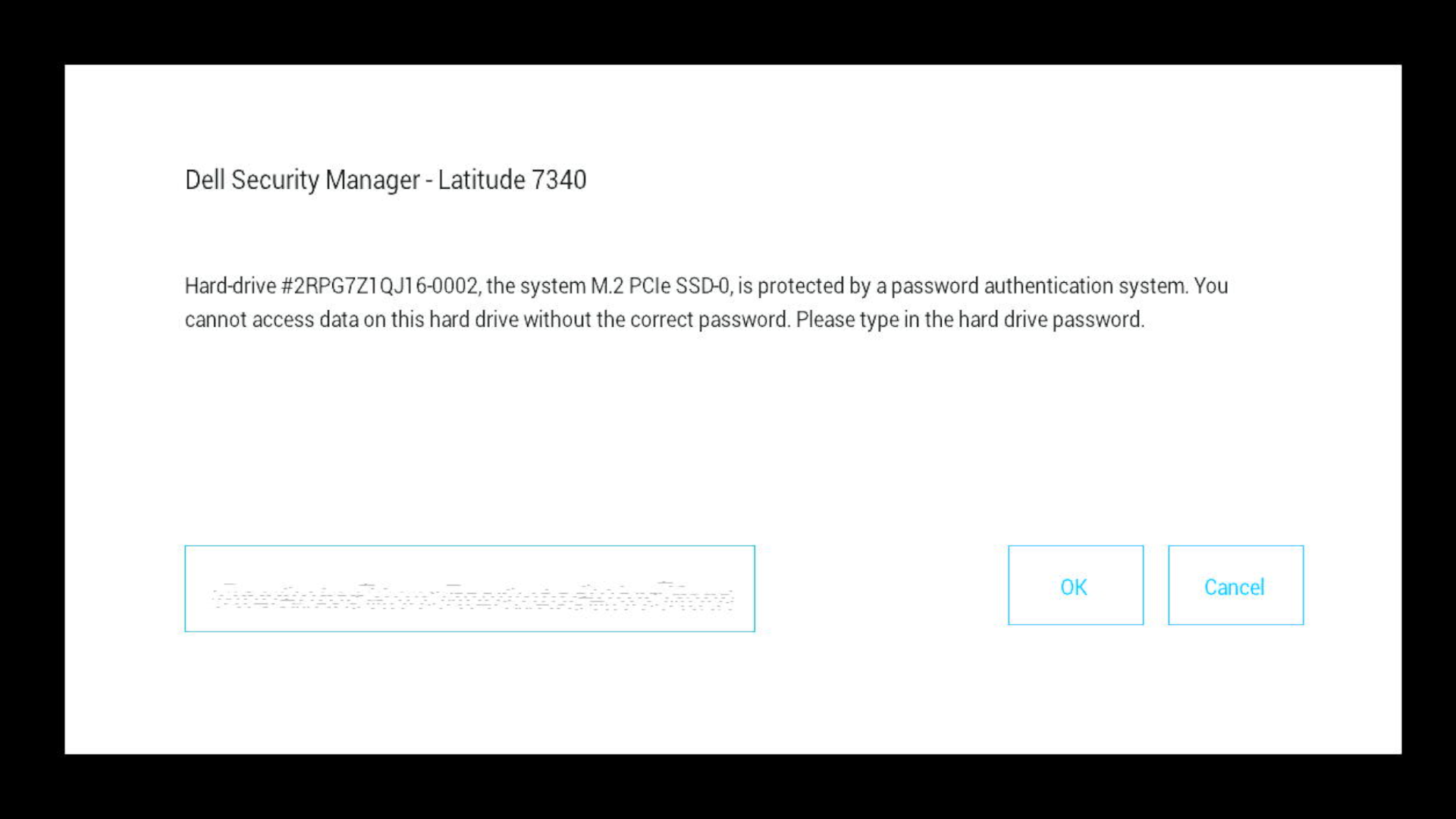
Yanlış Parola Girerseniz
- "Geçersiz Parola" veya benzer bir hata mesajı görürsünüz
- Hemen tekrar deneyebilirsiniz
- Birden fazla başarısız denemeden sonra bilgisayarınızı yeniden başlatmanız gerekebilir
- Önemli: Çok fazla başarısız deneme sürücünüzü kalıcı olarak kilitlemez ancak devam etmek için doğru parolaya ihtiyacınız olacaktır
HDD parolanızı hatırlayamıyor musunuz? Sonraki adımları öğrenin: BIOS ve Sabit Sürücü Parolalarını Sıfırlama veya Kurtarma
Genel Sorunları Giderme
Sabit Sürücü Parolası Seçeneğini Bulamıyor Musunuz?
- SATA Çalışma Ayarını Kontrol Edin: M.2 SSD'ler için BIOS'ta SATA İşleminin Etkinleştirildiğinden emin olun. SATA İşletimi Devre Dışı ise bir sabit sürücü parolası ayarlayamazsınız.
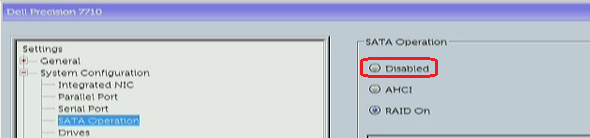
- BIOS'u güncelleştirme: Eski BIOS sürümleri, daha yeni sürücü türlerinde HDD parolalarını desteklemeyebilir
- Sürücü uyumluluğu: Sürücü türünüzün donanım parolalarını desteklediğini doğrulayın
- Farklı menülere bakın: Gelişmiş, Sürücüler veya Depolama bölümlerini deneyin
Harici USB Klavye Parola İsteminde Çalışmıyor Mu?
Bu, Latitude dizüstü bilgisayarlarda yaygındır:
- Çözüm: BIOS'ta Fastboot ayarını Minimal'denKapsamlı'ya değiştirin
- Alternatif: Parola girişi için dizüstü bilgisayarın yerleşik klavyesini kullanın
"BIOS Bilgileri Kullanılamıyor" Hatası Mı Alınıyor?
- BIOS'u güncelleştirme: Dell Desteği'nden en son BIOS sürümünü indirin ve yükleyin
- Dell Command sürümünü kontrol etme: En yeni Dell Command Configure sürümüne güncelleyin
- Manuel BIOS kurulumunu kullanma: Parolayı doğrudan F2 BIOS arabirimi üzerinden belirleyin
Birden Fazla Parola İstemi Mi Görünüyor?
- Ayrı parolalara sahip birden fazla sürücünüz varsa bu durum normaldir
- Her parolayı göründükleri sırayla girin
- İşlemi basitleştirmek için tüm sürücüler için aynı parolayı kullanmayı dikkate alın
Hdd Parolasını Ayarladıktan Sonra Bilgisayar Önyükleme Yapmıyor Mu?
- Panik yapmayın: Bu durum genellikle yalnızca parola isteminin görünmesidir
- Dikkatlice bakın: İstem beklenenden farklı görünebilir
- Farklı klavyeler deneyin: Harici klavyeler bazen bu aşamada çalışmaz
- Ekran parlaklığını ayarlayın: Bazı istemler çok sönük görünüyor
Gelişmiş Özellikler ve Dikkat Edilmesi Gerekenler
Dell Command PowerShell Provider
Birden çok bilgisayarı yöneten BT yöneticileri için:
- Otomatik HDD parola yönetimi için Dell Command PowerShell Provider'ı kullanın
- Birden fazla makinede parola durumunu kontrol edin
- Kurumsal çapta parola politikaları uygulayın
NVMe sürücü sınırlamaları
- 2022 ve sonraki modeller: NVMe BIOS parolalarını destekler
- Önemli: Dell, unutulan NVMe SSD parolalarının kilidini açamaz
Daha Fazla Yardıma Mı İhtiyacınız Var?
- Bilgisayarınızı korumaya hazır mısınız? Şu makaleden bilgi edinebilirsiniz: BIOS Parola Türlerini Anlama
- Yeni parolalar oluşturmak için: Yönetici Parolası veya Sistem Parolası kurulum kılavuzlarına bakın
Sık Sorulan Sorular (SSS)
1. Bu, harici sürücüleri de koruyor mu?
Cevap: Hayır, yalnızca dahili sürücüler için geçerlidir.
2. Dell unutulan bir HDD veya SSD parolasını kurtarabilir mi?
Cevap: Yalnızca sahiplik kanıtına sahip bazı sürücüler için. NVMe parolaları sıfırlanamaz. NVMe SSD Parolanızı mı Unuttunuz - Kurtarma Seçeneklerinize Dair Açıklamalar
3. Bilgisayarımı her başlattığımda bu parolayı girmem gerekir mi?
Cevap: Evet, her önyüklemede bir kez.
4. Bu, tüm Dell modellerinde çalışır mı?
Cevap: Evet, HDD parolası tüm Dell bilgisayarlarda kullanılabilir.
5. Birden fazla sürücü için tek bir parola belirleyebilir miyim?
Cevap: Evet ancak benzersiz parolalar daha fazla koruma sağlar.
Additional Information
Önerilen Makaleler
Bu konuyla ilgili ilginizi çekebilecek bazı önerilen makaleleri burada bulabilirsiniz.
- NVMe Sürücüleri için BIOS Sabit Sürücü Parolalarını Açma Desteklenmez
- Dell Command Yazılımı: Dell Araçları ile HDD Parolasının Mevcut Olup Olmadığını Kontrol Etme
- Önyükleme Öncesi Kimlik Doğrulama, SED Block SID Kimlik Doğrulaması Etkin Olduğu İçin Etkinleştirilmiyor
- Dell Bilgisayarlar İçin Sabit Sürücü ve BIOS Parolaları Hakkında Genel Bilgiler
- M.2 Katı Hal Sürücüleriyle PXE Önyükleme (İngilizce)
Affected Products
Alienware, Dell All-in-One, Dell Pro All-in-One, Dell Pro Max Micro, Dell Pro Max Slim, Dell Pro Max Tower, Dell Pro Micro, Dell Pro Slim, Dell Pro Tower, Dell Slim, Dell Tower, Inspiron, Legacy Desktop Models, Vostro, XPS, G Series, G Series
, Alienware, Dell Laptops, Dell Plus, Dell Pro, Dell Pro Max, Dell Pro Plus, Dell Pro Premium, Inspiron, Latitude, Dell Pro Rugged, Vostro, XPS, Legacy Laptop Models, Fixed Workstations, Mobile Workstations, Dell Pro Max Micro XE FCM2250, Dell Pro Max Slim XE FCS1250, Dell Pro Max Tower T2 XE FCT2250, Dell Pro Max 14 Premium MA14250, Dell Pro Max 16 Premium MA16250, Dell Pro Max 16 Plus MB16250, Dell Pro Max 18 Plus MB18250, Dell Pro Max 16 XE MC16250, Dell Pro Micro Plus XE QBM1250, Dell Pro Slim Plus XE5 QBS1250, Dell Pro Tower Plus XE5 QBT1250
...
Article Properties
Article Number: 000144307
Article Type: How To
Last Modified: 05 Sep 2025
Version: 22
Find answers to your questions from other Dell users
Support Services
Check if your device is covered by Support Services.