Cómo configurar una contraseña de BIOS de HDD/SSD o disco duro para bloquear la unidad
Summary: Proteja sus datos incluso si se extrae la unidad: obtenga información sobre cómo establecer una contraseña de disco duro en el BIOS de su computadora Dell.
This article applies to
This article does not apply to
This article is not tied to any specific product.
Not all product versions are identified in this article.
Instructions
¿Desea proteger sus datos valiosos incluso si alguien retira su disco duro? La configuración de una contraseña de disco duro (contraseña de HDD) en el BIOS o UEFI crea una barrera de seguridad que bloquea sus datos en el nivel de hardware. Esta guía ofrece un recorrido por todo el proceso, paso a paso.
¿Qué es una contraseña de disco duro y por qué necesita una?
Piense en la contraseña de disco duro como un bloqueo de vault para el almacenamiento de datos. Cuando activa esta función en el BIOS o UEFI, el disco duro se vuelve completamente inaccesible hasta que ingresa la contraseña correcta. Esto significa que incluso si alguien retira físicamente el disco duro y lo conecta a otra computadora, aún no puede acceder a sus datos sin conocer la contraseña.
¿Olvidó la contraseña del HDD? Conozca los próximos pasos: Cómo restablecer o recuperar contraseñas del BIOS y del disco duro
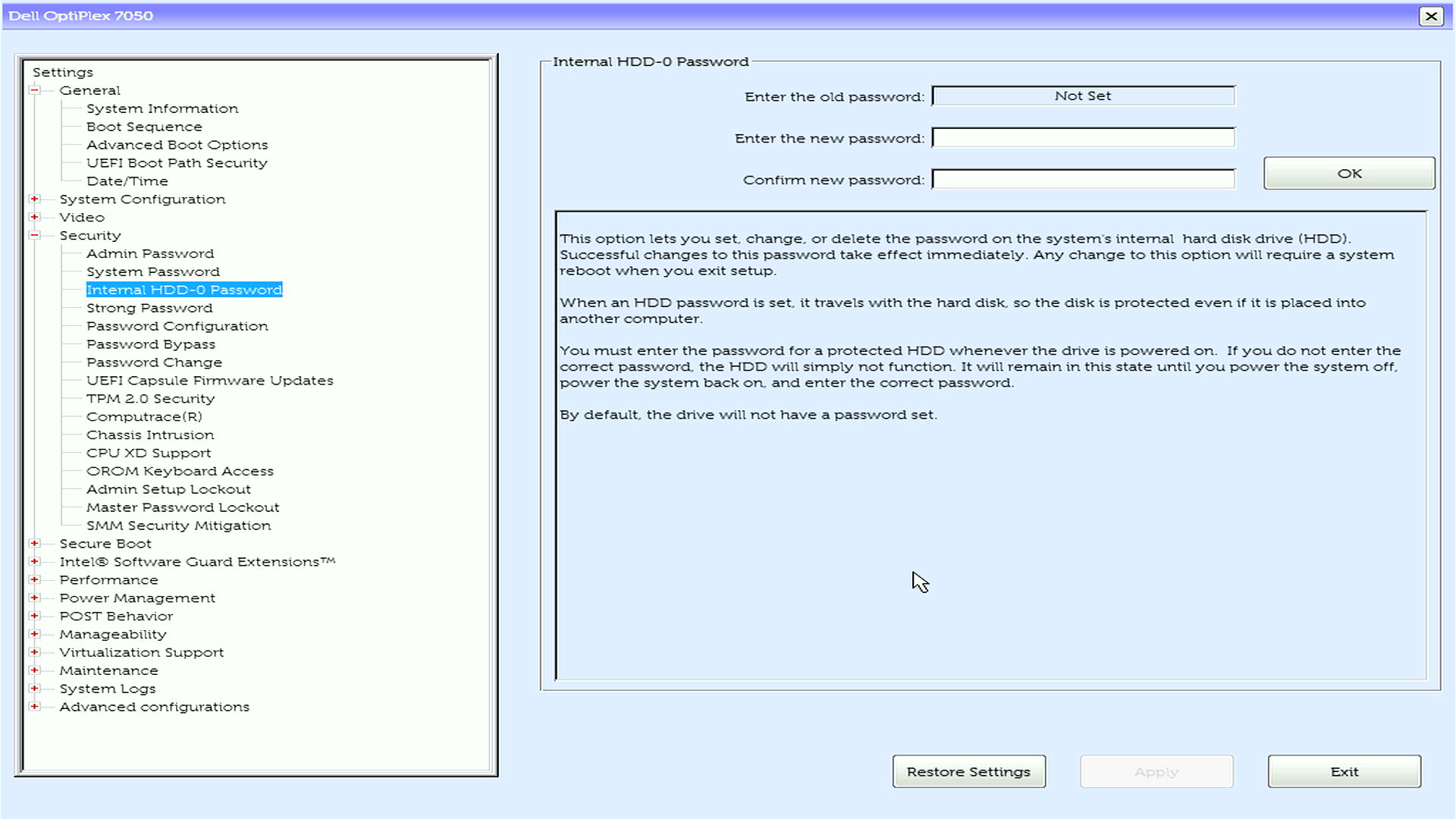
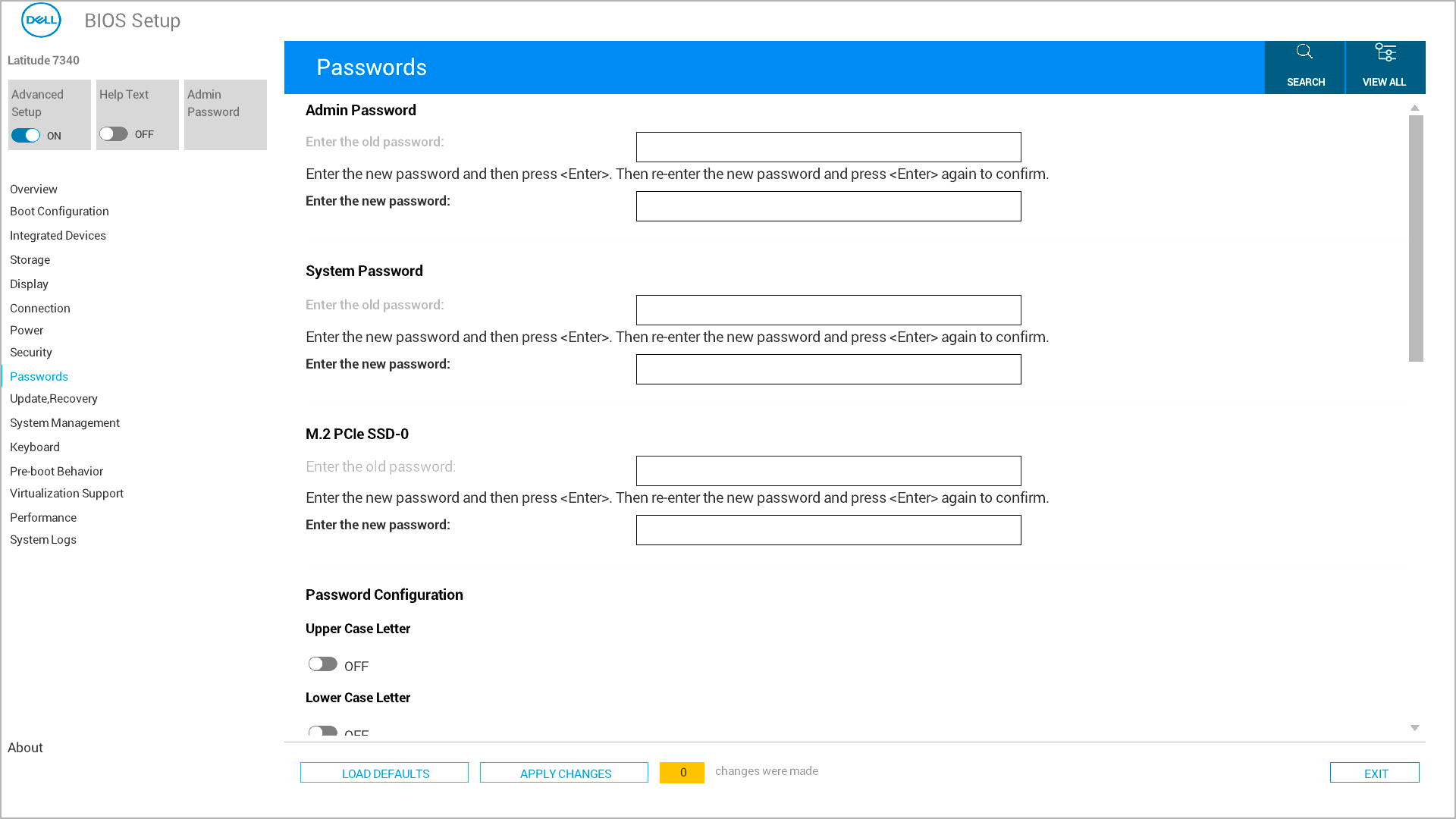
Beneficios clave de la protección con contraseña del disco duro
- Protección en el nivel de hardware: sus datos permanecen protegidos incluso si se quita la unidad de la computadora.
- Seguridad de datos: funciona independientemente de las contraseñas del sistema operativo.
- Protección contra robos: hace que los discos duros robados sean completamente inútiles para los ladrones.
Importante: Disco duro frente a otros tipos de contraseña
- Contraseña de disco duro: protege los datos en el propio dispositivo de almacenamiento (nivel de hardware)
- Contraseña de sistema: evita que la computadora arranque por completo.
- Contraseña de administrador: protege solo la modificación de los ajustes del BIOS.
Antes de comenzar: Cuestiones importantes que debe saber
Requisitos de contraseñas
Las computadoras Dell más recientes admiten contraseñas seguras para la protección del disco duro. Esto es lo que necesita saber:
- Longitud mínima: al menos 4 caracteres (varía según el modelo).
- Distinción entre mayúsculas y minúsculas: las contraseñas distinguen mayúsculas de minúsculas.
- Caracteres especiales: las computadoras Dell modernas admiten caracteres especiales
Compatibilidad de disco duro
- Unidades SATA: totalmente compatibles con todas las computadoras Dell
- SSD SATA o PCIe M.2: compatibles cuando la operación SATA está habilitada (establecida en modo AHCI o RAID encendido) en el BIOS
- SSD NVMe: soporte limitado; solo modelos más recientes (2022 y posteriores)
- Varias unidades: puede establecer contraseñas individuales para cada unidad
Advertencias críticas
- Guarde su contraseña de forma segura con un administrador de contraseñas.
- Si olvida la contraseña del disco duro, es posible que sus datos se pierdan de forma permanente.
- Dell puede proporcionar códigos de restablecimiento de contraseña (excepto en SSD NVMe), pero para esto debe comunicarse con el soporte técnico con una prueba de propiedad.
- Nunca intente omitir las contraseñas de los HDD con herramientas de otros fabricantes, ya que esto puede dañar permanentemente la unidad.
Cómo configurar la contraseña del disco duro en el BIOS o UEFI
Es posible que su computadora Dell utilice un diseño de menú diferente para la configuración del BIOS/UEFI. Le mostraremos los métodos más comunes para que pueda seguir el que coincida con su computadora.
¿Necesita ayuda para eliminar la contraseña del HDD? Conozca los próximos pasos: Cómo restablecer o recuperar contraseñas del BIOS y del disco duro
Acceder a la configuración del BIOS
- Apague su computadora Dell por completo.
- Vuelva a encenderla e inmediatamente presione F12 varias veces hasta que vea el menú de arranque.
- Seleccione "BIOS Setup" o "System Setup" en las opciones del menú.
Buscar la configuración de la contraseña
- Busque "Security" o "Passwords" en el menú principal (esto varía según el modelo de Dell).
- Utilice las teclas de flecha para resaltar la opción y presione Intro.
Crear la contraseña del sistema
- Busque y seleccione System Password en la lista.
- En el campo Enter the New Password, escriba la contraseña elegida y presione Intro.
- Desplácese hasta el campo Confirm New Password, escriba la misma contraseña y presione Intro.
Guardar y salir
- Guarde los cambios mediante uno de estos métodos:
- Opción 1: Busque el botón "Apply" o "Apply Changes", haga clic en él y, a continuación, haga clic en Exit.
- Opción 2: Presione Esc para volver al menú principal y, luego, presione Y cuando se le solicite guardar los cambios.
- La computadora se reiniciará automáticamente.
Para varios discos duros
Si su computadora Dell tiene varios discos duros o SSD:
- Acceda a cada unidad individualmente.
- Verá entradas separadas para cada unidad instalada.
- Establezca contraseñas individuales.
- Opción A: Use la misma contraseña para todas las unidades (más fácil de recordar).
- Opción B: Use contraseñas diferentes para cada unidad (máxima seguridad).
- Configure cada unidad.
- Seleccione cada unidad una por una.
- Establezca la contraseña para cada unidad individual.
- Confirme todas las contraseñas antes de guardarlas.
¿Qué sucede después de establecer la contraseña del disco duro?
Una vez que haya configurado correctamente la contraseña de su disco duro, esto es lo que puede esperar:
Durante cada arranque
- La computadora mostrará una solicitud de contraseña del disco duro durante el arranque.
- Debe ingresar la contraseña correcta para cada unidad protegida.
- Después de ingresar las contraseñas, su computadora arrancará normalmente en su sistema operativo.
Es posible que vea diferentes solicitudes de contraseña
- "Enter HDD Password" sobre un fondo azul.
- "Hard Drive Password" con barras grises.
- Mensaje "Harddisk Security SATA Port 0 Lock".
- Mensaje "Hard-drive #XXXXXXXXXXX-XXXX, the system M.2 PCIe SSD-0, is protected by a password authentication system".
- Solicitudes específicas de la unidad para varias unidades.
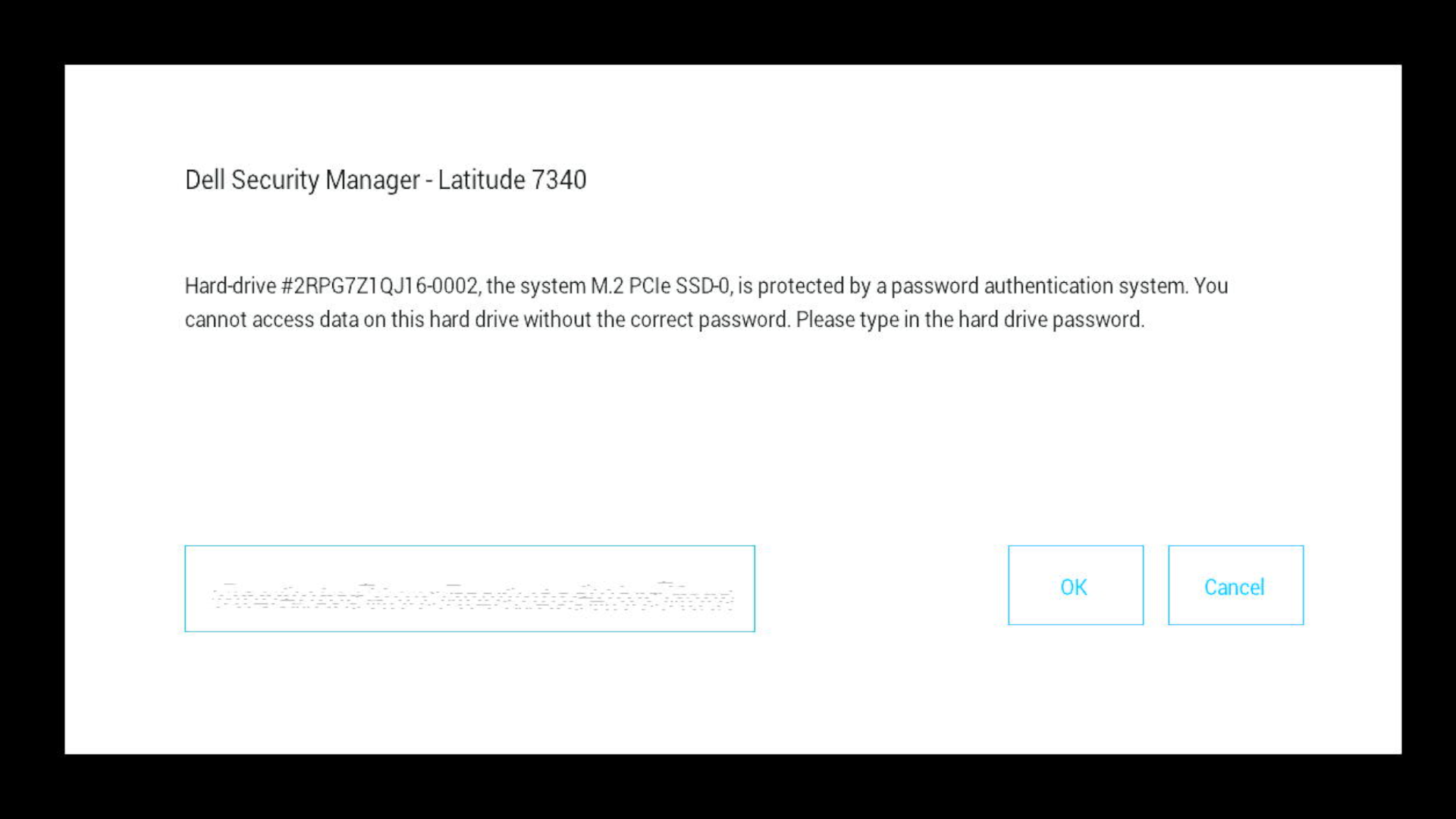
Si ingresa la contraseña incorrecta
- Verá un mensaje de error que dice "Invalid Password" o uno similar.
- Puede volver a intentarlo inmediatamente.
- Después de varios intentos fallidos, es posible que deba reiniciar la computadora.
- Importante: Demasiados intentos fallidos no bloquearán permanentemente su unidad, pero necesitará la contraseña correcta para continuar.
¿No recuerda la contraseña del HDD? Conozca los próximos pasos: Cómo restablecer o recuperar contraseñas del BIOS y del disco duro
Solución de problemas comunes
¿No puede encontrar la opción de contraseña del disco duro?
- Compruebe la configuración de funcionamiento de SATA: en las SSD M.2, asegúrese de que SATA Operation esté Enabled en el BIOS. Si SATA Operating está Disabled, no podrá establecer una contraseña de disco duro.

- Actualización del BIOS: es posible que las versiones anteriores del BIOS no admitan contraseñas de HDD en tipos de unidades más recientes.
- Compatibilidad de unidades: verifique que el tipo de unidad sea compatible con contraseñas de hardware.
- Aspecto en diferentes menús: pruebe las secciones Advanced, Drives o Storage.
¿El teclado USB externo no funciona cuando se le solicita la contraseña?
Esto es común en las laptops Latitude:
- Solución: cambie la configuración de Fastboot de Minimal a Thorough en el BIOS.
- Alternativa: utilice el teclado incorporado de la laptop para ingresar la contraseña.
¿Error "BIOS Information Not Available"?
- Actualización del BIOS: descargue e instale la versión más reciente del BIOS desde el soporte de Dell.
- Compruebe la versión de Dell Command: actualice a la versión más reciente de Dell Command Configure.
- Utilice la configuración manual del BIOS: establezca la contraseña directamente a través de la interfaz F2 del BIOS.
¿Aparecen varias solicitudes de contraseña?
- Esto es normal si tiene varias unidades con contraseñas individuales.
- Ingrese cada contraseña en el orden en que aparecen.
- Considere usar la misma contraseña para todas las unidades a fin de simplificar el proceso.
¿La computadora no arranca después de configurar la contraseña del HDD?
- Que no cunda el pánico: por lo general, esto es solo por el mensaje de contraseña que aparece.
- Fíjese bien: es posible que la solicitud aparezca de manera diferente a lo esperado.
- Pruebe con teclados diferentes: los teclados externos a veces no funcionan en esta etapa.
- Compruebe el brillo de la pantalla: algunas solicitudes aparecen muy tenues.
Características y consideraciones avanzadas
Dell Command PowerShell Provider
Para los administradores de TI que administran varias computadoras:
- Utilice Dell Command PowerShell Provider para la administración automatizada de contraseñas de HDD.
- Compruebe el estado de las contraseñas en varias máquinas.
- Implemente políticas de contraseñas para toda la empresa.
Limitaciones de la unidad NVMe
- Modelos 2022 y posteriores: Compatibilidad con contraseñas del BIOS de NVMe
- Importante: Dell no puede desbloquear contraseñas olvidadas de SSD NVMe.
¿Necesita más ayuda?
- ¿Está listo para proteger su computadora? Aprenda: Comprender los tipos de contraseña del BIOS
- Para crear contraseñas nuevas, consulte las guías de configuración de la contraseña del administrador o la contraseña del sistema
Preguntas frecuentes (FAQ)
1. ¿Esto protege también a las unidades externas?
Respuesta: No, se aplica solo a las unidades internas.
2. ¿Puede Dell recuperar una contraseña olvidada de un HDD o SSD?
Respuesta: Solo para algunas unidades con prueba de propiedad. Las contraseñas de NVMe no se pueden restablecer. Olvidó la contraseña de la SSD NVMe: explicación de las opciones de recuperación
3. ¿Debo ingresar esta contraseña cada vez que inicio mi computadora?
Respuesta: Sí, una vez por arranque.
4. ¿Funcionará en todos los modelos de Dell?
Respuesta: Sí, la contraseña del HDD está disponible en todas las computadoras Dell.
5. ¿Puedo establecer una contraseña para varias unidades?
Respuesta: Sí, pero las contraseñas únicas proporcionan más protección.
Additional Information
Artículos recomendados
Estos son algunos artículos recomendados relacionados con este tema que podrían ser de su interés.
- No se soporta el desbloqueo de contraseñas de disco duro del BIOS para unidades NVMe
- Dell Command Software: Comprobación de si la contraseña del HDD está presente en las herramientas de Dell
- Autenticación previa al arranque no se activa debido a que está habilitada la autenticación SID de bloqueo SED
- Información general sobre las contraseñas del disco duro y del BIOS para computadoras Dell
- Arranque PXE con unidades de estado sólido M.2
Affected Products
Alienware, Dell All-in-One, Dell Pro All-in-One, Dell Pro Max Micro, Dell Pro Max Slim, Dell Pro Max Tower, Dell Pro Micro, Dell Pro Slim, Dell Pro Tower, Dell Slim, Dell Tower, Inspiron, Legacy Desktop Models, Vostro, XPS, G Series, G Series
, Alienware, Dell Laptops, Dell Plus, Dell Pro, Dell Pro Max, Dell Pro Plus, Dell Pro Premium, Inspiron, Latitude, Dell Pro Rugged, Vostro, XPS, Legacy Laptop Models, Fixed Workstations, Mobile Workstations, Dell Pro Max Micro XE FCM2250, Dell Pro Max Slim XE FCS1250, Dell Pro Max Tower T2 XE FCT2250, Dell Pro Max 14 Premium MA14250, Dell Pro Max 16 Premium MA16250, Dell Pro Max 16 Plus MB16250, Dell Pro Max 18 Plus MB18250, Dell Pro Max 16 XE MC16250, Dell Pro Micro Plus XE QBM1250, Dell Pro Slim Plus XE5 QBS1250, Dell Pro Tower Plus XE5 QBT1250
...
Article Properties
Article Number: 000144307
Article Type: How To
Last Modified: 05 Sep 2025
Version: 22
Find answers to your questions from other Dell users
Support Services
Check if your device is covered by Support Services.