Kiintolevyn tai kiintolevyn/SSD:n BIOS-salasanan asettaminen aseman lukitsemista varten
Summary: Suojaa tiedot, vaikka asema poistettaisiin. Katso, miten voit määrittää kiintolevyn salasanan Dell-tietokoneen BIOSissa.
This article applies to
This article does not apply to
This article is not tied to any specific product.
Not all product versions are identified in this article.
Instructions
Haluatko suojata arvokkaat tietosi, vaikka joku poistaisi kiintolevysi? Kiintolevyn salasanan (HDD-salasanan) määrittäminen BIOSissa tai UEFIssa luo suojausesteen, joka lukitsee tietosi laitteistotasolla. Tämä opas opastaa sinut läpi koko prosessin vaihe vaiheelta.
Mikä on kiintolevyn salasana ja miksi tarvitset sellaisen?
Ajattele kiintolevyn salasanaa säilön lukkona tietojen tallennusta varten. Kun otat tämän ominaisuuden käyttöön BIOSissa tai UEFIssa, kiintolevy on täysin käyttökelvoton, ennen kuin kirjoitat oikean salasanan. Tämä tarkoittaa sitä, että vaikka joku fyysisesti poistaisi kiintolevysi ja yhdistäisi sen toiseen tietokoneeseen, hän ei silti voi käyttää tietojasi tietämättä salasanaasi.
Oletko unohtanut HDD-salasanasi? Katso seuraavat vaiheet: BIOSin ja kiintolevyjen salasanojen nollaaminen tai palauttaminen
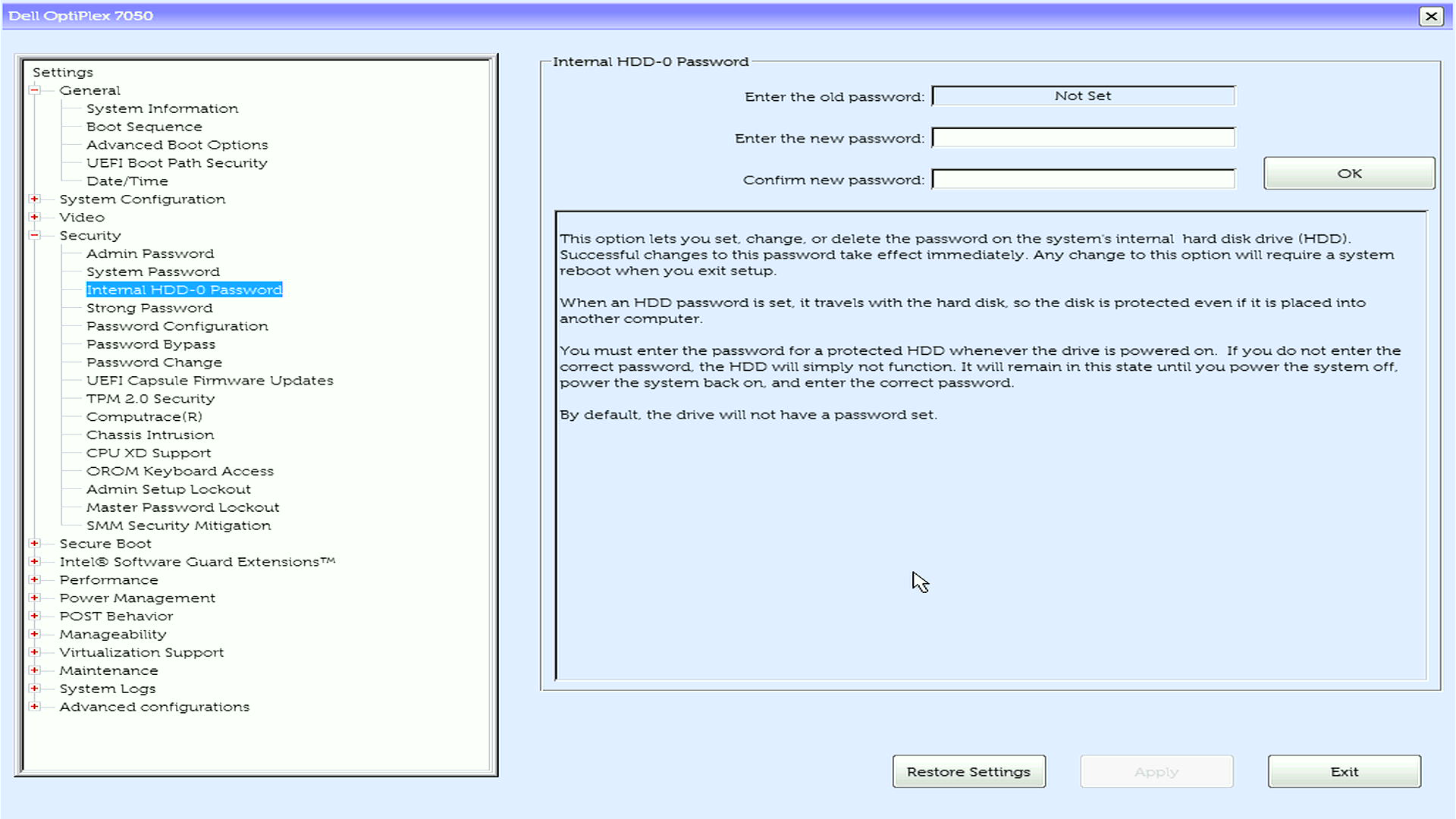

Kiintolevyn salasanasuojauksen tärkeimmät edut
- Laitteistotason suojaus: Tietosi pysyvät suojattuina, vaikka asema poistettaisiin tietokoneeltasi
- Tietoturva: Toimii käyttöjärjestelmän salasanoista riippumatta
- Varkaudelta suojautuminen: Tekee varastetuista kiintolevyistä täysin hyödyttömiä varkaille
Tärkeää: Kiintolevy vs. muut salasanatyypit
- Kiintolevyn salasana: Suojaa itse tallennuslaitteen tietoja (laitteistotaso)
- Järjestelmän salasana: Estää tietokoneen käynnistymisen kokonaan
- Järjestelmänvalvojan salasana: Suojaa vain BIOS-asetusten muutoksia
Ennen kuin aloitat: Tärkeitä asioita tietää
Salasanavaatimukset
Uusimmat Dell-tietokoneet tukevat vahvoja salasanoja kiintolevyjen suojaamiseksi. Tässä on mitä sinun tarvitsee tietää:
- Vähimmäispituus: Vähintään 4 merkkiä (vaihtelee mallin mukaan)
- Kirjainkoon huomioon ottaminen: Salasanat ovat kirjainkoon huomioon ottavia
- Erikoismerkit: Nykyaikaiset Dell-tietokoneet tukevat erikoismerkkejä
Kiintolevyjen yhteensopivuus
- SATA-asemat: Täysi tuki kaikissa Dell-tietokoneissa
- M.2 SATA- tai PCIe-SSD:t: Tuettu, kun SATA-toiminto on käytössä (AHCI- tai RAID-tilassa) BIOSissa
- NVMe SSD:t: Rajoitettu tuki – vain uudemmat mallit (2022 ja uudemmat)
- Useita asemia: Voit asettaa yksittäisen salasanan kullekin asemalle
Kriittiset varoitukset
- Tallenna salasanasi turvallisesti salasanojen hallitsijalla
- Jos unohdat kiintolevyn salasanan, tietosi voivat kadota pysyvästi
- Dell voi toimittaa salasanan palautuskoodit (paitsi NVMe SSD -asemat), mutta tämä edellyttää yhteydenottoa tekniseen tukeen ja todistuksen omistajuudesta
- Älä koskaan yritä ohittaa kiintolevyn salasanoja kolmannen osapuolen työkaluilla - se voi vahingoittaa asemaasi pysyvästi
Kiintolevyn salasanan määrittäminen BIOSissa tai UEFIssa
Dell-tietokoneen BIOS-/UEFI-asetusten valikkoasettelu saattaa vaihdella. Näytämme sinulle yleisimmät menetelmät, jotta voit seurata sitä, joka vastaa tietokonettasi.
Tarvitsetko apua kiintolevyn salasanan poistamisessa? Katso seuraavat vaiheet: BIOSin ja kiintolevyjen salasanojen nollaaminen tai palauttaminen
BIOS-asetusten avaaminen
- Sammuta Dell-tietokone kokonaan
- Kytke se takaisin päälle ja paina heti F12-näppäintä toistuvasti, kunnes näet käynnistysvalikon
- Valitse valikosta BIOS Setup tai System Setup
Etsi salasana-asetukset
- Etsi päävalikosta joko "Suojaus" tai "Salasanat" (tämä vaihtelee Dell-mallin mukaan)
- Korosta vaihtoehto nuolinäppäimillä ja paina Enter
Luo järjestelmän salasana
- Etsi ja valitse luettelosta System Password
- Kirjoita Enter the New Password -kenttään valitsemasi salasana ja paina Enter
- Siirry Vahvista uusi salasana -kenttään, kirjoita sama salasana ja paina Enter
Tallenna ja poistu
- Tallenna muutokset jollakin seuraavista tavoista:
- Vaihtoehto 1: Etsi "Käytä" tai "Ota muutokset käyttöön" -painike, napsauta sitä ja napsauta sitten Poistu
- Vaihtoehto 2: Palaa päävalikkoon painamalla Esc ja tallenna muutokset painamalla Y-näppäintä, kun kehotusta pyydetään tallentamaan muutokset
- Tietokone käynnistyy uudelleen automaattisesti
Useille kiintolevyille
Jos Dell-tietokoneessa on useita kiintolevyjä tai SSD-asemia:
- Käytä kutakin asemaa yksitellen
- Näet erilliset merkinnät kullekin asennetulle asemalle
- Aseta yksittäiset salasanat
- Vaihtoehto A: Käytä samaa salasanaa kaikissa asemissa (helpompi muistaa)
- Vaihtoehto B: Käytä eri salasanoja jokaiselle asemalle (maksimaalinen suojaus)
- Määritä jokainen asema
- Valitse asemat yksitellen
- Määritä salasana kullekin asemalle erikseen
- Vahvista kaikki salasanat ennen tallentamista
Mitä tapahtuu kiintolevyn salasanan määrittämisen jälkeen
Kun olet määrittänyt kiintolevyn salasanan, voit odottaa seuraavaa:
Jokaisen käynnistyksen aikana
- Tietokone näyttää kiintolevyn salasanakehotteen käynnistyksen yhteydessä
- Oikea salasana on annettava kullekin suojatulle asemalle
- Kun olet syöttänyt salasanan/salasanat, tietokone käynnistyy normaalisti käyttöjärjestelmään
Erilaisia salasanakehotteita, joita saatat nähdä
- Kirjoita HDD Password sinisellä taustalla
- "Kiintolevyn salasana" ja harmaat palkit
- Harddisk Security SATA Port 0 Lock - ilmoitus
- "Kiintolevy #XXXXXXXXXXX-XXXX, järjestelmä M.2 PCIe SSD-0, on suojattu salasanan todennusjärjestelmällä" -viesti
- Levykohtaiset kehotteet useille asemille

Jos annat väärän salasanan
- Näet Virheellinen salasana -virheilmoituksen tai vastaavan virheilmoituksen
- Voit yrittää heti uudelleen
- Useiden epäonnistuneiden yritysten jälkeen tietokone on ehkä käynnistettävä uudelleen
- Tärkeää: Liian monta epäonnistunutta yritystä ei lukitse asemaa pysyvästi, mutta tarvitset oikean salasanan jatkaaksesi
Etkö muista HDD-salasanaasi? Katso seuraavat vaiheet: BIOSin ja kiintolevyjen salasanojen nollaaminen tai palauttaminen
Yleisten ongelmien vianmääritys
Etkö löydä kiintolevyn salasanavaihtoehtoa?
- Tarkista SATA-toiminta-asetus: Jos kyseessä on M.2 SSD -levy, varmista, että SATA-toiminto on käytössä BIOSissa. Jos SATA-toiminto on pois käytöstä, et voi asettaa kiintolevyn salasanaa.

- Päivitä BIOS: Vanhemmat BIOS-versiot eivät välttämättä tue kiintolevysalasanoja uudemmissa asematyypeissä
- Asemien yhteensopivuus: Varmista, että aseman tyyppi tukee laitteiston salasanoja
- Katso eri valikoista: Kokeile Lisäasetukset-, Asemat- tai Tallennustila-osioita
Eikö ulkoinen USB-näppäimistö toimi salasanakehotteessa?
Tämä on yleistä kannettavissa Latitude-tietokoneissa:
- Ratkaisu: Fastboot-asetuksen muuttaminen BIOSissa arvosta Minimaalinen arvoon Thorough.
- Vaihtoehto: Käytä salasanan syöttämiseen kannettavan tietokoneen sisäänrakennettua näppäimistöä
BIOS Information not available (BIOS-tiedot eivät ole käytettävissä) -virhe?
- Päivitä BIOS: Lataa ja asenna uusin BIOS-versio Dellin tuesta
- Tarkista Dell Command -versio: Päivitä uusimpaan Dell Command Configure -versioon
- Käytä manuaalista BIOS-määritystä: Aseta salasana suoraan F2-BIOS-liittymän kautta
Useita salasanakehotteita näkyvissä?
- Tämä on tavallista, jos käytössä on useita asemia, joilla on yksittäinen salasana
- Anna salasanat niiden esiintymisjärjestyksessä
- Yksinkertaista prosessia käyttämällä samaa salasanaa kaikissa asemissa
Eikö tietokone käynnisty, kun HDD-salasana on asetettu?
- Älä panikoi: Tämä on yleensä vain näkyviin tuleva salasanakehote
- Katso huolellisesti: Kehote saattaa näkyä eri tavalla kuin odotettiin
- Kokeile jotakin muuta näppäimistöä: Ulkoiset näppäimistöt eivät aina toimi tässä vaiheessa
- Tarkista näytön kirkkaus: Jotkin kehotteet näkyvät hyvin himmeinä
Lisäominaisuudet ja huomioitavat asiat
Dell Command PowerShell Provider
Useita tietokoneita hallitsevat IT-järjestelmänvalvojat:
- Käytä Dell Command PowerShell Provideria HDD:n salasanan automaattiseen hallintaan
- Tarkista salasanan tila useissa koneissa
- Ota käyttöön koko yrityksen kattavat salasanakäytännöt
NVMe-aseman rajoitukset
- 2022 ja uudemmat mallit: NVMe BIOS -salasanojen tuki
- Tärkeää: Dell ei pysty avaamaan unohtuneiden NVMe SSD -salasanojen lukitusta
Tarvitsetko lisäohjeita?
- Oletko valmis suojaamaan tietokoneesi? Oppia: Tietoja BIOS-salasanatyypeistä
- Uusien salasanojen luominen: katso järjestelmänvalvojan salasanan tai järjestelmän salasanan määritysoppaat
Usein kysytyt kysymykset (UKK:t)
1. Suojaako tämä myös ulkoisia asemia?
Vastaus: Ei, se koskee vain sisäisiä asemia.
2. Voiko Dell palauttaa unohtuneen kiintolevyn tai SSD-salasanan?
Vastaus: Vain osalle asemista, joiden omistajuus on todistettu. NVMe-salasanoja ei voi nollata. NVMe SSD -salasana unohtunut – palautusvaihtoehtojen kuvaus
3. Onko minun annettava tämä salasana aina, kun käynnistän tietokoneen?
Vastaus: Kyllä, kerran käynnistystä kohti.
4. Toimiiko tämä kaikissa Dell-malleissa?
Vastaus: Kyllä, HDD-salasana on käytettävissä kaikissa Dell-tietokoneissa.
5. Voinko asettaa yhden salasanan useille asemille?
Vastaus: Kyllä, mutta yksilölliset salasanat tarjoavat paremman suojan.
Additional Information
Suositellut artikkelit
Seuraavassa on aiheeseen liittyviä suositeltuja artikkeleita, jotka saattavat kiinnostaa sinua.
- NVMe-asemien BIOS-kiintolevyjen salasanojen avaamista ei tueta
- Dell Command Software: Tarkistetaan, onko Dell-työkaluissa HDD-salasana
- Käynnistystä edeltävä todennus ei aktivoidu, koska SED Block SID -todennus on käytössä
- Yleisiä tietoja Dell-tietokoneiden kiintolevyistä ja BIOS-salasanoista
- M.2-SSD-asemien PXE-käynnistys (englanninkielinen)
Affected Products
Alienware, Dell All-in-One, Dell Pro All-in-One, Dell Pro Max Micro, Dell Pro Max Slim, Dell Pro Max Tower, Dell Pro Micro, Dell Pro Slim, Dell Pro Tower, Dell Slim, Dell Tower, Inspiron, Legacy Desktop Models, Vostro, XPS, G Series, G Series
, Alienware, Dell Laptops, Dell Plus, Dell Pro, Dell Pro Max, Dell Pro Plus, Dell Pro Premium, Inspiron, Latitude, Dell Pro Rugged, Vostro, XPS, Legacy Laptop Models, Fixed Workstations, Mobile Workstations, Dell Pro Max Micro XE FCM2250, Dell Pro Max Slim XE FCS1250, Dell Pro Max Tower T2 XE FCT2250, Dell Pro Max 14 Premium MA14250, Dell Pro Max 16 Premium MA16250, Dell Pro Max 16 Plus MB16250, Dell Pro Max 18 Plus MB18250, Dell Pro Max 16 XE MC16250, Dell Pro Micro Plus XE QBM1250, Dell Pro Slim Plus XE5 QBS1250, Dell Pro Tower Plus XE5 QBT1250
...
Article Properties
Article Number: 000144307
Article Type: How To
Last Modified: 05 Sep 2025
Version: 22
Find answers to your questions from other Dell users
Support Services
Check if your device is covered by Support Services.