Dell Diagnostic Deployment Packageを使用したWindows用ブータブルUSBの作成
Summary: Dell Diagnostic Deployment Package (DDDP)を使用して、BIOSアップデート、オペレーティング システムのインストール、および起動しないコンピューター用のブータブルUSBフラッシュ ドライブを作成する方法。
This article applies to
This article does not apply to
This article is not tied to any specific product.
Not all product versions are identified in this article.
Instructions
重要:この記事では、レガシー システムに適用されるDDDPメソッドの手順について説明します。最新のUEFIシステムを含むすべてのBIOSアップデート方法に関する包括的なガイダンスについては、すべてのアップデート シナリオとトラブルシューティング手順について詳しく説明している完全な BIOSおよびUEFIアップデート ガイド を参照してください。
DDDP メソッドを使用する状況
注:このプロセスは、レガシーBIOSシステムにのみ適用され、UEFI対応コンピューターとは互換性がありません。
この方法は、次の目的で起動可能なUSBドライブを作成する必要がある場合に適しています。
- レガシー システム上のオペレーティング システム外でのBIOSアップデート
- オペレーティング システムがインストールされていないコンピューター
- オペレーティング システムを起動できないシステム
- 権限、制限、ウイルス対策の干渉、アップデート スケジュールとの互換性の問題などにより、Windows内でBIOSアップデートが失敗する状況
必要条件
- USBフラッシュ ドライブ
- インターネットに接続されたコンピューター
- レガシーBIOSシステム(UEFI以外)
Warning: このプロセスにより、USBドライブからすべてのデータが完全に削除されます。続行する前に、すべての個人データが別のストレージ デバイスにバックアップされていることを確認してください。
詳細手順
1.DDDPのダウンロードと解凍
- Dell Diagnostic Deployment Package (DDDP)のダウンロード
- [ファイルのダウンロード]ウィンドウが表示されたら、[実行]を選択します
- [ユーザー アカウント制御(UAC)]ウィンドウが表示されたら、[はい]を選択します
- [Dell 32-bit diagnostic]ウィンドウで、[Continue]を選択します
- フォルダー作成ウィンドウで、[ OK ]を選択して既定のフォルダーを使用します
- 抽出が完了したら、[ OK ]を選択し、[DDDP]ウィンドウを閉じます
2.DIAGSフォルダーの準備
- 抽出フォルダーに移動します(デフォルト:
C:\Dell\Drivers\R174621)を作成します。 - DIAGSフォルダーを開きます
- 次の重要なファイルを除くすべてのファイルを削除します。
- AUTOEXEC.bat
- COMMAND.com
- CONFIG.sys
- DELLBIO.bin
- DELLRMK.bin
3.USBドライブのフォーマット
重要:適切なファイル システムの互換性を確保するために、ファイルをコピーする前にUSBドライブをフォーマットする必要があります。
- USBフラッシュ ドライブを挿入します
ドライブが32 GB以下の場合:
- エクスプローラーでドライブを右クリックし、[フォーマット]を選択します
- ファイル システムがFAT32として構成されていることを確認します
32 GBを超えるドライブの場合:
- 管理者権限でPowerShellを開きます
- 次のコマンドを入力します。
format /FS:FAT32 X:(Xをドライブ文字に置き換えてください) - Enterを押してコマンドを実行します
4.ブータブルUSBの作成
- 下記にアクセスします。
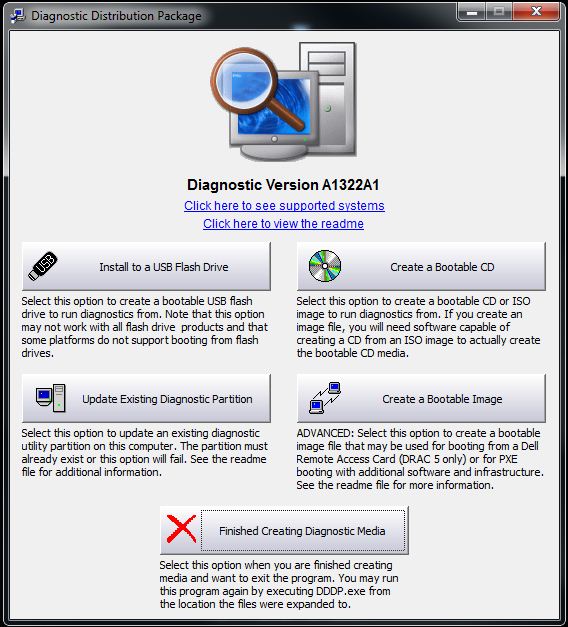
C:\Dell\Drivers\R174621\ - DDDPアプリケーションをダブルクリックします
- [USBフラッシュ ドライブへのインストール]を選択します
- ユーティリティは必要なファイルをコピーし、ドライブを起動可能にします
5.USBから起動
- ターゲット コンピューターを再起動します
- Dellのロゴ画面で F12 を押して、[One Time Boot Menu]を表示します
- USBストレージ デバイスを選択します
- PCが起動し、コマンド プロンプトに次の情報が表示されます。
C:\
次の手順
レガシーBIOSシステム用のブータブルUSBドライブが正常に作成されました。このドライブをBIOSアップデートに使用している場合は、 包括的なBIOSアップデート ガイド を参照して、BIOSのフラッシュ手順とトラブルシューティング ガイダンスの詳細な手順を確認してください。
互換性のあるシステム
この方法は、Alienware、Inspiron、OptiPlex、Vostro、XPSなどのレガシーDell製システムや、従来のBIOS(UEFIではない)を使用するその他のモデルと互換性があります。
UEFI 対応システムの場合: 適切なアップデート方法については、 メインのBIOSアップデート ガイド を参照してください。
Additional Information
推奨記事
ここでは、このトピックに関連した役立つ可能性のある推奨記事をいくつか紹介します。
Affected Products
Alienware, Dell Pro All-in-One, Dell Pro Max Micro, Dell Pro Max Slim, Dell Pro Max Tower, Dell Pro Micro, Dell Pro Slim, Dell Pro Tower, Dell Tower, Inspiron, Legacy Desktop Models, OptiPlex, Vostro, XPS, G Series, G Series, Alienware, Dell Pro
, Dell Pro Max, Dell Pro Plus, Dell Pro Premium, Inspiron, Latitude, Dell Pro Rugged, Vostro, XPS, Legacy Laptop Models, Fixed Workstations, Mobile Workstations, Dell Pro Max Micro XE FCM2250
...
Article Properties
Article Number: 000145519
Article Type: How To
Last Modified: 01 Sep 2025
Version: 13
Find answers to your questions from other Dell users
Support Services
Check if your device is covered by Support Services.