LSI MegaRAID 9361-8i, 9440, 9460 ve 9341 RAID Denetleyicilerinde RAID Dizilerinin Yönetimi ve Yapılandırması
Summary: Bu makalede, LSI MegaRAID 9361-8i, 9440, 9460 ve 9341 RAID Denetleyicilerindeki RAID dizilerinin yönetimi ve yapılandırması için yönergeler sağlanmaktadır
This article applies to
This article does not apply to
This article is not tied to any specific product.
Not all product versions are identified in this article.
Symptoms
Bu makalede, LSI MegaRAID 9361-8i, 9440, 9460 ve 9341 RAID Denetleyicilerindeki RAID dizilerinin yönetimi ve yapılandırması için yönergeler sağlanmaktadır.
İçindekiler:
- Genel Bakış
- RAID denetleyicisine erişme
- RAID birimi oluşturma
- RAID Yapılandırmanızı Doğrulama
- TÜM RAID Dizilerini Silme
- Tek bir RAID Dizisini Silme
- RAID Tutarlılık Denetimi
Genel Bakış
Bu makalede, Dell sisteminizin Birleşik Genişletilebilir Bellenim Arabirimi (UEFI) yapılandırmasında RAID denetleyicisi olarak LSI MegaRAID 9361-8i, 9440, 9460 ve 9341 RAID denetleyicilerinizi yönetmek için gerekli adımlar sağlanacaktır.
 NOT: Birleşik Genişletilebilir Bellenim Arabirimi (UEFI) yapılandırmasında LSI MegaRAID 9361-8i RAID, 9440, 9460 ve 9341 RAID denetleyicilerine bağlı olan depolama aygıtları, denetleyicinin yüklü olduğu Dell sisteminin ePSA tanılamaları ile algılanabilir ve test edilebilir.
RAID denetleyicisine erişme
Sisteminizi başlattığınızda ekranın sağ üst köşesinde, "Entering the one time boot configuration" (Tek seferlik önyükleme yapılandırmasına giriliyor) mesajı görüntülenene kadar F12 tuşuna yavaşça dokunun. "Device Configuration" (Aygıt Yapılandırması) seçeneğini belirlemek için ok tuşlarını kullanın ve ardından Enter tuşuna basın.
Bu, LSI MegaRAID RAID denetleyiciniz için sistem kurulumu UEFI yapılandırma seçeneklerini açar. (Şekil 1a):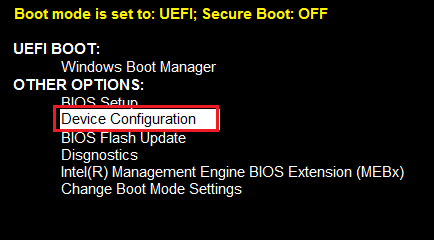
Şekil 1a. - Device Configuration (Aygıt Yapılandırması) Menüsüne Girme
 NOT: Bazı sistemlerde LSI MegaRAID denetleyicisine erişmek için BIOS'un eski moda ayarlanması gerekebilir. Sistem normal olarak UEFI moduna ayarlanmışsa LSI MegaRAID denetleyicisi üzerinde değişiklikler yapıldıktan sonra BIOS, UEFI'ye geri döndürülebilir.
Bazı sistemlerde, Configuration (Yapılandırma) menüsüne erişmek için aşağıdaki resimde gösterildiği gibi BIOS ekranının sağ üst köşesindeki ok düğmesine tıklamak gerekebilir (Şekil 1b):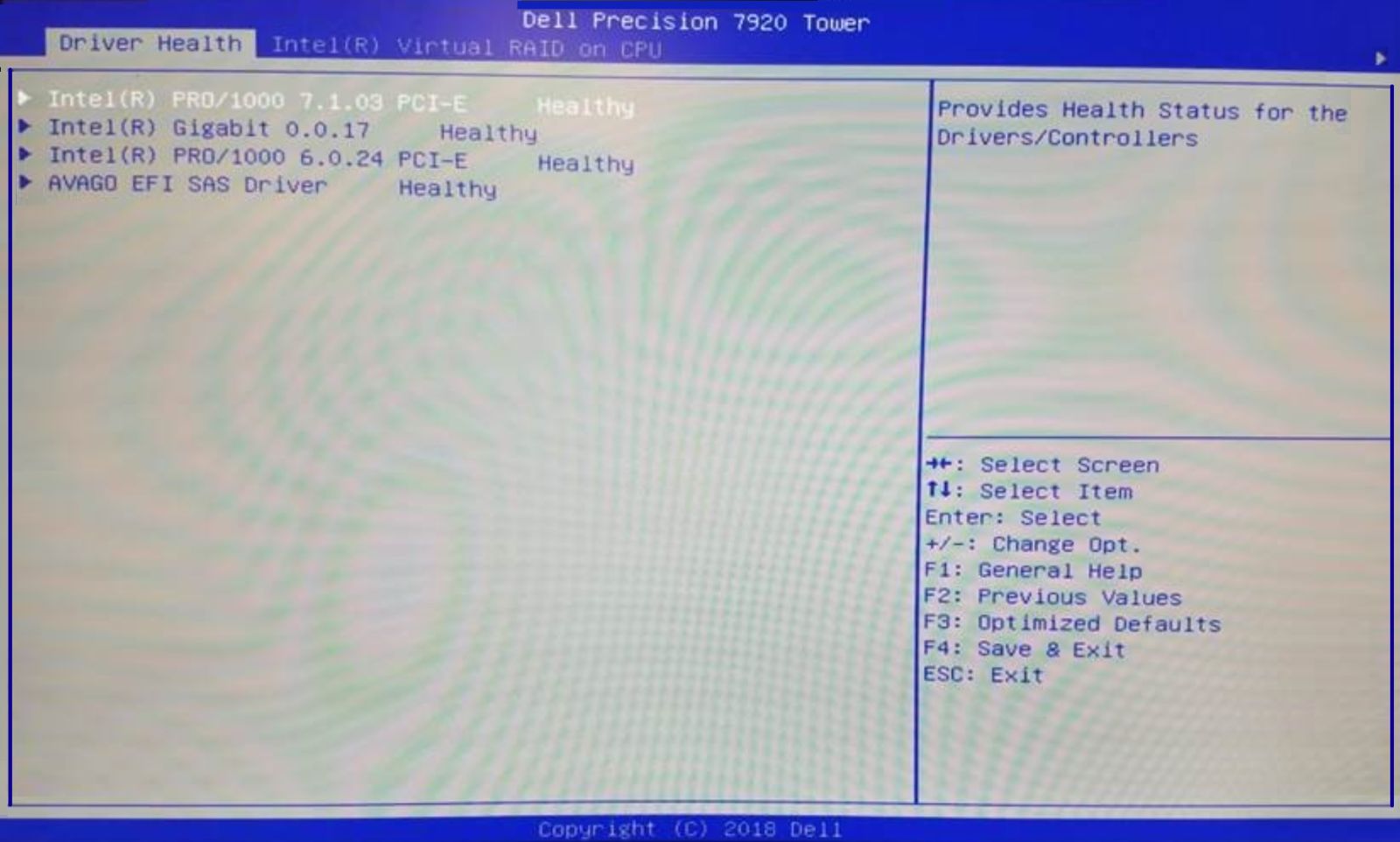
Şekil 1b. - Device Configuration (Aygıt Yapılandırması) Menüsüne Girme
Sayfanın Başı
RAID birimi oluşturma
 NOT: Bu makale yazılırken tam eşleşen sürücüler mevcut değildi; diziyi oluştururken daha büyük bir sürücü kullanılmış ve RAID denetleyicisi, RAID yapılandırmasını dizideki daha küçük sürücülerle eşleştirmişti.
LSI MegaRAID RAID denetleyicisi ana yapılandırma ekranında:
- "Configuration Management" (Yapılandırma Yönetimi) seçeneğini belirleyin ve Enter tuşuna basın. (Şekil 2)
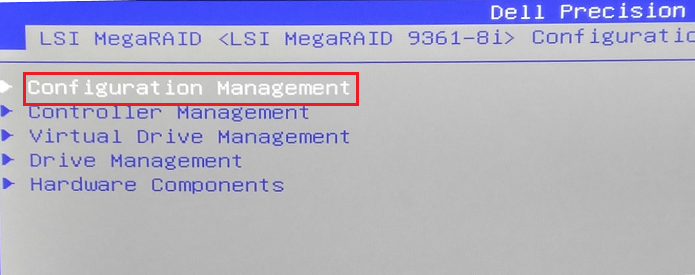
Şekil 2. - Configuration Management (Yapılandırma Yönetimi) Menüsünü Seçme
- Create Flash Drive (Sanal Sürücü Oluştur) ögesini seçin ve Enter tuşuna basın. (Şekil 3)
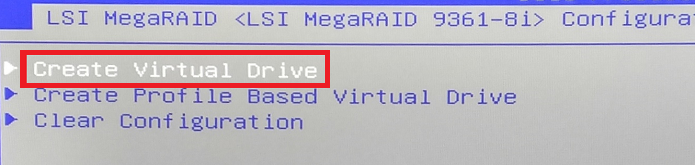
Şekil 3. - Create Virtual Drive (Sanal Sürücü Oluştur) Menüsünü Seçme
- Yukarı/Aşağı oku kullanarak "Select RAID Level" (RAID Düzeyi Seç) öğesini seçin ve Enter tuşuna basın. (Şekil 4)
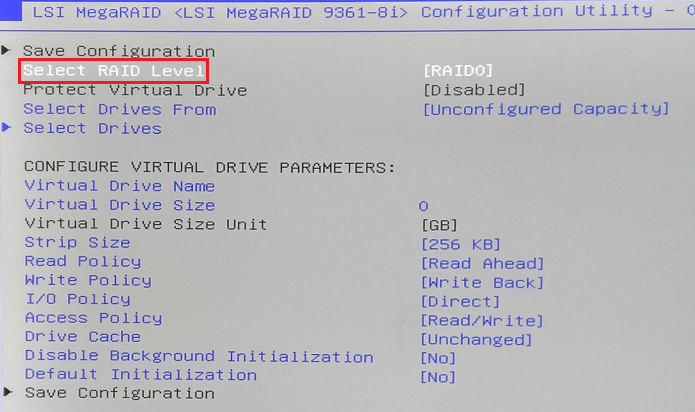
Şekil 4: - RAID Düzeyi Seçme
- Yukarı/Aşağı oku kullanarak "Your RAID Configuration" (RAID Yapılandırmanız) öğesini seçin ve Enter tuşuna basın. Bu örnekte RAID 1'i kullanacağız.
 NOT: Yalnızca 2 sürücü takılı olduğunda RAID 0 ve RAID 1 seçenekleri kullanılabilir. 3 veya 4 Sürücüyle yapılandırılmış sistemlerde aynı zamanda RAID 5 ve RAID 10 seçenekleri de görüntülenir
- Yukarı/Aşağı oku kullanarak "Select Drives" (Sürücüleri Seç) öğesini seçin ve Enter tuşuna basın. (Şekil 6)
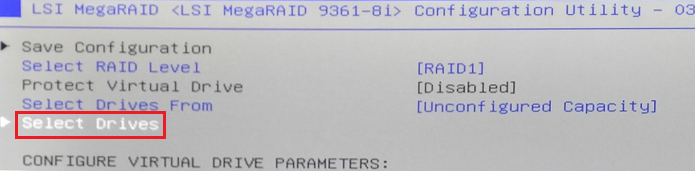
Şekil 6: - Select Drives (Sürücüleri Seç) seçeneği
- Yukarı/Aşağı oku kullanarak RAID yapılandırmanızda kullanmak istediğiniz bir sürücü seçin. (Şekil 7)
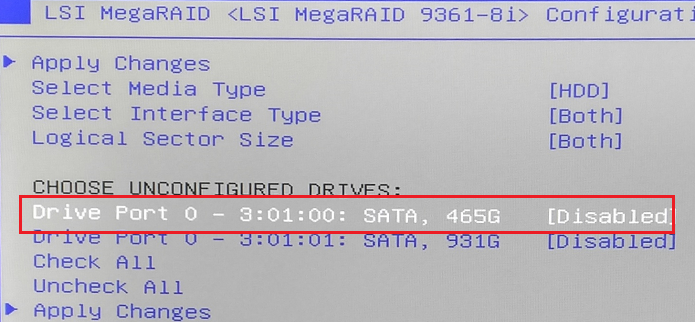
Şekil 7: - Sürücü Seçme
- Enter tuşuna basın ve ardından Aşağı/Yukarı oku kullanarak "Enable" (Etkinleştir) seçeneğine ulaşıp Enter tuşuna tekrar basın. (Şekil 8)
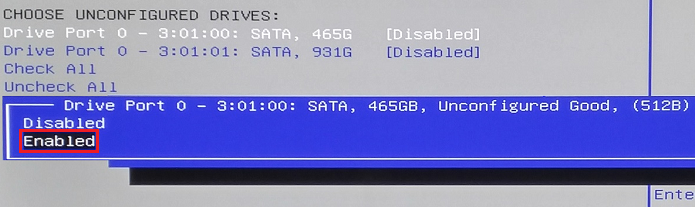
Şekil 8: - Sürücüyü Etkinleştirme
- İkinci sürücüyü diziye eklemek için 5, 6 ve 7. adımları tekrarlayın.
- Yukarı/Aşağı oku kullanarak "Apply Changes" (Değişiklikleri Uygula) öğesini seçin ve Enter tuşuna basın. (Şekil 9)
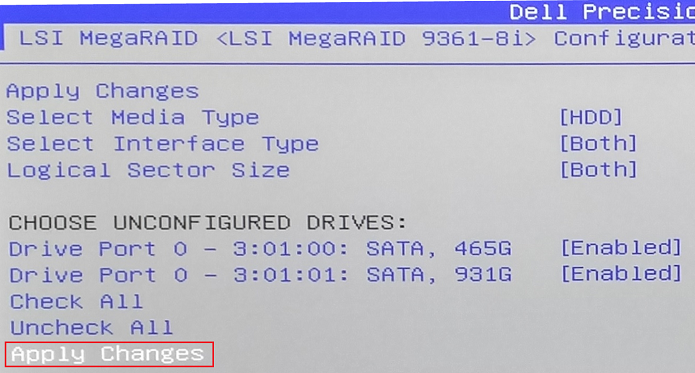
Şekil 9: - Yapılan değişiklikleri diziye uygulama
- Sonraki ekran, yapılandırma değişikliklerinin kabul edilebileceği 3 adımlı bir işlem başlatır. Bu değişiklikler uygulandığında sürücülerde mevcut olan verilerin %100'ü yok edileceği için bu işlem gereklidir. "Confirm" (Onayla) seçeneğini belirleyin ve Enter tuşuna basın. Ardından Yukarı/Aşağı oku kullanarak "Enabled" (Etkin) seçeneğini belirleyin ve daha sonra Enter tuşuna basın. (Şekil 10)
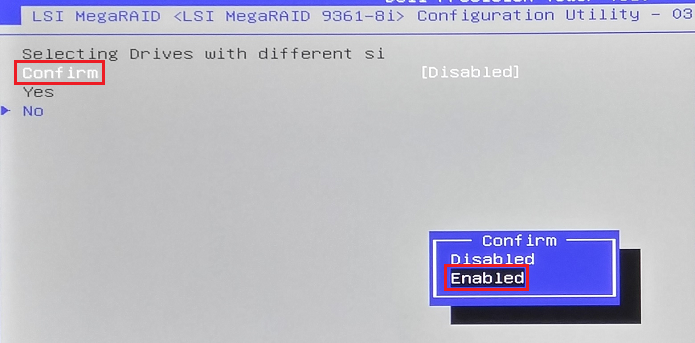
Şekil 10: - Yapılan değişiklikleri diziye uygulama
- Daha sonra Yukarı/Aşağı oku kullanarak "Yes" (Evet) öğesini seçin ve Enter tuşuna basın (Şekil 11)
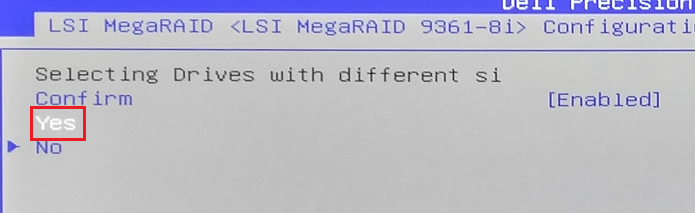
Şekil 11: - Dizide yapılan değişiklikleri onaylama
- Ardından "Ok" (Tamam) öğesi için Enter tuşuna basın (Şekil 12)
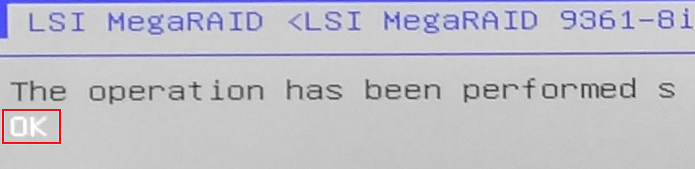
Şekil 12. - OK (Tamam) öğesine tıklayarak yapılandırmayı tamamlama
- Sonraki ekranda Yukarı/Aşağı oku kullanarak "Save Configuration" (Yapılandırmayı Kaydet) öğesini seçin ve Enter tuşuna basın. (Şekil 13)
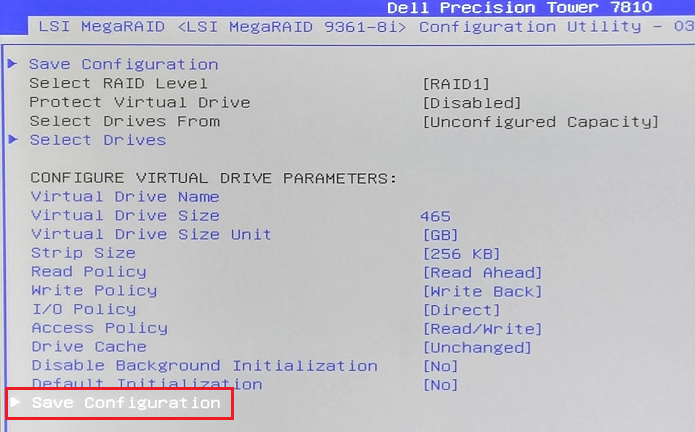
Şekil 13. - Dizinin Yapılandırmasını Kaydetme
- Görevin başarılı olduğunu belirten bir onay ekranı göreceksiniz
- Yapılandırmayı kaydetmek için: RAID yapılandırmasını kaydetmek ve bu menüden çıkmak için F4 tuşuna basmanız gerekir. "Yes" (Evet) öğesini seçin ve onaylamak için Enter tuşuna basın. (Şekil 14)
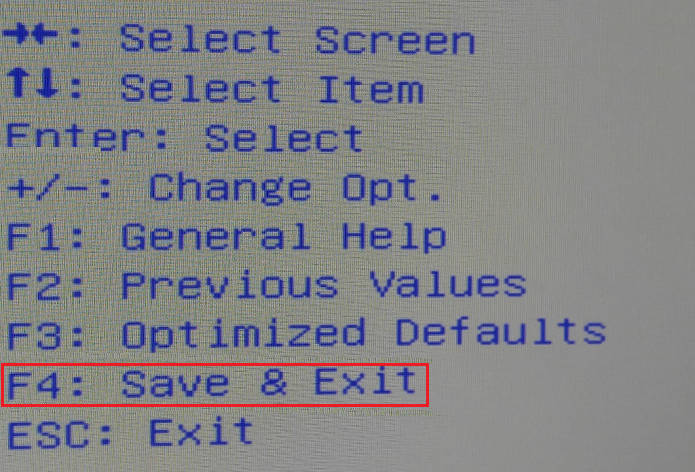
Şekil 14. - Dizinin Yapılandırmasını Kaydetme
RAID Yapılandırmanızı Doğrulama
- Sisteminizi başlattığınızda ekranın sağ üst köşesinde, "Entering the one time boot configuration" (Tek seferlik önyükleme yapılandırmasına giriliyor) mesajı görüntülenene kadar F12 tuşuna yavaşça dokunun. "Device Configuration" (Aygıt Yapılandırması) seçeneğini belirlemek için ok tuşlarını kullanın ve ardından Enter tuşuna basın.
Bu, LSI MegaRAID RAID denetleyiciniz için sistem kurulumu UEFI yapılandırma seçeneklerini açar. (Şekil 15)
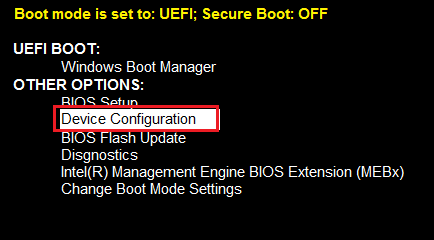
Şekil 15. - Device Configuration (Aygıt Yapılandırması) Menüsüne Girme - Yukarı/Aşağı oku kullanarak "Virtual Drive Management" (Sanal Sürücü Yönetimi) öğesini seçin ve Enter tuşuna basın. (Şekil 16)
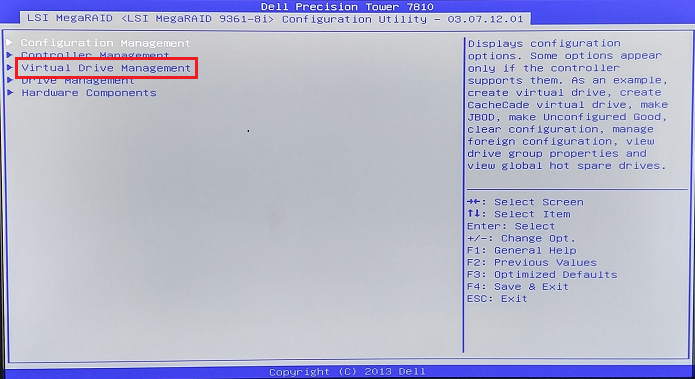
Şekil 16. - Virtual Drive Management (Sanal Sürücü Yönetimi) Menüsünü Seçme - Şimdi mevcut RAID yapılandırmalarını göreceksiniz. Örneğimizde yalnızca 1 RAID Dizisi kurulumu mevcuttur. Bu adımda, RAID'in optimum durumda olduğunu ve RAID 1 kurulumunu doğrulamış olduk. (Şekil 17)

Şekil 17. - Virtual Drive Status (Sanal Sürücü Durumu) Menüsü.
TÜM RAID Dizilerini Silme
Bu işlem, sıfırdan başlayıp RAID'leri gerektiği şekilde yeniden oluşturacağınızda işe yarar.
 NOT: Bu işlem, sistemdeki MegaRAID ile yapılandırılmış tüm RAID dizilerini kaldıracaktır
- Sisteminizi başlattığınızda ekranın sağ üst köşesinde, "Entering the one time boot configuration" (Tek seferlik önyükleme yapılandırmasına giriliyor) mesajı görüntülenene kadar F12 tuşuna yavaşça dokunun. "Device Configuration" (Aygıt Yapılandırması) seçeneğini belirlemek için ok tuşlarını kullanın ve ardından Enter tuşuna basın.
Bu, LSI MegaRAID RAID denetleyiciniz için sistem kurulumu UEFI yapılandırma seçeneklerini açar. (Şekil 18)
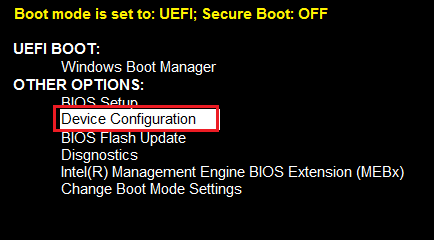
Şekil 18. - Device Configuration (Aygıt Yapılandırması) Menüsüne Girme - Bir sonraki menüde, ilk olarak Configuration Management (Yapılandırma Yönetimi) bölümüne gitmek için Enter tuşuna basın. (Şekil 19)
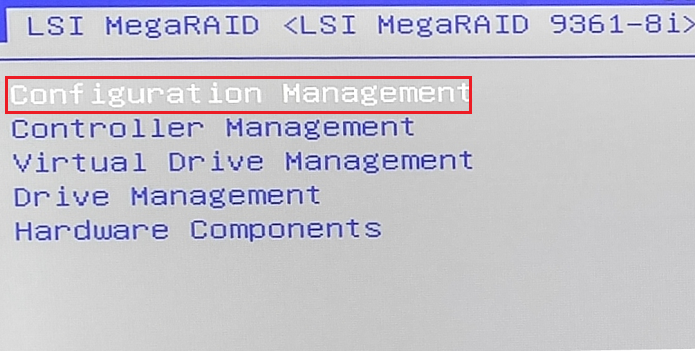
Şekil 19. - Configuration Management (Yapılandırma Yönetimi) Menüsüne Girme
- Sonraki ekranda Yukarı/Aşağı oku kullanarak "Clear Configuration" (Yapılandırmayı Temizle) öğesini seçin ve Enter tuşuna basın. (Şekil 20)
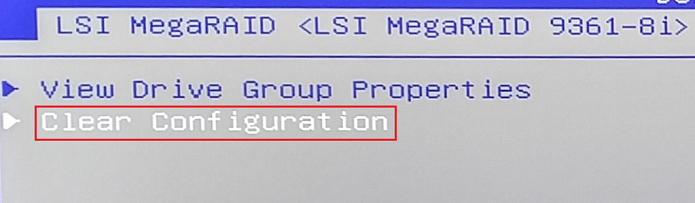
Şekil 20. - Device Configuration (Aygıt Yapılandırması) Menüsüne Girme
- Daha sonra Yukarı/Aşağı oku kullanarak "Yes" (Evet) öğesini seçin ve Enter tuşuna basın (Şekil 21)
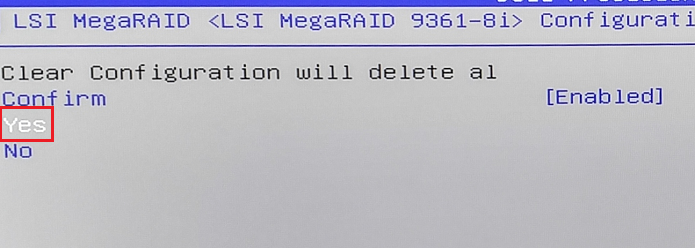
Şekil 21. - Kaldırmayı onaylamak için Yes (Evet) öğesini seçme
- Ardından, "Ok" (Tamam) için Enter tuşuna basmanız gereken bir ekran göreceksiniz
- Yalnızca 1 RAID dizisini kaldırmanız ve diğerlerini tutmanız gerekiyorsa bu, tercih edilen yöntemdir. Yukarı/Aşağı oku kullanarak "Virtual Drive Management" (Sanal Sürücü Yönetimi) öğesini seçin ve Enter tuşuna basın. (Şekil 22)
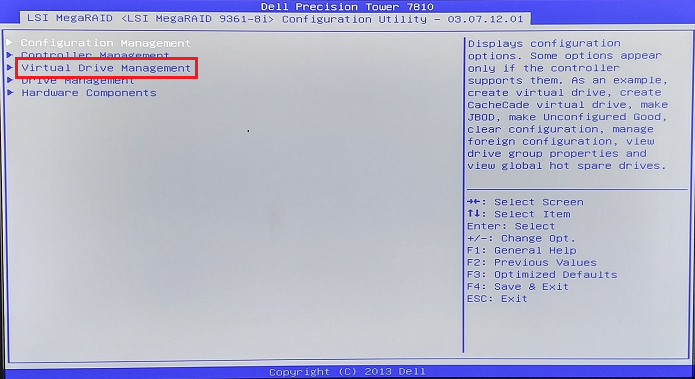
Şekil 22. - Virtual Drive Management (Sanal Sürücü Yönetimi) Menüsünü Seçme
- Şimdi mevcut RAID yapılandırmalarını göreceksiniz. Örneğimizde yalnızca 1 RAID Dizisi kurulumu mevcuttur. Birden fazla dizi varsa silmek istediğiniz diziyi seçin ve Enter tuşuna basın (Şekil 23)

Şekil 23. - Virtual Drive Status (Sanal Sürücü Durumu) Menüsü
Tek bir RAID Dizisini Silme
- 1. kısım olan "Select Operation" (İşlem Seç) için enter tuşuna basın ve ardından Yukarı/Aşağı oku kullanarak "Delete Virtual Drive" (Sanal Sürücüyü Sil) seçeneğini belirleyin ve Enter tuşuna basın. (Şekil 24)
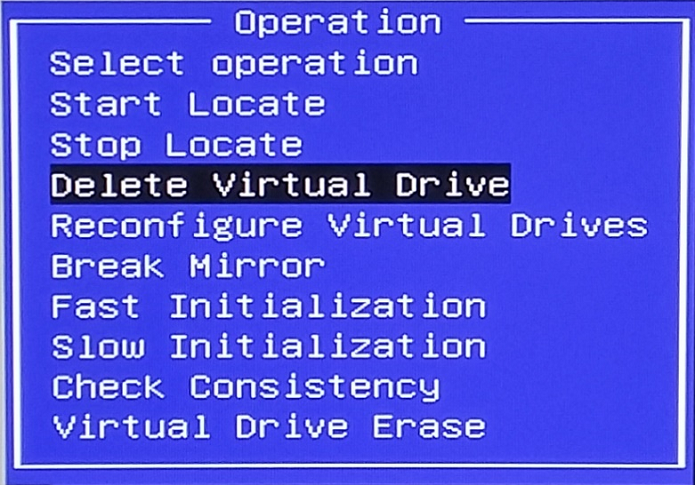
Şekil 24. - Sanal Sürücüyü Silme
- Bir sonraki menüde, Yukarı/Aşağı oku kullanarak "Go" (Git) seçeneğini belirleyin ve Enter tuşuna basın (Şekil 25)

Şekil 25. - Bir Sanal Sürücüyü silerken Go (Git) öğesini seçme
- "Confirm" (Onayla) seçeneğini belirleyip Enter tuşuna basın. Yukarı/Aşağı oku kullanarak "Enabled" (Etkin) öğesini seçin ve ardından Enter tuşuna basın. (Şekil 26)

Şekil 26. - Bir Sanal Sürücü silme işlemini onaylama
- Daha sonra Yukarı/Aşağı oku kullanarak "Yes" (Evet) öğesini seçin ve Enter tuşuna basın. (Şekil 27)

Şekil 27. -Bir Sanal Sürücüyü silerken Yes (Evet) öğesini seçme
- Ardından Sanal Sürücü yöneticiniz tekrar görüntülenir; buradaki örnekte RAID dizisi kurulumu yapılmamıştır. (Şekil 28)

Şekil 28. - Hiçbir Sanal Sürücü yapılandırılmamış
- Bu öğe, ana ekranda şu şekilde görüntülenir:
- Yukarı/Aşağı oku kullanarak "Virtual Drive Management" (Sanal Sürücü Yönetimi) öğesini seçin ve Enter tuşuna basın (Şekil 29)

Şekil 29. - Virtual Drive Management (Sanal Sürücü Yönetimi) Menüsünü Seçme
- Şimdi mevcut RAID yapılandırmalarını göreceksiniz. Örneğimizde yalnızca 1 RAID Dizisi kurulumu mevcuttur. RAID işlemleri menüsüne gitmek için Enter tuşuna basın (Şekil 30)

Şekil 30. - Virtual Drive Status (Sanal Sürücü Durumu) Menüsü
- İşlemler menüsündeyken "Select Operation" (İşlemi Seç) şeklindeki birinci seçeneği belirleyin ve Enter tuşuna basın (Şekil 31).

Şekil 31. - İşlemler Menüsünü Seçme
- Yukarı/Aşağı oku kullanarak "Check Consistency" (Tutarlılığı Kontrol Et) seçeneğini belirleyin (Şekil 32)

Şekil 32. - Check Consistency (Tutarlılığı Kontrol Et) Menüsü
- Ardından Yukarı/Aşağı oku kullanarak "Go" (Git) seçeneğini belirleyin ve Enter tuşuna basın. (Şekil 33)

Şekil 33. -Check Consistency (Tutarlılığı Kontrol Et) Menüsünde Go (Git) Öğesini Seçme
- "Confirm" (Onayla) seçeneğini belirleyip Enter tuşuna basın. Yukarı/Aşağı oku kullanarak "Enabled" (Etkin) öğesini seçin ve ardından Enter tuşuna basın. (Şekil 34)

Şekil 34. - Check Consistency (Tutarlılığı Kontrol Et) Menüsünde Confirm (Onayla) ve Enabled (Etkin) Öğesini Seçme
- Daha sonra Yukarı/Aşağı oku kullanarak "Yes" (Evet) öğesini seçin ve Enter tuşuna basın (Şekil 35)

Şekil 35. - Check Consistency (Tutarlılığı Kontrol Et) Menüsü
- Ardından, "Ok" (Tamam) için Enter tuşuna basmanız gereken bir ekran göreceksiniz (Şekil 36)

Şekil 36. - Consistency (Tutarlılık) Menüsünde OK (Tamam) Öğesini Seçme
- Bu işlem, beklenmedik durum kontrolü yüzdesini görebileceğiniz durum sayfasına geri döndürecektir. RAID 1 boyutuna ve düzeltilmesi gereken hatalara bağlı olarak bu işlemin birkaç saat sürebileceğini unutmayın. (Şekil 37)

Şekil 37. - Select Operation (İşlem Seç) Menüsüne Geri Dönme
RAID Tutarlılık Denetimi
Bu işlem, RAID beklendiği gibi çalışmıyorsa ya da RAID üzerinde işletim sistemi varsa ve yeniden başlatma sorunları görülüyorsa işe yaramaktadır. Örneğin, RAID 1'e sahipseniz ve sürücülerin senkronizasyonu bozulmuşsa önyükleme sorunları mevcut olabilir. Bu durumda işlevselliği geri yüklemek için bir tutarlılık denetimi çalıştırmanız gerekir
Article Properties
Article Number: 000147052
Article Type: Solution
Last Modified: 19 Dec 2022
Version: 9
Find answers to your questions from other Dell users
Support Services
Check if your device is covered by Support Services.