Uruchamianie menu zaawansowanych opcji uruchamiania w systemie Windows 11 i Windows 10
Summary: Poniższy artykuł zawiera informacje na temat rozruchu do menu zaawansowanych opcji uruchamiania systemu Windows 11 lub Windows 10 na komputerze Dell.
This article applies to
This article does not apply to
This article is not tied to any specific product.
Not all product versions are identified in this article.
Instructions
Uwaga: 14 października 2025 r. firma Microsoft zakończy wsparcie systemu Windows 10. Więcej informacji można znaleźć w ogłoszeniu o zakończeniu wsparcia technicznego dla systemu Microsoft Windows 10.
Windows Recovery Environment (WinRE) jest również znane jako Menu Zaawansowane opcje uruchamiania
, Zaawansowane opcje rozruchu lub
Ustawienia menu Start systemu Windows
. Kolumna Menu Zaawansowane opcje uruchamiania
w systemach Windows 11 i Windows 10 zapewnia dostęp do:
- Narzędzia diagnostyczne i naprawcze systemu Windows
- Przywracanie systemu
- Wiersz polecenia
- Narzędzie do naprawy systemu podczas uruchamiania
Tutaj można także uzyskać dostęp do opcji Ustawienia uruchamiania
, menu, które zawiera między innymi tryb awaryjny. Mają one pomóc w uzyskaniu dostępu do systemu Windows, jeśli występują problemy z uruchamianiem.
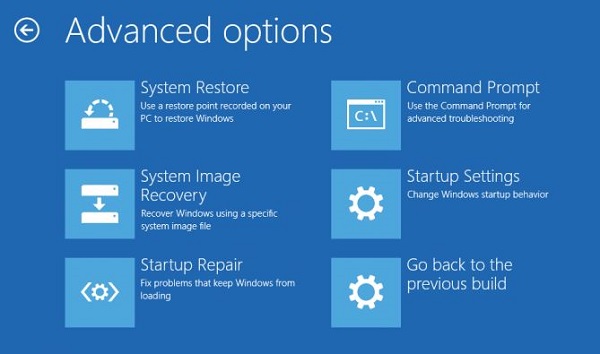
Rysunek 1. Ekran zaawansowanych opcji uruchamiania (tylko w języku angielskim)
Windows Recovery Environment lub Windows RE (WinRE) zapewnia narzędzia do diagnozowania i rozwiązywania problemów z systemem Windows. Kolumna można uzyskać dostęp do opcji zaawansowanego rozruchu
lub Windows RE (WinRE) w systemie Windows 11 lub Windows 10.
Dostęp do zaawansowanego rozruchu (WinRE) z nośnika odzyskiwania lub instalacji systemu Windows
Uzyskiwanie dostępu do można uzyskać dostęp do opcji zaawansowanego rozruchu
za pomocą nośnika instalacyjnego systemu Windows to najbardziej zalecana metoda. Jeśli system Windows się nie ładuje, użyj opcji "Zaawansowane uruchamianie". Jeśli komputer nie uruchamia się z powodu błędu BSOD lub STOP, można uzyskać dostęp do opcji zaawansowanego rozruchu
za pomocą nośnika instalacyjnego systemu Windows.
Nie masz nośnika odzyskiwania lub instalacji systemu Windows? Zapoznaj się z artykułem Pobieranie i używanie obrazu odzyskiwania systemu operacyjnego Dell.
- Podłącz nośnik odzyskiwania lub instalacji systemu Windows i włącz komputer.
- Naciskaj klawisz F12, aż zobaczysz
Menu jednorazowego rozruchu
. - Wybierz z listy nośnik odzyskiwania lub instalacji systemu Windows i naciśnij klawisz Enter.
- Na urządzeniu ładuje się Windows Recovery Environment (Windows RE lub WinRE). Na ekranie Wybierz opcję wybierz Rozwiąż problemy.
Dostęp do zaawansowanego uruchamiania (WinRE) z poziomu ustawień
Aby uzyskać dostęp do opcji zaawansowanego uruchamiania (Windows Recovery Environment lub WinRE) w aplikacji Ustawienia, wykonaj poniższe czynności.
- W systemie Windows 11 przejdź do opcji Start>Ustawienia>Odzyskiwaniesystemu>. Obok pozycji Zaawansowane uruchamianie wybierz opcję Uruchom ponownie teraz.
- W systemie Windows 10 przejdź do menu Start>Ustawienia>, Aktualizacja i odzyskiwanie zabezpieczeń>. W sekcji Uruchamianie zaawansowane wybierz opcję Uruchom ponownie.
Dostęp do zaawansowanego uruchamiania (WinRE) za pomocą funkcji naprawy automatycznej
Jeśli system Windows nie uruchamia się i nie posiadasz nośnika instalacyjnego systemu Windows, wykonaj poniższe czynności.
- Włącz komputer.
- Gdy zobaczysz niebieskie logo Windows zaraz po wyświetleniu logo Dell, naciśnij i przytrzymaj przycisk zasilania, aby wyłączyć urządzenie.
- Powtórz dwukrotnie kroki 1 i 2. Po trzecim ponownym uruchomieniu urządzenie przejdzie do Windows Recovery Environment (Windows RE lub WinRE) i zostaną przeprowadzone niektóre testy diagnostyczne w celu rozwiązania problemów z rozruchem.
Dostęp do zaawansowanego uruchamiania (WinRE) z wiersza polecenia
- Kliknij przycisk Start.
- Wyszukaj Wiersz polecenia, kliknij prawym przyciskiem myszy Wiersz polecenia i wybierz polecenie Uruchom jako administrator.
- W wierszu polecenia wpisz
shutdown /r /o /f /t 00i naciśnij klawisz Enter. - Komputer uruchomi się ponownie i wyświetli ekran Wybierz opcje.
Dostęp do zaawansowanego uruchamiania (WinRE) z ekranu logowania
Na ekranie logowania wybierz opcję Wyłącz, a następnie przytrzymaj Shift podczas wybierania opcji Uruchom ponownie.
Zaawansowane opcje rozruchu w Windows Recovery Environment (Windows RE lub WinRE)
Naprawa automatyczna
Narzędzie Naprawa automatyczna automatyzuje typowe zadania diagnostyczne i naprawcze, jeśli system Windows się nie uruchamia. Naprawa automatyczna rozpoczyna się, jeśli komputer przełączy się na środowisko WinRE z powodu wykrytej awarii uruchamiania.
Przywracanie systemu
Przywracanie systemu przywraca komputer do poprzedniego punktu w czasie, zwanego punktem przywracania systemu. Punkty przywracania są generowane podczas instalowania nowej aplikacji lub dysku oraz po ręcznym utworzeniu punktu przywracania. Korzystanie z funkcji Przywracania systemu nie wpłynie na pliki prywatne, ale spowoduje usunięcie aplikacji, sterowników i aktualizacji zainstalowanych po wykonaniu punktu przywracania.
Wiersz polecenia
Narzędzia wiersza poleceń systemu Windows, takie jak Edytor rejestru
, CHKDSK
i nie tylko, służą do rozwiązywania problemów z uruchamianiem systemu Windows.
Odzyskiwanie obrazu systemu
Narzędzie Odzyskiwanie obrazu systemu służy do tworzenia kopii zapasowych plików i obrazów systemu na urządzeniu zewnętrznej pamięci masowej. Po skonfigurowaniu narzędzia Odzyskiwanie obrazu systemu, system Windows śledzi nowe lub zmodyfikowane pliki i foldery, dodając je do kopii zapasowej. Każdy może utworzyć obraz systemu lub dokładny obraz dysku. Jeśli taki obraz jest dostępny, przywróć zawartość komputera, jeśli dysk twardy lub komputer przestanie działać.
Ustawienia uruchamiania
- Napraw komputer.
- Tryb awaryjny: Rozpocznij z minimalnym zestawem sterowników i usług
- Tryb awaryjny z obsługą sieci: Uruchamianie w trybie awaryjnym i uwzględnienie sterowników sieciowych i usług, które muszą mieć dostęp do Internetu lub innych komputerów w sieci
- Tryb awaryjny z wierszem poleceń: Uruchamianie w trybie awaryjnym z oknem wiersza polecenia zamiast interfejsu systemu Windows. Ta opcja jest przeznaczona dla specjalistów IT i administratorów
- Włącz rejestrowanie rozruchu: Tworzy ntbtlog.txt plik zawierający listę wszystkich sterowników instalowanych podczas uruchamiania komputera, który może być przydatny podczas zaawansowanego rozwiązywania problemów
- Włącz wideo o niskiej rozdzielczości: Uruchom komputer przy użyciu bieżącego sterownika karty graficznej z ustawieniami niskiej rozdzielczości i częstotliwości odświeżania. Użyj tego trybu, aby zresetować ustawienia wyświetlacza. Aby uzyskać więcej informacji, zobacz: Zmienianie rozdzielczości ekranu
- Ostatnia znana dobra konfiguracja: Uruchom komputer z ostatnią pomyślnie działającą konfiguracją rejestru i sterowników
- Tryb przywracania usług katalogowych: Uruchom kontroler domeny z uruchomioną usługą Active Directory, aby można było przywrócić usługę katalogową. Ta opcja jest przeznaczona dla specjalistów IT i administratorów
- Tryb debugowania: Uruchom system Windows w trybie zaawansowanego rozwiązywania problemów przeznaczonym dla specjalistów IT i administratorów systemu
- Wyłącz automatyczne ponowne uruchamianie komputera po błędzie systemu: Zapobiega automatycznemu ponownemu uruchamianiu systemu operacyjnego, jeśli błąd powoduje awarię. Tę opcję należy wybrać tylko wtedy, gdy system Windows utknie w pętli, w której system Windows ulega awarii, próbuje uruchomić się ponownie i ponownie ulega awarii
- Wyłącz wymuszanie podpisów sterowników: Umożliwia instalowanie sterowników zawierających nieprawidłowe podpisy
- Uruchom system Windows normalnie: Uruchamianie w trybie normalnym
Narzędzie do naprawy systemu podczas uruchamiania
Funkcja naprawy systemu podczas uruchamiania pomaga automatycznie skanować urządzenie i rozwiązywać najczęstsze problemy, które uniemożliwiają uruchomienie systemu Windows.
Więcej informacji na temat korzystania z menu zaawansowanych opcji uruchamiania zawiera artykuł Opcje przywracania systemu Windows
Additional Information
Więcej informacji na temat korzystania z menu zaawansowanych opcji uruchamiania zawiera artykuł Opcje przywracania systemu Windows
Polecane artykuły
Poniżej przedstawiono niektóre polecane artykuły dotyczące tego tematu, które mogą Cię zainteresować.
- Jak zainstalować system Windows z obrazu ISO firmy Dell
- Uzyskiwanie dostępu do środowiska odzyskiwania systemu Windows w systemie Windows 10 i Windows 11
- Jak włączyć rozruch z dysku CD lub DVD z włączonym trybem rozruchu UEFI
- Uruchamianie narzędzia do naprawy systemu Windows podczas uruchamiania w komputerze firmy Dell
- Uzyskiwanie dostępu do konfiguracji systemu UEFI (BIOS) z poziomu systemu Microsoft Windows na komputerze firmy Dell
Affected Products
Alienware, Dell All-in-One, Dell Pro All-in-One, Dell Pro Max Micro, Dell Pro Max Slim, Dell Pro Max Tower, Dell Pro Micro, Dell Pro Slim, Dell Pro Tower, Dell Slim, Dell Tower, Inspiron, OptiPlex, Vostro, XPS, G Series, G Series, Alienware
, Dell Plus, Dell Pro, Dell Pro Max, Dell Pro Plus, Dell Pro Premium, Inspiron, Latitude, Dell Pro Rugged, Vostro, XPS, Latitude Tablets, XPS Tablets, Fixed Workstations, Mobile Workstations, Dell Pro Max Micro XE FCM2250
...
Products
XPS, Vostro, XPS, XPS Tablets, WorkstationsArticle Properties
Article Number: 000147155
Article Type: How To
Last Modified: 10 Jul 2025
Version: 19
Find answers to your questions from other Dell users
Support Services
Check if your device is covered by Support Services.