Correzione del touchpad Dell Precision e XPS Ubuntu: Soluzioni per i problemi di trackpad e mouse su Ubuntu
Summary: Esplora soluzioni efficaci per i problemi del trackpad e del mouse di Ubuntu sui computer Dell Precision e XPS. Segui le istruzioni dettagliate per migliorare l'esperienza del trackpad con Ubuntu. Risolvi i problemi del cursore con questa guida completa. ...
This article applies to
This article does not apply to
This article is not tied to any specific product.
Not all product versions are identified in this article.
Symptoms
La seguente correzione è la procedura consigliata per risolvere i problemi di configurazione del trackpad e del mouse in Ubuntu. Si tratta di una modifica del sistema operativo Ubuntu che ha consentito di risolvere con successo problemi come ritardo o sbalzi del cursore. In questo modo è possibile migliorare l'esperienza complessiva dell'uso del trackpad o del mouse.
Cause
Non sono disponibili informazioni sulla causa.
Resolution
Per risolvere i problemi del trackpad o del mouse, attenersi alla seguente procedura:
- Iniziare verificando che il computer sia completamente aggiornato:
- Aprire una finestra di Terminale (premere contemporaneamente i tasti CTRL + ALT + T).
- Eseguire i seguenti comandi, premendo il tasto INVIO dopo ogni comando:
sudo apt-get updatesudo apt-get upgrade -yNOTA: Sudo è un comando in Ubuntu che fornisce diritti di amministratore per il comando che lo segue. È necessario disporre dell'accesso a livello di amministratore al computer affinché questi comandi funzionino. Se si desidera eseguire una serie di comandi di Terminale, è possibile utilizzare il comando sudo su per concedere i diritti a livello di amministratore per l'intera sessione di Terminale.
- Riavviare il computer per rendere effettive le modifiche.
- Attivare il kernel HWE:
- Aprire una finestra di Terminale.
- Eseguire il seguente comando, quindi premere il tasto INVIO:
sudo apt-get install --install-recommends linux-generic-hwe-16.04 xserver-xorg-hwe-16.04
NOTA: per ulteriori informazioni su questo kernel, è possibile consultare il seguente articolo: https://wiki.ubuntu.com/Kernel/LTSEnablementStack - Riavviare il computer per rendere effettive le modifiche.
- Verificare che il computer disponga dei driver per doppio mouse (questo problema non si verifica su tutti i modelli. Se il computer non dispone del driver per doppio mouse, passare alla fase successiva):
- Aprire una finestra di Terminale.
- Eseguire il comando seguente, quindi premere il tasto Invio per verificare se Ubuntu rileva due trackpad:
xinput list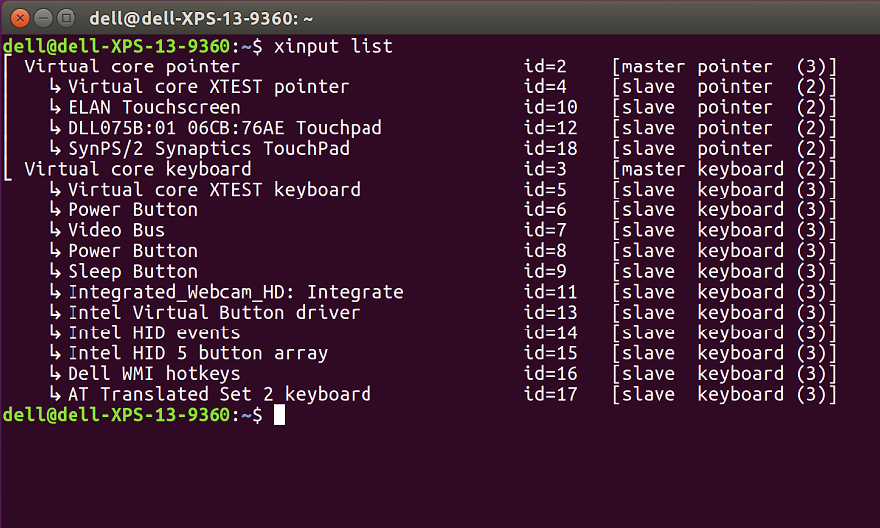
NOTA: l'ID è diverso, poiché ogni computer sceglie e assegna gli ID in modo differente. - Modificare il file 51-synaptics-quirks.conf eseguendo il seguente comando e premendo Invio:
sudo gedit /usr/share/x11/xorg.conf.d/*synaptics-quirks.conf
Aggiungere il testo seguente alla fine del file:# Disable generic Synaptics device, as we're using
# DLL0704:01 06CB:76AE Touchpad
# Having multiple touchpad devices running confuses syndaemon
Section InputClass
Identifier SynPS/2 Synaptics TouchPad
MatchProduct SynPS/2 Synaptics TouchPad
MatchIsTouchpad on
MatchOS Linux
MatchDevicePath /dev/input/event*
Option Ignore on
EndSection
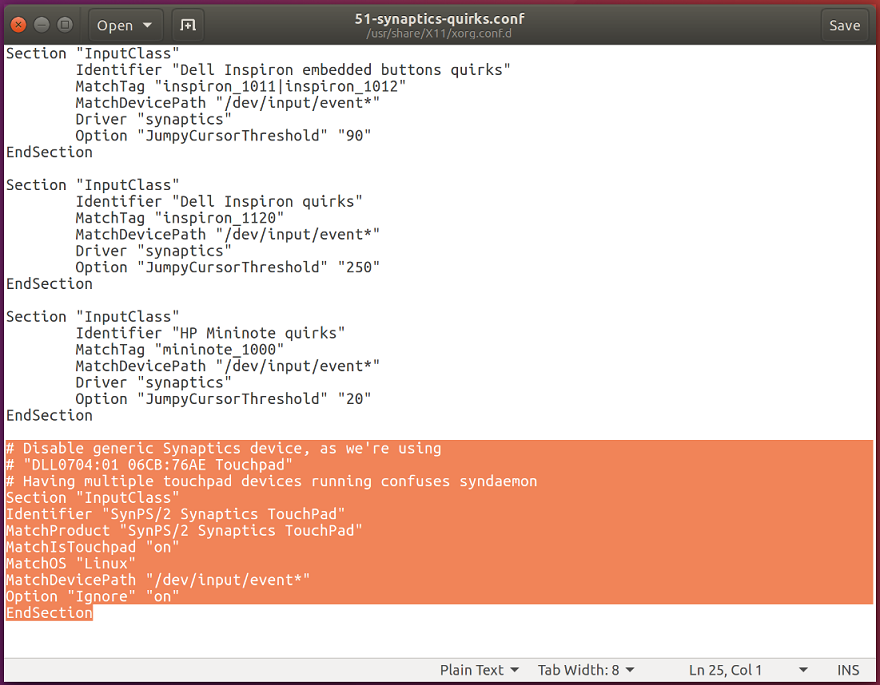
Al termine, cliccare sul pulsante Salva in alto a destra, quindi su Esci dalla finestra e riavviare il computer. - Aprire una finestra di Terminale.
- Verificare che il secondo mouse sia disabilitato utilizzando il seguente comando, quindi premendo il tasto INVIO :
xinput -list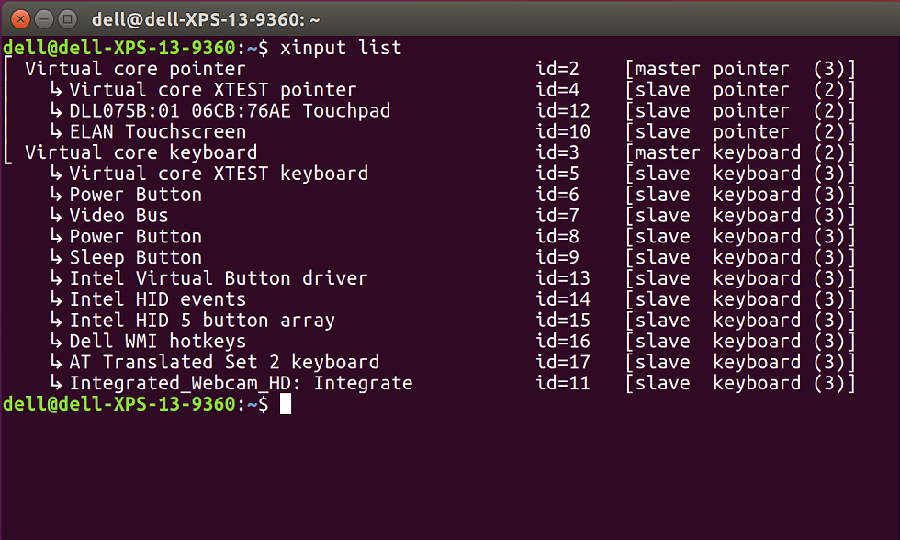
Il trackpad Synaptics non dovrebbe essere visualizzato. Se si dispone ancora del touchpad aggiuntivo, riprovare l'ultima serie di passaggi prima di procedere.
- Installare il nuovo driver libinput:
- Aprire una finestra di Terminale.
- Eseguire il seguente comando, quindi premere il tasto INVIO:
sudo apt-get install xserver-xorg-input-libinput-hwe-16.04 libinput-tools xorg-input-abi-24 - Riavviare il computer.
- Bloccare il driver Synaptics:
- Modificare il file synaptics.conf per bloccare il driver precedente. A seconda del modello, il numero nella parte anteriore potrebbe essere diverso.
- Aprire una finestra di Terminale.
- Eseguire il seguente comando, quindi premere il tasto INVIO:
sudo gedit /usr/share/X11/xorg.conf.d/*synaptics.conf - Commentare la sezione catchall del touchpad aggiungendo il simbolo cancelletto (#) all'inizio di ogni riga della sezione.
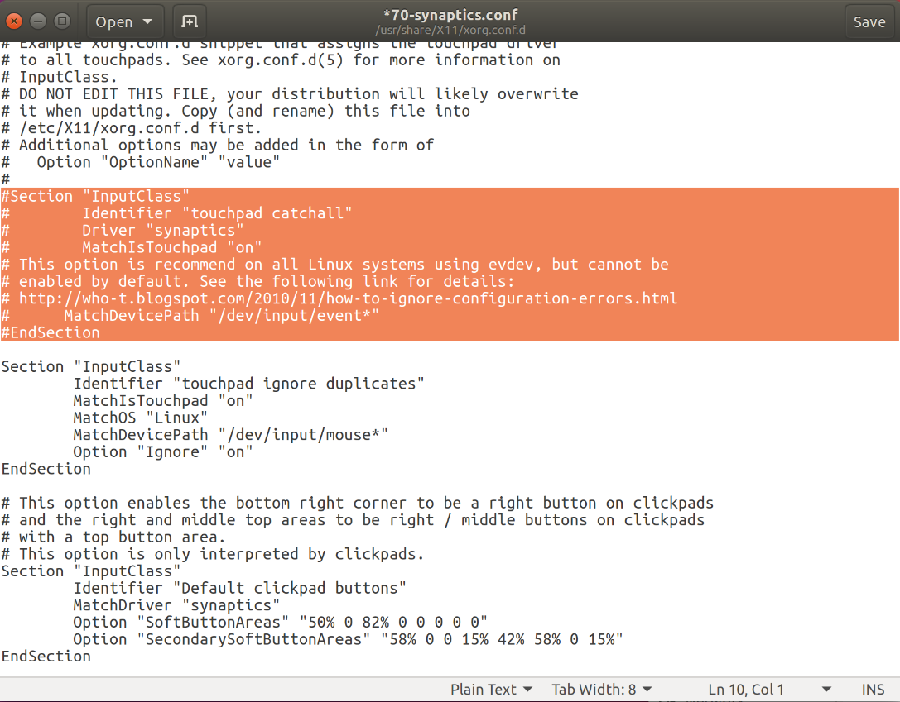
- Una volta completata l'operazione, cliccare sul pulsante Save nell'angolo in alto a destra e chiudere la finestra.
- Aggiungere opzioni al file di configurazione libinput:
- L'ultimo passaggio consiste nell'aggiungere opzioni extra al file di configurazione libinput. Ciò abilita alcune funzioni aggiuntive e migliora il funzionamento generale del trackpad.
- Aprire una finestra di Terminale.
- Eseguire il seguente comando per modificare il file, quindi premere il tasto Invio :
sudo gedit /usr/share/X11/xorg.conf.d/*libinput.conf - A questo punto trovare la sezione contenente l'espressione - Identifier "libinput touchpad catchall". Apportare le seguenti modifiche tra le righe MatchDevicePath "/dev/input/event* e Driver "libinput":
- Option Tapping True
Option TappingDrag True
Option DisableWhileTyping True
Option AccelProfile adaptive
Option AccelSpeed 0.4
Option SendEventsMode disabled-on-external-mouse
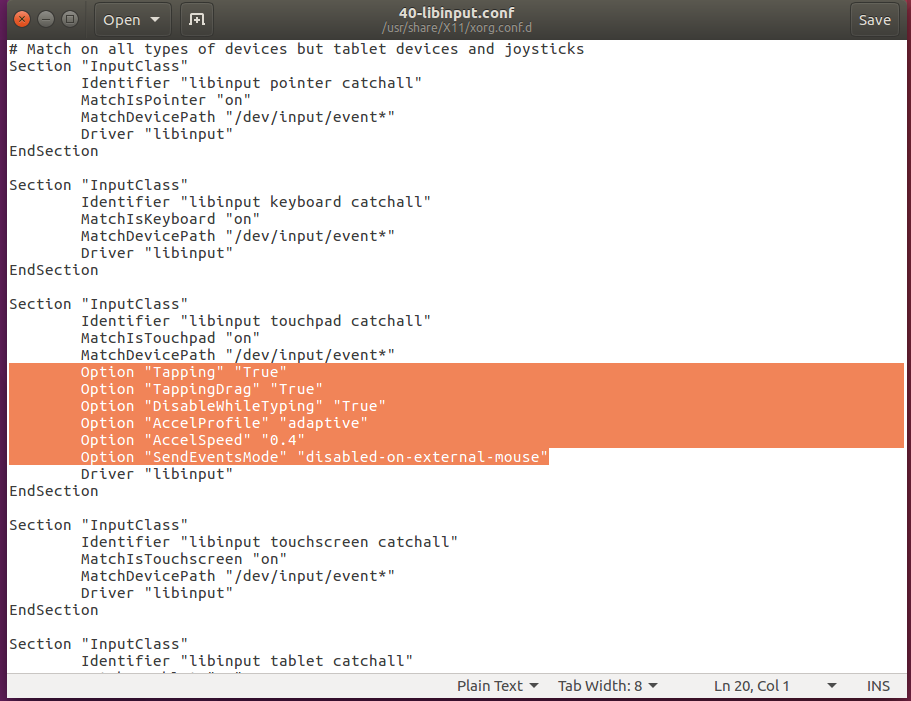
Al termine, cliccare sul pulsante Salva in alto a destra, quindi su Esci dalla finestra. - Option Tapping True
- Riavviare il PC e verificare che i problemi siano stati risolti.

Additional Information
Comandi di Terminale di Linux utili da conoscere
- xinput -list-devices: fornisce l'ID hardware del trackpad. Ogni computer visualizza un numero diverso. Ad esempio, l'ID di un computer è 11, ma quello di un altro potrebbe essere diverso.
- xinput list-props 11: mostra tutte le opzioni abilitate e disabilitate. Viene inoltre verificato il funzionamento di libinput. 11 alla fine è l'ID hardware ottenuto dal comando precedente.
- sudo libinput-list-devices: mostra tutti i dispositivi riconosciuti da libinput e lo stato delle opzioni.
Per tutte le opzioni di libinput, accedere a https://www.mankier.com/4/libinput
Di seguito sono riportate le opzioni più comuni (queste opzioni vengono aggiunte a /usr/share/X11/xorg.conf.d/*libinput.conf):
- Opzione "SendEventsMode" "disabled-on-external-mouse": quando viene rilevato un mouse USB, disabilita il trackpad.
- Opzione "Tapping" "True": consente di utilizzare il dito e toccare il mouse per cliccare. Se si ignora questa opzione, è necessario cliccare fisicamente sul trackpad per attivare un clic del mouse o utilizzare i pulsanti inferiori. Una volta abilitata, consente di toccare con due dita per cliccare con il pulsante destro.
- Opzione "DisableWhileTyping" "True": abilitata per impostazione predefinita, ma, se si desidera, qui è disponibile l'impostazione.
- Opzione "AccelProfile" "adaptive": abilita il profilo di accelerazione del mouse. Consente di rendere più naturale e veloce il movimento del dito utilizzato come mouse. L'opzione adattiva è consigliata poiché cambia in base all'input dell'utente. È inoltre possibile provare l'opzione "flat".
- Opzione "AccelSpeed" "0.3": modifica la velocità di accelerazione del puntatore. Utilizzare i valori da -1 a 1. Maggiore è il numero, più rapido il puntatore. La maggior parte delle persone preferisce il valore 0,2 per una risposta più lenta e il valore 0,5 per una risposta più veloce.
- Opzione "TappingDrag" "True": quando è abilitata, toccando e tenendo poi il dito premuto, si riproduce la pressione di un pulsante e tutti i movimenti del dito si traducono in un trascinamento.
- Opzione "HorizontalScrolling" "True": se si desidera scorrere da un lato all'altro. Personalmente non preferisco questa opzione. Se si dispone di un touch-screen, è possibile utilizzare l'opzione su quest'ultimo. Il funzionamento è più naturale sul touch-screen rispetto al trackpad.
- Opzione "ScrollMethod" "edge": per impostazione predefinita, il trackpad scorre utilizzando due dita. Se si preferisce lo stile del mouse tradizionale con l'area di scorrimento a destra del trackpad, è possibile utilizzare questa opzione per abilitarlo.
Affected Products
XPS, Mobile WorkstationsArticle Properties
Article Number: 000150104
Article Type: Solution
Last Modified: 30 Sep 2025
Version: 9
Find answers to your questions from other Dell users
Support Services
Check if your device is covered by Support Services.