Jak znovu vytvořit server proxy zásad a zprostředkovatele zpráv pro server Dell Data Security
Summary: Služby proxy zásad a zprostředkovatele zpráv pro servery Dell Data Security nebo Dell Data Protection mohou být znovu sestaveny pomocí těchto pokynů.
This article applies to
This article does not apply to
This article is not tied to any specific product.
Not all product versions are identified in this article.
Symptoms
Nástroj Dell Data Security (dříve Dell Data Protection) Server může vyžadovat obnovení služby Policy Proxy nebo Message Broker pro účely:
- Odstraňování problémů
- Komunikace se zásadami
- Toku inventáře
Dotčené produkty:
- Dell Security Management Server
- Dell Data Protection | Enterprise Edition Server
- Dell Security Management Server Virtual
- Dell Data Protection | Virtual Edition Server
Dotčené verze:
- v8.0 a novější
Dotčené operační systémy:
- Windows
- Linux
Cause
Není k dispozici
Resolution
Proces obnovení se liší u jednotlivých produktů Dell Data Security Server:
- Dell Data Security Management Server (dříve Dell Data Protection | Enterprise Edition Server)
- Dell Data Security Management Server Virtual (dříve Dell Data Protection | Virtual Edition Server)
Další informace získáte kliknutím na položku Dell Security Management Server nebo Dell Security Management Server Virtual .
Dell Data Security Management Server
Kliknutím na možnost Policy Proxy nebo Message Broker zobrazíte postup procesu obnovení.
- Přihlaste se do nástroje Dell Security Management Server.
- Zastavte službu proxy zásad [PRODUCT].
Poznámka:
- [PRODUKT] =
- v8.15 a novější = Dell
- v8.14.1 a starší = Dell Data Protection
- Další informace naleznete v článku Jak zastavit a spustit služby v nástroji Dell Security Management Server.
- Přejděte do složky
[DRIVE]\ProgramData\Dell\GateKeeper\.
Poznámka: [JEDNOTKA] = Jednotka s nainstalovaným nástrojem Dell Security Management Server
- Pravým tlačítkem myši klikněte na
Queuesložku a vyberte možnost Přejmenovat. - Přejmenujte
Queuesložku naQueue.old.
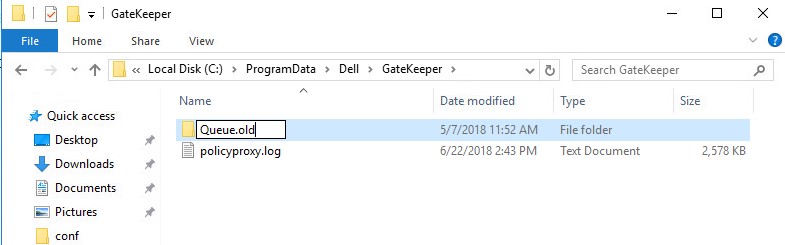
Varování: Neodstraňujte původní
Queue složku.
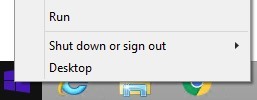
- Pravým tlačítkem klikněte na nabídku Start systému Windows a poté na možnost Spustit.
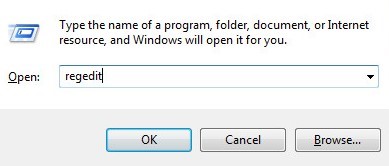
- V uživatelském rozhraní Spustit zadejte příkaz
regedita poté stiskněte klávesy CTRL + SHIFT + ENTER. Tak spustíte Editor registru jako správce.
Upozornění:
- Pokud je proveden nesprávně, může změna registru systému Windows vést ke ztrátě dat nebo poškození operačního systému. Společnost Dell Technologies doporučuje před pokračováním v jakékoli úpravě registru systému Windows zálohovat data. Před zahájením úprav se také doporučuje provést úplnou zálohu registru systému Windows. Další informace naleznete v části Jak upravit registr
systému Windows.
- Pokud máte obavy ohledně provedení tohoto kroku, použijte telefonická čísla mezinárodní podpory Dell Data Security a požádejte o pomoc.
- V Editoru registru přejděte do umístění
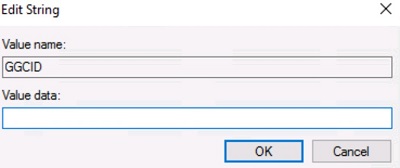
HKEY_LOCAL_MACHINE\Software\WOW6432Node\Dell\GateKeeper. - Dvakrát klikněte na položku
GGCID. - Odstraňte Údaj hodnoty a stiskněte tlačítko OK.
- Dvakrát klikněte na položku
GKID. - Odstraňte Údaj hodnoty a stiskněte tlačítko OK.

- Dvakrát klikněte na položku
SlotId. - Odstraňte Údaj hodnoty a stiskněte tlačítko OK.
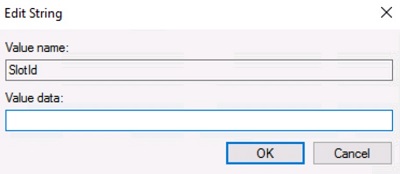
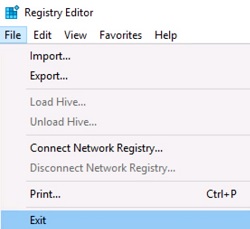
- Klikněte na možnost Soubor a poté vyberte možnost Ukončit.
- Spusťte službu proxy zásad [PRODUCT].
Poznámka:
- Složka
GGCIDGKIDfronty Proxy zásad aSlotIdbude znovu vytvořena po restartování služby. - Další informace naleznete v článku Jak zastavit a spustit služby v nástroji Dell Security Management Server.
- Přihlaste se do nástroje Dell Security Management Server.
- Zastavte všechny služby [PRODUCT].
Poznámka:
- [PRODUKT] =
- v8.15 a novější = Dell
- v8.14.1 a starší = Dell Data Protection
- Další informace naleznete v článku Jak zastavit a spustit služby v nástroji Dell Security Management Server.
- Přejděte do složky
[DRIVE]:\Program Files\Dell\Enterprise Edition\Message Broker\.
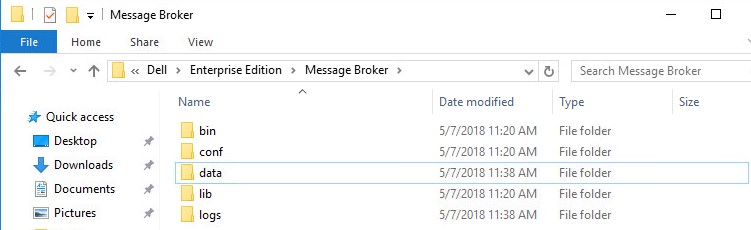
Poznámka: [JEDNOTKA] = Jednotka s nainstalovaným nástrojem Dell Security Management Server
- Pravým tlačítkem myši klikněte na
Datasložku a vyberte možnost Přejmenovat. - Přejmenujte
Datasložku nadata.old.
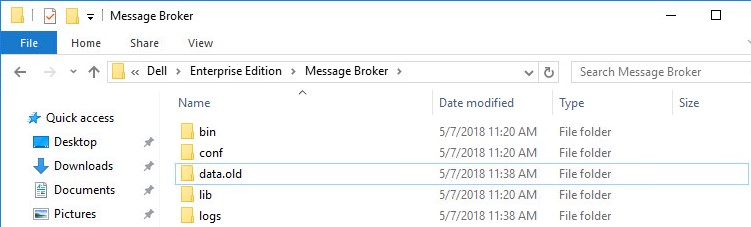
Varování: Neodstraňujte původní
Data složku.
- Spusťte služby [PRODUCT].
Poznámka:
- Složka Message Broker Data se znovu vytvoří během 5 minut od restartování služeb.
- Další informace naleznete v článku Jak zastavit a spustit služby v nástroji Dell Security Management Server.
Dell Data Security Management Server Virtual
Pokyny se liší mezi verzemi v9.11.0 a novějšími a v9.10.1 a staršími. Postup obnovení získáte po kliknutí na příslušnou verzi produktu. Informace o verzích naleznete v článku Jak zjistit verzi nástroje Dell Data Security / Dell Data Protection Server.
v9.11.0 a novější
Kliknutím na možnost Policy Proxy, Force a Clean Activation of Policy Proxy nebo Message Broker zobrazíte postup procesu obnovení.
- Přihlaste se do konzole pro správu softwaru Dell Enterprise Server Virtual.

Poznámka:
- Výchozí přihlašovací údaje pro nástroj Dell Security Management Server Virtual:
- Uživatelské jméno:
delluser - Heslo:
delluser
- Uživatelské jméno:
- Správce může změnit výchozí heslo v nabídce virtuálního zařízení produktu.
- Zastavte služby nástroje Dell Security Management Server Virtual.
Poznámka: Další informace naleznete v článku Jak zastavit a spustit služby v nástroji Dell Security Management Server Virtual.
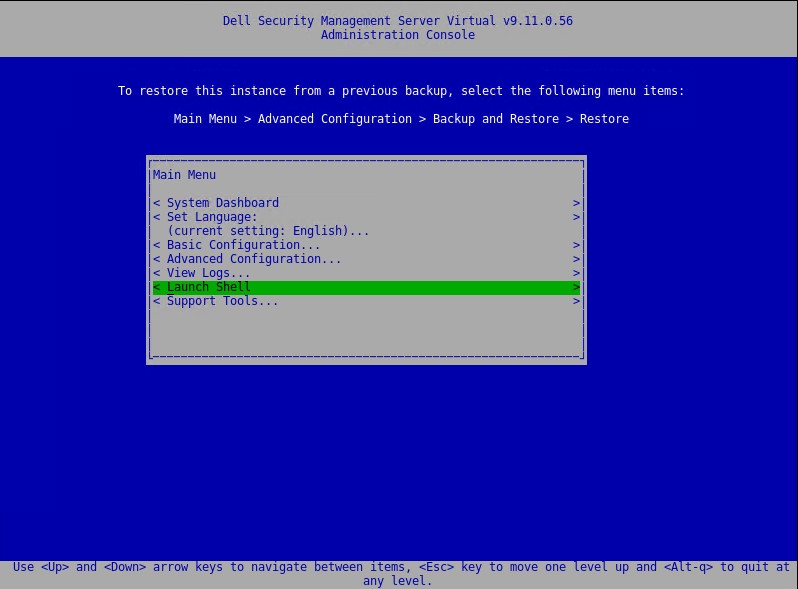
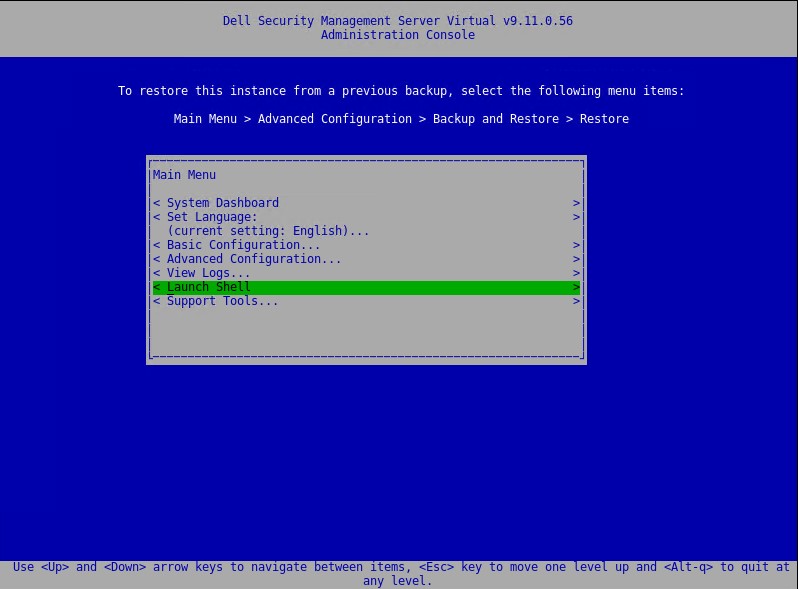
- V hlavní nabídce vyberte možnost Launch Shell a stiskněte klávesu Enter.
- Zadejte příkaz
su dellsupporta stiskněte Enter.

- Zadejte heslo
dellsupporta stiskněte klávesu Enter. - Zadejte příkaz
sudo rm -R /home/delluser/.wine/drive_c/users/Public/Application\ Data/Dell/GateKeeper/Queue/a stiskněte Enter.

- Dvojím
exitstisknutím klávesy Enter se vrátíte do hlavní nabídky.

- Spusťte služby Dell Security Management Server Virtual.
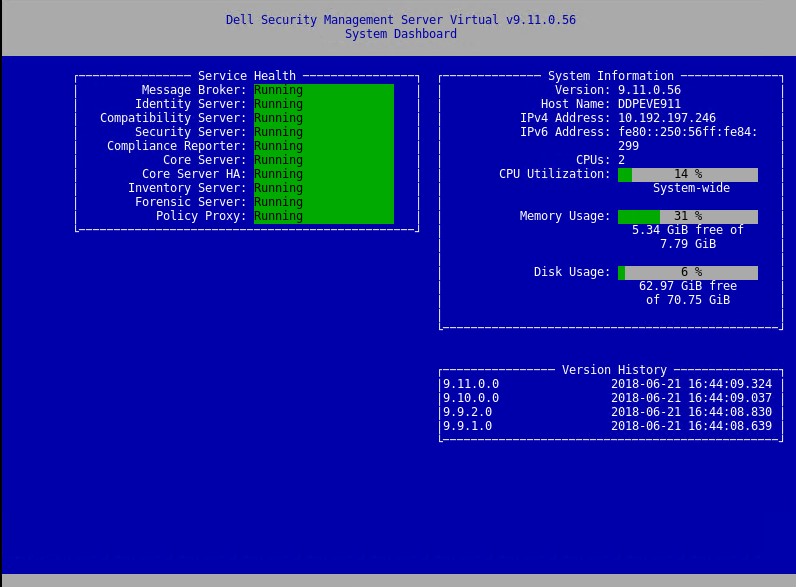
Poznámka: Po obnovení zálohy do nově nasazeného nástroje Dell Security Management Server Virtual může být nutné vymazat některé hodnoty. Postupujte podle následujících kroků a ujistěte se, že se proxy zásad aktivuje na obnovené databázi.
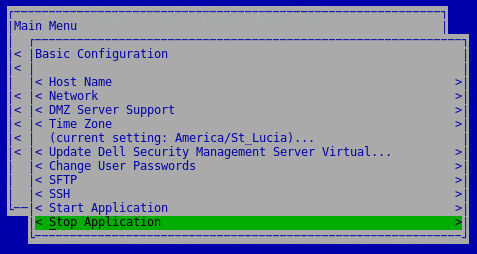
- V konzoli pro správu přejděte do části Basic Configuration, poté na možnost Stop Application a stiskněte klávesu Enter.
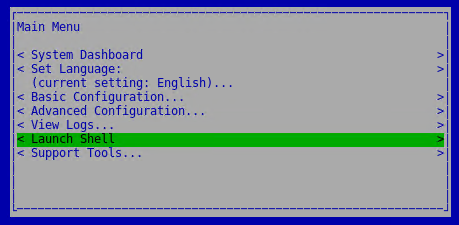
- Stisknutím klávesy ESC se vraťte do hlavní nabídky, poté šipkou dolů přejděte na položku Launch Shell a stiskněte klávesu Enter.
- Zadáním příkazu
su dellsupporta následným stisknutím klávesy Enter přepnetedellsupportna uživatele.

Poznámka: Výchozí heslo je
dellsupport.
- Zadáním příkazu
sudo cp /home/delluser/.wine/system.reg /home/delluser/.wine/system.reg.bcka stisknutím klávesy Enter vytvořte zálohu souboru system.reg.

- Zadáním příkazu
sudo sed -i 's/^"GGCID"="[^~"]*"$/"GGCID"=""/g' /home/delluser/.wine/system.rega stisknutím klávesy Enter vymažte hodnotuGGCIDsouboru system.reg.

- Zadáním příkazu
sudo sed -i 's/^"GKID"="[^~"]*"$/"GKID"=""/g' /home/delluser/.wine/system.rega stisknutím klávesy Enter vymažte hodnotuGKIDsouboru system.reg.

- Zadáním příkazu
su dellusera následným stisknutím klávesy Enter přejdete zpět do konzole pro správu.
Poznámka: Výchozí heslo je
delluser.
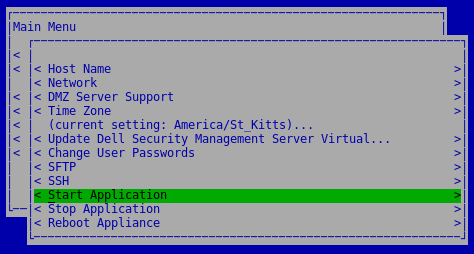
- Přejděte do nabídky Basic Configuration, poté na položku Start Application (Spustit aplikaci ) a stiskněte klávesu Enter.
- Přihlaste se do konzole pro správu softwaru Dell Enterprise Server Virtual.

Poznámka:
- Výchozí přihlašovací údaje pro nástroj Dell Security Management Server Virtual:
- Uživatelské jméno:
delluser - Heslo:
delluser
- Uživatelské jméno:
- Správce může změnit výchozí heslo v nabídce virtuálního zařízení produktu.
- Zastavte služby nástroje Dell Security Management Server Virtual.
Poznámka: Další informace naleznete v článku Jak zastavit a spustit služby v nástroji Dell Security Management Server Virtual.
- V hlavní nabídce vyberte možnost Launch Shell a stiskněte klávesu Enter.
- Zadejte příkaz
su dellsupporta stiskněte Enter.

- Zadejte heslo
dellsupporta stiskněte klávesu Enter. - Zadejte příkaz
sudo rm -R /opt/dell/server/message-broker/dataa stiskněte Enter.

- Dvojím
exitstisknutím klávesy Enter se vrátíte do hlavní nabídky. - Spusťte služby Dell Security Management Server Virtual.
v9.10.1 a starší
Kliknutím na možnost Policy Proxy nebo Message Broker zobrazíte postup procesu obnovení.
- Přihlaste se do konzole pro správu softwaru Dell Enterprise Server Virtual.

Poznámka:
- Výchozí přihlašovací údaje pro nástroj Dell Security Management Server Virtual:
- Uživatelské jméno:
ddpuser - Heslo:
ddpuser
- Uživatelské jméno:
- Správce může změnit výchozí heslo v nabídce virtuálního zařízení produktu.
- Zastavte služby nástroje Dell Security Management Server Virtual.
Poznámka: Další informace naleznete v článku Jak zastavit a spustit služby v nástroji Dell Security Management Server Virtual.
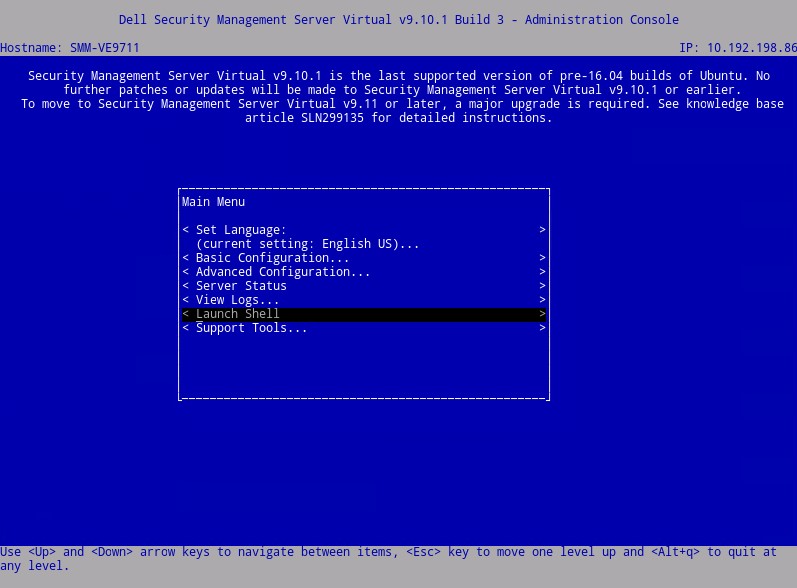
- V hlavní nabídce vyberte možnost Launch Shell a stiskněte klávesu Enter.
- Zadejte příkaz
su ddpsupporta stiskněte Enter.

- Zadejte heslo
ddpsupporta stiskněte klávesu Enter. - Zadejte příkaz
sudo rm -R /home/ddpuser/.wine/drive_c/users/Public/Application\ Data/Dell/GateKeeper/Queue/a stiskněte Enter.

- Dvojím
exitstisknutím klávesy Enter se vrátíte do hlavní nabídky.

- Spusťte služby Dell Security Management Server Virtual.
Poznámka: Další informace naleznete v článku Jak zastavit a spustit služby v nástroji Dell Security Management Server Virtual.
- Přihlaste se do konzole pro správu softwaru Dell Enterprise Server Virtual.

Poznámka:
- Výchozí přihlašovací údaje pro nástroj Dell Security Management Server Virtual:
- Uživatelské jméno:
ddpuser - Heslo:
ddpuser
- Uživatelské jméno:
- Správce může změnit výchozí heslo v nabídce virtuálního zařízení produktu.
- Zastavte služby nástroje Dell Security Management Server Virtual.
Poznámka: Další informace naleznete v článku Jak zastavit a spustit služby v nástroji Dell Security Management Server Virtual.
- V hlavní nabídce vyberte možnost Launch Shell a stiskněte klávesu Enter.

- Zadejte příkaz
su ddpsupporta stiskněte Enter.

- Zadejte heslo
ddpsupporta stiskněte klávesu Enter. - Zadejte příkaz
sudo rm -R /opt/dell/server/message-broker/dataa stiskněte Enter.

- Dvojím
exitstisknutím klávesy Enter se vrátíte do hlavní nabídky.

- Spusťte služby Dell Security Management Server Virtual.
Poznámka: Další informace naleznete v článku Jak zastavit a spustit služby v nástroji Dell Security Management Server Virtual.
Chcete-li kontaktovat podporu, přečtěte si článek Telefonní čísla mezinárodní podpory Dell Data Security.
Přejděte na portál TechDirect a vygenerujte online žádost o technickou podporu.
Další informace a zdroje získáte na fóru komunity Dell Security.
Additional Information
Videos
Affected Products
Dell EncryptionArticle Properties
Article Number: 000156377
Article Type: Solution
Last Modified: 24 Oct 2023
Version: 15
Find answers to your questions from other Dell users
Support Services
Check if your device is covered by Support Services.