Reconstruction du policy proxy et du courtier de messages pour Dell Data Security Server
Summary: Les services Policy Proxy et Message Broker pour Les serveurs Dell Data Security ou Dell Data Protection peuvent être reconstruits à l’aide de ces instructions.
This article applies to
This article does not apply to
This article is not tied to any specific product.
Not all product versions are identified in this article.
Symptoms
Le serveur Dell Data Security (anciennement Dell Data Protection) peut nécessiter la reconstruction du service Proxy de règles ou Courtier de message pour :
- Dépannage
- Communication de la stratégie
- Flux d’inventaire
Produits concernés :
- Dell Security Management Server
- Dell Data Protection | Enterprise Edition Server
- Dell Security Management Server Virtual
- Protection des données Dell | Serveur Virtual Edition
Versions concernées :
- v8.0 et supérieures
Systèmes d’exploitation concernés :
- Windows
- Linux
Cause
Sans objet
Resolution
Le processus de reconstruction varie selon les produits du serveur Dell Data Security :
- Dell Data Security Management Server (anciennement Dell Data Protection | Enterprise Edition Server)
- Dell Data Security Management Server Virtual (anciennement Dell Data Protection | Virtual Edition)
Cliquez sur Dell Security Management Server ou Dell Security Management Server Virtual pour plus d’informations.
Dell Data Security Management Server
Cliquez sur Proxy de règles ou Courtier de message pour connaître les étapes du processus de reconstruction.
- Ouvrez une session sur Dell Security Management Server.
- Arrêtez le service [PRODUCT] Policy Proxy.
Remarque :
- [PRODUIT] =
- v8.15 et versions supérieures = Dell
- v8.14.1 et versions antérieures = Dell Data Protection
- Pour plus d’informations, consultez La procédure d’arrêt et de démarrage des services dans Dell Security Management Server (en option).
- Accédez à
[DRIVE]\ProgramData\Dell\GateKeeper\.
Remarque : [DRIVE] = disque installé avec Dell Security Management Server
- Cliquez avec le bouton droit de la souris sur le
Queuedossier, puis sélectionnez Renommer. - Renommez le
Queuedossier enQueue.old.

Avertissement : Ne supprimez pas le dossier d’origine
Queue .
- Cliquez avec le bouton droit de la souris sur le menu Démarrer de Windows, puis cliquez sur Exécuter.

- Dans l’interface d’exécution, saisissez
regedit, puis appuyez sur CTRL+MAJ+ENTRÉE. Cette commande permet d’exécuter l’éditeur du registre en tant qu’administrateur.

Attention :
- Si cette opération est effectuée de manière incorrecte, la modification du registre Windows peut entraîner une perte de données ou une corruption du système d’exploitation. Dell Technologies vous recommande de sauvegarder les données avant de procéder à toute modification du Registre Windows. Il est également recommandé d’effectuer une sauvegarde complète du Registre Windows avant de commencer la modification. Pour plus d’informations, reportez-vous à la section Modification du registre
Windows.
- Contactez le support international Dell Data Security pour obtenir de l’aide si vous avez des inquiétudes concernant l’exécution de cette étape.
- Dans l’éditeur du registre, accédez à
HKEY_LOCAL_MACHINE\Software\WOW6432Node\Dell\GateKeeper. - Double-cliquez sur
GGCID. - Supprimez les données de valeur puis appuyez sur OK.

- Double-cliquez sur
GKID. - Supprimez les données de valeur puis appuyez sur OK.

- Double-cliquez sur
SlotId. - Supprimez les données de valeur puis appuyez sur OK.

- Cliquez sur File (Fichier), puis sur Exit (Quitter).

- Démarrez le service [PRODUCT] Policy Proxy.
Remarque :
- Le dossier de file d’attente policy proxy,
GGCIDGKIDetSlotIdsera recréé après le redémarrage du service. - Pour plus d’informations, consultez La procédure d’arrêt et de démarrage des services dans Dell Security Management Server (en option).
- Ouvrez une session sur Dell Security Management Server.
- Arrêtez tous les services [PRODUCT].
Remarque :
- [PRODUIT] =
- v8.15 et versions supérieures = Dell
- v8.14.1 et versions antérieures = Dell Data Protection
- Pour plus d’informations, consultez La procédure d’arrêt et de démarrage des services dans Dell Security Management Server (en option).
- Accédez à
[DRIVE]:\Program Files\Dell\Enterprise Edition\Message Broker\.
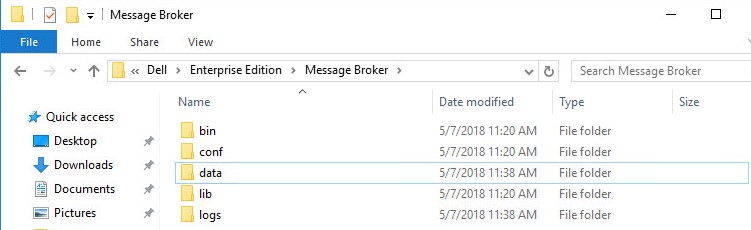
Remarque : [DRIVE] = disque installé avec Dell Security Management Server
- Cliquez avec le bouton droit de la souris sur le
Datadossier, puis sélectionnez Renommer. - Renommez le
Datadossier endata.old.

Avertissement : Ne supprimez pas le dossier d’origine
Data .
- Démarrez les services [PRODUCT].
Remarque :
- Le dossier De données du Courtier de messages est recréé dans les 5 minutes suivant le redémarrage des services.
- Pour plus d’informations, consultez La procédure d’arrêt et de démarrage des services dans Dell Security Management Server (en option).
Dell Data Security Management Server Virtual
Les instructions diffèrent entre v9.11.0 et versions ultérieures et v9.10.1 et versions antérieures. Cliquez sur la version de produit appropriée pour connaître les étapes du processus de reconstruction. Pour plus d’informations sur les versions, consultez l’article Identification de la version de Dell Data Security/Dell Data Protection Server (en anglais).
v9.11.0 et versions ultérieures
Cliquez sur Policy Proxy, Force a Clean Activation of Policy Proxy ou Message Broker pour connaître les étapes du processus de reconstruction.
- Connectez-vous à la console d’administration Dell Enterprise Server Virtual.

Remarque :
- Les informations d’identification par défaut pour Dell Security Management Server Virtual sont les suivantes :
- Nom d’utilisateur :
delluser - Mot de passe :
delluser
- Nom d’utilisateur :
- Un administrateur peut modifier le mot de passe par défaut dans le menu de l’appliance virtuelle du produit.
- Arrêtez les services Dell Security Management Server Virtual.
Remarque : Pour plus d’informations, consultez La procédure d’arrêt et de démarrage des services dans Dell Security Management Server Virtual (en option).
- Dans le menu principal, sélectionnez Launch Shell, puis appuyez sur Entrée.

- Saisissez
su dellsupport, puis appuyez sur Entrée.

- Saisissez le mot de passe de
dellsupport, puis appuyez sur Entrée. - Saisissez
sudo rm -R /home/delluser/.wine/drive_c/users/Public/Application\ Data/Dell/GateKeeper/Queue/, puis appuyez sur Entrée.

- Saisissez
exitet appuyez deux fois sur Entrée pour revenir au menu principal.

- Démarrez les services Dell Security Management Server Virtual.

Remarque : Après la restauration d’une sauvegarde sur un Dell Security Management Server Virtual nouvellement déployé, vous devrez peut-être effacer certaines valeurs. Suivez les étapes ci-dessous pour vous assurer que policy proxy s’active sur la base de données restaurée.
- À partir de la console d’administration, accédez à Configuration de base, puis Arrêtez l’application, puis appuyez sur Entrée.

- Appuyez sur Échap pour revenir au menu principal, puis appuyez sur la flèche vers le bas pour lancer Shell , puis appuyez sur Entrée.

- Basculez vers l’utilisateur
dellsupporten saisissantsu dellsupport, puis appuyez sur Entrée.

Remarque : Le mot de passe par défaut est
dellsupport.
- Créez une sauvegarde du fichier system.reg en saisissant
sudo cp /home/delluser/.wine/system.reg /home/delluser/.wine/system.reg.bck, puis appuyez sur Entrée.

- Effacez la valeur du
GGCIDfichier system.reg en saisissantsudo sed -i 's/^"GGCID"="[^~"]*"$/"GGCID"=""/g' /home/delluser/.wine/system.reg, puis appuyez sur Entrée.

- Effacez la valeur du
GKIDfichier system.reg en saisissantsudo sed -i 's/^"GKID"="[^~"]*"$/"GKID"=""/g' /home/delluser/.wine/system.reg, puis appuyez sur Entrée.

- Revenez à la console d’administration en saisissant
su delluser, puis appuyez sur Entrée.
Remarque : Le mot de passe par défaut est
delluser.
- Démarrez les services en accédant à Configuration de base, puis à Démarrer l’application , puis appuyez sur Entrée.

- Connectez-vous à la console d’administration Dell Enterprise Server Virtual.

Remarque :
- Les informations d’identification par défaut pour Dell Security Management Server Virtual sont les suivantes :
- Nom d’utilisateur :
delluser - Mot de passe :
delluser
- Nom d’utilisateur :
- Un administrateur peut modifier le mot de passe par défaut dans le menu de l’appliance virtuelle du produit.
- Arrêtez les services Dell Security Management Server Virtual.
Remarque : Pour plus d’informations, consultez La procédure d’arrêt et de démarrage des services dans Dell Security Management Server Virtual (en option).
- Dans le menu principal, sélectionnez Launch Shell, puis appuyez sur Entrée.

- Saisissez
su dellsupport, puis appuyez sur Entrée.

- Saisissez le mot de passe de
dellsupport, puis appuyez sur Entrée. - Saisissez
sudo rm -R /opt/dell/server/message-broker/data, puis appuyez sur Entrée.

- Saisissez
exitet appuyez deux fois sur Entrée pour revenir au menu principal. - Démarrez les services Dell Security Management Server Virtual.
v9.10.1 et les versions antérieures
Cliquez sur Proxy de règles ou Courtier de message pour connaître les étapes du processus de reconstruction.
- Connectez-vous à la console d’administration Dell Enterprise Server Virtual.

Remarque :
- Les informations d’identification par défaut pour Dell Security Management Server Virtual sont les suivantes :
- Nom d’utilisateur :
ddpuser - Mot de passe :
ddpuser
- Nom d’utilisateur :
- Un administrateur peut modifier le mot de passe par défaut dans le menu de l’appliance virtuelle du produit.
- Arrêtez les services Dell Security Management Server Virtual.
Remarque : Pour plus d’informations, consultez La procédure d’arrêt et de démarrage des services dans Dell Security Management Server Virtual (en option).
- Dans le menu principal, sélectionnez Launch Shell, puis appuyez sur Entrée.

- Saisissez
su ddpsupport, puis appuyez sur Entrée.

- Saisissez le mot de passe de
ddpsupport, puis appuyez sur Entrée. - Saisissez
sudo rm -R /home/ddpuser/.wine/drive_c/users/Public/Application\ Data/Dell/GateKeeper/Queue/, puis appuyez sur Entrée.

- Saisissez
exitet appuyez deux fois sur Entrée pour revenir au menu principal.

- Démarrez les services Dell Security Management Server Virtual.
Remarque : Pour plus d’informations, consultez La procédure d’arrêt et de démarrage des services dans Dell Security Management Server Virtual (en option).
- Connectez-vous à la console d’administration Dell Enterprise Server Virtual.

Remarque :
- Les informations d’identification par défaut pour Dell Security Management Server Virtual sont les suivantes :
- Nom d’utilisateur :
ddpuser - Mot de passe :
ddpuser
- Nom d’utilisateur :
- Un administrateur peut modifier le mot de passe par défaut dans le menu de l’appliance virtuelle du produit.
- Arrêtez les services Dell Security Management Server Virtual.
Remarque : Pour plus d’informations, consultez La procédure d’arrêt et de démarrage des services dans Dell Security Management Server Virtual (en option).
- Dans le menu principal, sélectionnez Launch Shell, puis appuyez sur Entrée.

- Saisissez
su ddpsupport, puis appuyez sur Entrée.

- Saisissez le mot de passe de
ddpsupport, puis appuyez sur Entrée. - Saisissez
sudo rm -R /opt/dell/server/message-broker/data, puis appuyez sur Entrée.

- Saisissez
exitet appuyez deux fois sur Entrée pour revenir au menu principal.

- Démarrez les services Dell Security Management Server Virtual.
Remarque : Pour plus d’informations, consultez La procédure d’arrêt et de démarrage des services dans Dell Security Management Server Virtual (en option).
Pour contacter le support technique, consultez l’article Numéros de téléphone du support international Dell Data Security.
Accédez à TechDirect pour générer une demande de support technique en ligne.
Pour plus d’informations et de ressources, rejoignez le Forum de la communauté Dell Security.
Additional Information
Videos
Affected Products
Dell EncryptionArticle Properties
Article Number: 000156377
Article Type: Solution
Last Modified: 24 Oct 2023
Version: 15
Find answers to your questions from other Dell users
Support Services
Check if your device is covered by Support Services.