Dell Data Security Serverのポリシー プロキシおよびメッセージ ブローカーを再構築する方法
Summary: Dell Data SecurityまたはDell Data Protectionサーバーのポリシー プロキシおよびメッセージ ブローカー サービスは、次の手順を使用して再構築できます。
This article applies to
This article does not apply to
This article is not tied to any specific product.
Not all product versions are identified in this article.
Symptoms
Dell Data Security(旧Dell Data Protection)サーバーでは、次の目的でPolicy ProxyまたはMessage Brokerサービスを再構築する必要がある場合があります。
- トラブルシューティング
- ポリシー通信
- インベントリー フロー
対象製品:
- Dell Security Management Server
- Dell Data Protection | Enterprise Edition Server
- Dell Security Management Server Virtual
- Dell Data Protection |Virtual Editionサーバー
影響を受けるバージョン:
- v8.0以降
対象オペレーティング システム:
- Windows
- Linux
Cause
該当なし
Resolution
再構築プロセスは、以下のDell Data Securityサーバー製品間で異なります。
- Dell Data Security Management Server(旧Dell Data Protection | Enterprise Edition Server)
- Dell Data Security Management Server Virtual(旧Dell Data Protection | Virtual Edition)
詳細については、 Dell Security Management Server または Dell Security Management Server Virtual のいずれかをクリックしてください。
Dell Data Security Management Server
再構築プロセスの手順については、[Policy Proxy]または[Message Broker]のいずれかをクリックしてください。
- Dell Security Management Serverにログインします。
- [PRODUCT] Policy Proxyサービスを停止します。
注:
- [製品] =
- v8.15以降 = Dell
- v8.14.1以前 = Dell Data Protection
- 詳細については、「 Dell Security Management Serverでサービスを停止および開始する方法 (英語) 」を参照してください。
- Go to
[DRIVE]\ProgramData\Dell\GateKeeper\にアクセスします。
注:[DRIVE] = Dell Security Management Serverにインストールされているドライブ
- フォルダを
Queue右クリックし、 名前の変更 を選択します。 - フォルダの名前を
Queueに変更しますQueue.old。
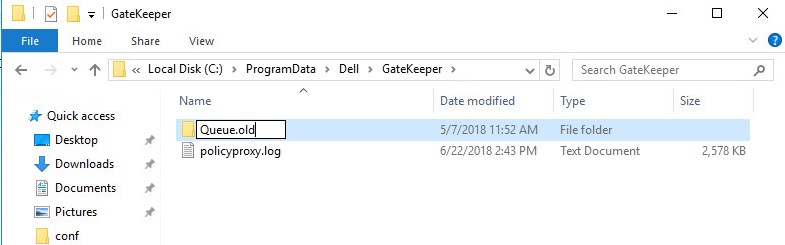
Warning: 元
Queue のフォルダーは削除しないでください。
- Windowsの[スタート]メニューを右クリックして、[ファイル名を指定して実行]をクリックします。

- [ファイル名を指定して実行]UIに「
regedit」と入力してから、CTRL+SHIFT+ENTERを押します。これにより、レジストリー エディターが管理者として実行されます。
![[ファイル名を指定して実行]UI](https://supportkb.dell.com/img/ka06P000000smGgQAI/ka06P000000smGgQAI_ja_3.jpeg)
注意:
- 誤って実行した場合、Windowsレジストリーを変更すると、データが失われたり、オペレーティング システムが破損したりする可能性があります。Windowsレジストリーの編集に進む前に、データをバックアップすることをお勧めします。また、編集を開始する前に、Windowsレジストリーのフル バックアップを作成することをお勧めします。詳細については、「 Windowsレジストリー
を変更する方法 」を参照してください。
- この手順の実行について懸念がある場合は、「デル データ セキュリティのインターナショナル サポート電話番号」にお問い合わせください。
- レジストリー エディターで、
HKEY_LOCAL_MACHINE\Software\WOW6432Node\Dell\GateKeeperに移動します。 - [
GGCID]をダブルクリックします。 - 値データを削除し、[OK]を押します。

- [
GKID]をダブルクリックします。 - 値データを削除し、[OK]を押します。

- [
SlotId]をダブルクリックします。 - 値データを削除し、[OK]を押します。

- [ファイル]メニューの[終了]をクリックします。
![[終了(E)]](https://supportkb.dell.com/img/ka06P000000smGgQAI/ka06P000000smGgQAI_ja_7.jpeg)
- [PRODUCT] Policy Proxyサービスを開始します。
注:
- Policy Proxyキュー フォルダー 、
GGCIDGKIDSlotId、 は、サービスの再起動後に再作成されます。 - 詳細については、「 Dell Security Management Serverでサービスを停止および開始する方法 (英語) 」を参照してください。
- Dell Security Management Serverにログインします。
- [製品]サービスをすべて停止します。
注:
- [製品] =
- v8.15以降 = Dell
- v8.14.1以前 = Dell Data Protection
- 詳細については、「 Dell Security Management Serverでサービスを停止および開始する方法 (英語) 」を参照してください。
- Go to
[DRIVE]:\Program Files\Dell\Enterprise Edition\Message Broker\にアクセスします。
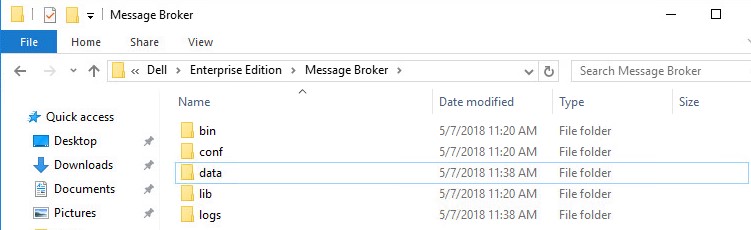
注:[DRIVE] = Dell Security Management Serverにインストールされているドライブ
- フォルダを
Data右クリックし、 名前の変更 を選択します。 - フォルダの名前を
Dataに変更しますdata.old。

Warning: 元
Data のフォルダーは削除しないでください。
- [PRODUCT]サービスを開始します。
注:
- Message Broker Data フォルダは、サービスを再起動してから 5 分以内に再作成されます。
- 詳細については、「 Dell Security Management Serverでサービスを停止および開始する方法 (英語) 」を参照してください。
Dell Data Security Management Server Virtual
手順は、v9.11.0以降とv9.10.1以前では異なります。再構築プロセスの手順については、該当する製品バージョンをクリックしてください。バージョン情報については、「Dell Data Security/Dell Data Protection Serverのバージョンを識別する方法(英語)」を参照してください。
v9.11.0以降
再構築プロセスの手順については、 Policy Proxy 、 Force a Clean Activation of Policy Proxy 、または Message Broker のいずれかをクリックします。
- Dell Enterprise Server Virtual管理コンソールにログインします。

注:
- Dell Security Management Server Virtualのデフォルト認証情報は次のとおりです。
- ユーザー名:
delluser - パスワード:
delluser
- ユーザー名:
- 管理者は、製品の[Virtual Appliance Menu]内でデフォルトのパスワードを変更できます。
- Dell Security Management Server Virtualサービスを停止します。
注:詳細については、「 Dell Security Management Server Virtualでサービスを停止および開始する方法 (英語) 」を参照してください。
- メイン メニューから、[Launch Shell]を選択し、Enterを押します。

- 「
su dellsupport」と入力して、Enterを押します。

- の
dellsupportパスワードを入力し、Enterキーを押します。 - 「
sudo rm -R /home/delluser/.wine/drive_c/users/Public/Application\ Data/Dell/GateKeeper/Queue/」と入力して、Enterを押します。

- と入力
exitしてEnterキーを2回押すと、メイン メニューに戻ります。
![[終了(E)]](https://supportkb.dell.com/img/ka06P000000smGgQAI/ka06P000000smGgQAI_ja_14.jpeg)
- Dell Security Management Server Virtualサービスを開始します。

注:新しく導入されたDell Security Management Server Virtualにバックアップをリストアした後、いくつかの値をクリアする必要がある場合があります。次の手順に従って、リストアされたデータベースに対してポリシー プロキシがアクティブ化されていることを確認します。
- 管理コンソールで、 基本設定 、 アプリケーションの停止 の順に移動し、 Enter キーを押します。
![[Stop Application]](https://supportkb.dell.com/img/ka06P000000smGgQAI/ka06P000000smGgQAI_ja_16.jpeg)
- ESCを押してメイン メニューに戻り、下矢印ボタンで シェルを起動 し、Enterキーを押します。

- と入力
su dellsupportしてユーザーにdellsupport切り替え、Enterキーを押します。

注:デフォルトのパスワードは
dellsupportです。
- と入力
sudo cp /home/delluser/.wine/system.reg /home/delluser/.wine/system.reg.bckしてEnterキーを押して、system.regファイルのバックアップを作成します。

- と入力
sudo sed -i 's/^"GGCID"="[^~"]*"$/"GGCID"=""/g' /home/delluser/.wine/system.regして、 enter を押して、system.regファイルの のGGCID値をクリアします。

- と入力
sudo sed -i 's/^"GKID"="[^~"]*"$/"GKID"=""/g' /home/delluser/.wine/system.regして、 enter を押して、system.regファイルの のGKID値をクリアします。

- と入力
su delluserして管理コンソールに戻り、 Enter キーを押します。
注:デフォルトのパスワードは
delluserです。
- [Basic Configuration]に移動し、[Start Application]に移動してサービスを開始し、Enterキーを押します。
![[Start Application]](https://supportkb.dell.com/img/ka06P000000smGgQAI/ka06P000000smGgQAI_ja_22.jpeg)
- Dell Enterprise Server Virtual管理コンソールにログインします。

注:
- Dell Security Management Server Virtualのデフォルト認証情報は次のとおりです。
- ユーザー名:
delluser - パスワード:
delluser
- ユーザー名:
- 管理者は、製品の[Virtual Appliance Menu]内でデフォルトのパスワードを変更できます。
- Dell Security Management Server Virtualサービスを停止します。
注:詳細については、「 Dell Security Management Server Virtualでサービスを停止および開始する方法 (英語) 」を参照してください。
- メイン メニューから、[Launch Shell]を選択し、Enterを押します。

- 「
su dellsupport」と入力して、Enterを押します。

- の
dellsupportパスワードを入力し、Enterキーを押します。 - 「
sudo rm -R /opt/dell/server/message-broker/data」と入力して、Enterを押します。

- 「 」と入力
exitしてEnterキーを2回押すと、メイン メニューに戻ります。 - Dell Security Management Server Virtualサービスを開始します。
v9.10.1以前
再構築プロセスの手順については、[Policy Proxy]または[Message Broker]のいずれかをクリックしてください。
- Dell Enterprise Server Virtual管理コンソールにログインします。

注:
- Dell Security Management Server Virtualのデフォルト認証情報は次のとおりです。
- ユーザー名:
ddpuser - パスワード:
ddpuser
- ユーザー名:
- 管理者は、製品の[Virtual Appliance Menu]内でデフォルトのパスワードを変更できます。
- Dell Security Management Server Virtualサービスを停止します。
注:詳細については、「 Dell Security Management Server Virtualでサービスを停止および開始する方法 (英語) 」を参照してください。
- メイン メニューから、[Launch Shell]を選択し、Enterを押します。

- 「
su ddpsupport」と入力して、Enterを押します。

- の
ddpsupportパスワードを入力し、Enterキーを押します。 - 「
sudo rm -R /home/ddpuser/.wine/drive_c/users/Public/Application\ Data/Dell/GateKeeper/Queue/」と入力して、Enterを押します。

- と入力
exitしてEnterキーを2回押すと、メイン メニューに戻ります。
![[終了(E)]](https://supportkb.dell.com/img/ka06P000000smGgQAI/ka06P000000smGgQAI_ja_31.jpeg)
- Dell Security Management Server Virtualサービスを開始します。
注:詳細については、「 Dell Security Management Server Virtualでサービスを停止および開始する方法 (英語) 」を参照してください。
- Dell Enterprise Server Virtual管理コンソールにログインします。

注:
- Dell Security Management Server Virtualのデフォルト認証情報は次のとおりです。
- ユーザー名:
ddpuser - パスワード:
ddpuser
- ユーザー名:
- 管理者は、製品の[Virtual Appliance Menu]内でデフォルトのパスワードを変更できます。
- Dell Security Management Server Virtualサービスを停止します。
注:詳細については、「 Dell Security Management Server Virtualでサービスを停止および開始する方法 (英語) 」を参照してください。
- メイン メニューから、[Launch Shell]を選択し、Enterを押します。

- 「
su ddpsupport」と入力し、Enterを押します。

- の
ddpsupportパスワードを入力し、Enterキーを押します。 - 「
sudo rm -R /opt/dell/server/message-broker/data」と入力して、Enterを押します。

- 「 」と入力
exitしてEnterキーを2回押すと、メイン メニューに戻ります。
![[終了(E)]](https://supportkb.dell.com/img/ka06P000000smGgQAI/ka06P000000smGgQAI_ja_36.jpeg)
- Dell Security Management Server Virtualサービスを開始します。
注:詳細については、「 Dell Security Management Server Virtualでサービスを停止および開始する方法 (英語) 」を参照してください。
サポートに問い合わせるには、「Dell Data Securityのインターナショナル サポート電話番号」を参照してください。
TechDirectにアクセスして、テクニカル サポート リクエストをオンラインで生成します。
さらに詳しい情報やリソースについては、「デル セキュリティ コミュニティー フォーラム」に参加してください。
Additional Information
Videos
Affected Products
Dell EncryptionArticle Properties
Article Number: 000156377
Article Type: Solution
Last Modified: 24 Oct 2023
Version: 15
Find answers to your questions from other Dell users
Support Services
Check if your device is covered by Support Services.