Avamar: Varmuuskopiointi epäonnistuu ilman tietojen tilaa – laajennuksen versiota ei voi määrittää
Summary: Varmuuskopiointi epäonnistuu No Data -tilassa - Avagent ilmoittaa, että laajennuksen versiota ei voida määrittää.
This article applies to
This article does not apply to
This article is not tied to any specific product.
Not all product versions are identified in this article.
Symptoms
Ajoitettu varmuuskopiointi tai Käytäntö-ikkunasta aloitettu varmuuskopiointi epäonnistuu välittömästi tilassa Ei tietoja.
- Kun viet hiiren osoittimen tilan päälle, huomaat, että "Toiminta epäonnistui - asiakasohjelmassa ei ole tietojoukon määrittämiä tietoja"
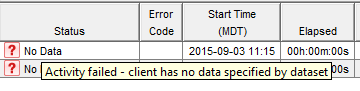
- Toimintaraportti-välilehdessä näkyy seuraavanlainen teksti:


- Status_code30915ja status_code_summaryToiminta epäonnistui – asiakasohjelmassa ei ole tietojoukon määrittämiä tietoja
- "Aktiviteetit - epäonnistui" -raportissa se näkyy seuraavasti:
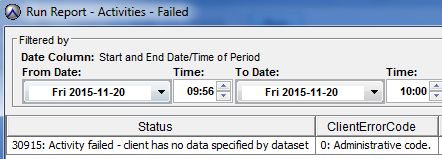
- Tila "30915: Toiminta epäonnistui - asiakkaalle ei ole määritetty tietoja tietojoukon mukaan"
Cause
Useat asiat voivat aiheuttaa tämän virheen.
- Jos virheitä ei ole lueteltu alla, katso ratkaisupolusta lisää syitä ja ratkaisuja.
- Jos tämä on AVE tai yksittäinen solmu, joka on lukittu vain osoittamaan varmuuskopiointi Data Domainiin, tämä on odotettavissa.
- Avamar-DataDomain-integrointi: Kaikkien Avamar- ja Avamar Virtual Edition -varmuuskopioiden lukitseminen Data Domain -taustajärjestelmään yhdessä solmussa.
- Huomaa Palvelin-sarakkeessa, että siinä pitäisi lukea DD-server-name

- Tarkista asiakkaan helppokäyttöisyys Varmuuskopiointi, palautus ja hallinta -ikkunan Varmuuskopiointi-välilehdellä.

- Jos laajennukset ovat näkyvissä ja selattavissa, katso ratkaisupolku.
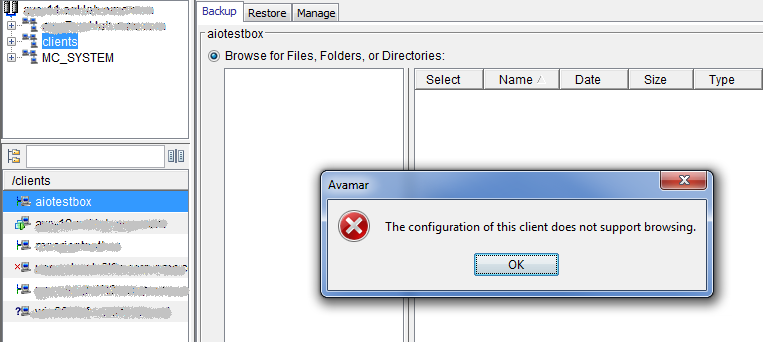
- Jos laajennukset eivät ole näkyvissä ja näkyviin tulee ikkuna, jossa lukee "Tämän asiakkaan kokoonpano ei tue selaamista" tai "Asiakkaalle xxxxx ei löydy laajennuksia". Sitten on tutkittava asiakaskoneen avagent.log.

- avagent.log sijaitsee oletusarvoisesti kansiossa C:\Program Files\avs\var.
- Avamar-ruudukon Management Console Server (MCS) tai asiakaskone itse poistaa laajennukset käytöstä.
- Jos MCS poistaa laajennukset käytöstä, katso sopiva ratkaisu ratkaisupolusta.
- Jos asiakaskone itse poistaa laajennukset käytöstä, lokiin kirjataan seuraavankaltaiset virheet.
- Huomaa Palvelin-sarakkeessa, että siinä pitäisi lukea DD-server-name
- Avamar-DataDomain-integrointi: Kaikkien Avamar- ja Avamar Virtual Edition -varmuuskopioiden lukitseminen Data Domain -taustajärjestelmään yhdessä solmussa.
avagent Error <5451>: Failed to get plugin 'Windows' version with code 0xc0000142: No error description string
avagent Error <5924>: Unable to determine plugin version for Windows pin file C:\Program Files\avs\bin\windows.pin
avagent Error <5937>: Plugin Windows disabled- TAI
avagent Error <5451>: Failed to get plugin 'Windows' version with code 128: There are no child processes to wait for
avagent Error <5924>: Unable to determine plugin version for Windows pin file C:\Program Files\avs\bin\windows.pin
avagent Error <5937>: Plugin Windows disabled - TAI
avagent Error <5451>: Failed to get plugin 'Windows' version with code 255: The extended attributes are inconsistent
avagent Error <5924>: Unable to determine plugin version for Windows pin file C:\Program Files\avs\bin\windows.pin
avagent Error <5937>: Plugin Windows disabled
Nämä virheet toistuvat kaikille laajennuksille, jotka on asennettu koneeseen, joka on Windows VSS, päivitys, SQL jne.
Lokiraportit (asennetun Avamar-asiakasohjelman version mukaan):
avagent Warning <7145>: No pin files found
- TAI
avagent Warning <7184>: No pin files foundAvaa Windowsin tapahtumienvalvonnassajärjestelmäloki ja etsi seuraavanlainen tapahtumatunnus 243 :
Log Name:      System
Source:        Win32k
Date:          4/24/2014 10:54:54 AM
Event ID:      243
Task Category: None
Level:         Warning
Keywords:      Classic
User:          N/A
Computer:      Workstation.emc.com
Description:
A desktop heap allocation failed.
Desktop Heap on jaettu muistitila kaikille paikallista järjestelmätiliä käyttäville sovelluksille. Jos Tapahtumienvalvonnan järjestelmälokissa näkyy työpöydän keon kohdistus -virheilmoituksia, syynä saattaa olla muistivuoto. Asiakkaan sovellus saattaa käyttää kaiken työpöytäkekolle varatun muistin, vaikka RAM-muistin käyttö olisi vähäistä, mikä aiheuttaa tämän ongelman.
Kun näin tapahtuu, varmuuskopiointi epäonnistuu edelleen samalla virheellä, kunnes tietokone käynnistetään uudelleen. Uudelleenkäynnistyksen jälkeen varmuuskopiointi toimii taas muutaman päivän ajan ja alkaa taas epäonnistua. Toinen uudelleenkäynnistys korjaa ongelman muutamaksi päiväksi.
Huomautus: Jos laajennukset eivät rekisteröidy ensimmäisen asiakasohjelman aktivoinnin aikana, myös virustentorjuntaohjelmisto voi aiheuttaa tämän ongelman.
Joissakin virustentorjuntaohjelmissa, kuten Symantecissa, voi olla erittäin turvalliset ja/tai tiukat tarkistusasetukset, mikä estää avtar- ja tietokantalaajennusten rekisteröinnin.
Virustentorjuntaohjelmiston avtar.exe- ja avagent.exe-prosessien poissulkeminen Avamar-asiakkaan asennuksen ja rekisteröinnin aikana ei välttämättä toimi.
Resolution
Jos tämä on AVE tai yksittäinen solmu, joka on lukittu osoittamaan vain varmuuskopiointi Data Domainiin, säädä tietojoukkoa ohjaamaan varmuuskopiointi oikeaan Data Domainiin.
Jos laajennukset eivät rekisteröidy virustentorjunnan vuoksi: Poista virustentorjuntaohjelmisto väliaikaisesti käytöstä ja lopeta kaikki käynnissä olevat virustentorjuntaprosessit. Asenna sitten Avamar-asiakkaan MSI-paketti takaisin normaalisti.
Jos laajennukset on poistettu käytöstä työpöydän keon kohdistusvirheiden vuoksi, vaihtoehdot ovat seuraavat:
- Poista käytöstä tai poista kaikki sovellukset/ohjelmat, joissa saattaa olla muistivuotoja. Tee yhteistyötä Microsoft-tuen kanssa löytääksesi loukkaavat ohjelmat. Vaihtoehtoisesti koneen uudelleenkäynnistys ajoitetusti huuhtelee pöytäkasan väliaikaisesti.
- Lisää rekisterin enimmäisarvoja rekisterissä ja käynnistä Windows-asiakas uudelleen, jotta muutokset tulevat voimaan. Käytä toimenpiteille ja suositelluille arvoille seuraavaa URL-osoitetta:
- Ensisijainen pitkän aikavälin korjaus, jos loukkaavaa sovellusta ei voida tunnistaa tai kun sovellusta tunnistetaan.
- Vaihda Avamar "Backup Agent" -palvelu oletusarvoisesta NT Authority\SYSTEM -tilistä toimialueen käyttäjätiliksi, jolla on riittävät Windows-työaseman oikeudet, ja käynnistä palvelu uudelleen, jotta muutokset tulevat voimaan. Vaikka Backup Agent -palvelu toimii oletusarvoisesti SYSTEM-tilinä, voit käyttää mitä tahansa NT-toimialuetiliä, jolla on vähintään R/W-käyttöoikeus Windows-työasemassa. Tämä toimii, koska Avamar-palvelu ei enää käytä samaa pinoa kuin muut ohjelmat, jotka ovat kirjautuneena sisään järjestelmänä (mukaan lukien ohjelma, jossa on muistivuoto).
- Alla olevassa URL-osoitteessa on lisätietoja tästä ja muista kiertotavoista:

Affected Products
Avamar Client, Avamar Plug-inArticle Properties
Article Number: 000159530
Article Type: Solution
Last Modified: 19 Nov 2025
Version: 7
Find answers to your questions from other Dell users
Support Services
Check if your device is covered by Support Services.