Avamar: Säkerhetskopieringen misslyckas med ingen datastatus – det går inte att fastställa plugin-versionen
Summary: Säkerhetskopieringen misslyckas med statusen "Inga data" – Avagent rapporterar "Det går inte att fastställa plugin-versionen".
This article applies to
This article does not apply to
This article is not tied to any specific product.
Not all product versions are identified in this article.
Symptoms
En schemalagd säkerhetskopiering eller en säkerhetskopiering som initieras från policyfönstret misslyckas omedelbart med statusen "Inga data".
- Om du hovrar över statusen visas att "Aktiviteten misslyckades – klienten har inga data som angetts av datauppsättningen"
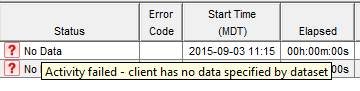
- På fliken "Activity Report" visas den som:


- Status_code "30915" och status_code_summary "Aktiviteten misslyckades – klienten har inga data som anges av datauppsättningen
- I rapporten "Aktiviteter - Misslyckades" visas den som:
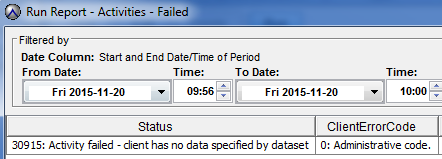
- Status "30915: Aktiviteten misslyckades – klienten har inga data som angetts av datauppsättningen"
Cause
Flera saker kan orsaka det här felet.
- För fel som inte anges nedan, se Lösningsväg för ytterligare orsaker och lösningar.
- Om det är en AVE eller en enskild nod som är låst så att säkerhetskopieringen endast pekar till Data Domain är detta förväntat.
- Avamar-DataDomain-integrering: Så här låser du alla Avamar- och Avamar virtual edition-säkerhetskopior till Data Domain-serverdelen i en enda nod.
- Lägg märke till i kolumnen Server att det ska stå DD-server-name

- Kontrollera klientens tillgänglighet med hjälp av fliken Säkerhetskopiering i fönstret Säkerhetskopiera, återställa och hantera.
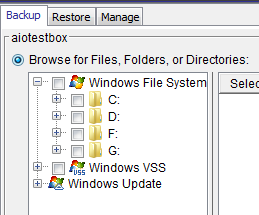
- Om insticksprogrammen är synliga och bläddringsbara, se Lösningssökväg.
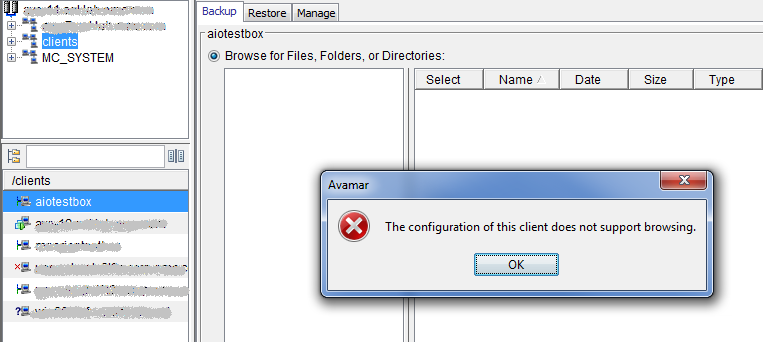
- Om insticksprogrammen inte är synliga och ett fönster visas som säger "Konfigurationen av den här klienten stöder inte bläddring" eller "Inga plugin-program hittades för klienten xxxxx.". Sedan måste avagent.log på klientdatorn undersökas.

- Den avagent.log finns som standard i C:\Program Files\avs\var.
- Det är antingen Management Console-servern (MCS) i Avamar Grid eller själva klientdatorn som inaktiverar insticksprogrammen.
- Om MCS inaktiverar insticksprogrammen hittar du lämplig upplösning i Lösningssökvägen.
- Om själva klientdatorn inaktiverar insticksprogrammen registrerar loggen fel som följande.
- Lägg märke till i kolumnen Server att det ska stå DD-server-name
- Avamar-DataDomain-integrering: Så här låser du alla Avamar- och Avamar virtual edition-säkerhetskopior till Data Domain-serverdelen i en enda nod.
avagent Error <5451>: Failed to get plugin 'Windows' version with code 0xc0000142: No error description string
avagent Error <5924>: Unable to determine plugin version for Windows pin file C:\Program Files\avs\bin\windows.pin
avagent Error <5937>: Plugin Windows disabled- ELLER
avagent Error <5451>: Failed to get plugin 'Windows' version with code 128: There are no child processes to wait for
avagent Error <5924>: Unable to determine plugin version for Windows pin file C:\Program Files\avs\bin\windows.pin
avagent Error <5937>: Plugin Windows disabled - ELLER
avagent Error <5451>: Failed to get plugin 'Windows' version with code 255: The extended attributes are inconsistent
avagent Error <5924>: Unable to determine plugin version for Windows pin file C:\Program Files\avs\bin\windows.pin
avagent Error <5937>: Plugin Windows disabled
Dessa fel upprepas för alla plugin-program som är installerade på datorn som är "Windows VSS", uppdatering, SQL och så vidare.
Loggrapporterna (beroende på vilken version av Avamar-klienten som installerats):
avagent Warning <7145>: No pin files found
- ELLER
avagent Warning <7184>: No pin files foundI Windows Loggboken öppnar du systemloggen och letar efter händelse-ID 243 , till exempel följande:
Log Name:      System
Source:        Win32k
Date:          4/24/2014 10:54:54 AM
Event ID:      243
Task Category: None
Level:         Warning
Keywords:      Classic
User:          N/A
Computer:      Workstation.emc.com
Description:
A desktop heap allocation failed.
Desktop Heap är ett delat minneslagringsutrymme för alla program som använder det lokala systemkontot. Om felmeddelanden om "desktop heap alllocation" visas i systemloggen i Loggboken kan det bero på en minnesläcka. Ett program på klienten kan använda allt minne som allokerats till skrivbordshögen, även om RAM-användningen är låg, vilket orsakar det här problemet.
När detta inträffar fortsätter säkerhetskopieringarna att misslyckas med samma fel tills en omstart utförs. Efter omstarten kommer säkerhetskopiorna att fungera igen i några dagar och sedan börja misslyckas igen. En annan omstart löser problemet i ytterligare några dagar.
Obs! Om plugin-programmen inte registreras under den första klientaktiveringen kan antivirusprogram också orsaka det här problemet.
Vissa antivirusprogram, till exempel Symantec, kan konfigureras med mycket säkra och/eller strikta skanningsinställningar, vilket hindrar avtar och databasinsticksprogram från att registreras.
Även om man undantar avtar.exe- och avagent.exe-processerna i antivirusprogrammet under installationen och registreringen av Avamar-klienten kanske det inte fungerar.
Resolution
Om det är en AVE eller en nod som är låst så att säkerhetskopieringen endast pekar på Data Domain justerar du datauppsättningen så att den säkerhetskopieras direkt till rätt Data Domain.
Om plugin-programmen inte registreras på grund av antivirus: Inaktivera antivirusprogrammet tillfälligt och döda alla befintliga antivirusprocesser som körs. Installera sedan om Avamar-klientens MSI-paket som vanligt.
Om plugin-programmen är inaktiverade på grund av Desktop Heap-allokeringsfel är alternativen följande:
- Inaktivera eller ta bort alla program/program som kan ha minnesläckor. Samarbeta med Microsofts support för att hitta de program som bryter mot reglerna. Du kan också starta om datorn enligt ett schema för att tömma skrivbordshögen tillfälligt.
- Öka det maximala antalet heap-värden i registret och starta om Windows-klienten för att ändringarna ska börja gälla. Använd följande URL för procedurer och rekommenderade värden:
- Önskad långsiktig lösning om det felande programmet inte kan identifieras eller när programmet identifieras.
- Ändra tjänsten "Backup Agent" för Avamar från standardkontot NT Authority\SYSTEM till ett domänanvändarkonto med tillräcklig behörighet för Windows-klienten och starta om tjänsten för att ändringarna ska börja gälla. Säkerhetskopieringsagenttjänsten körs som SYSTEM-konto som standard, men du kan använda valfritt NT-domänkonto som har minst R/W-åtkomst på Windows-klienten. Detta fungerar eftersom Avamar-tjänsten inte längre använder samma heap som de andra programmen som är inloggade som System (inklusive det program som har minnesläckan).
- URL:en nedan innehåller mer information om den här och andra lösningar:

Affected Products
Avamar Client, Avamar Plug-inArticle Properties
Article Number: 000159530
Article Type: Solution
Last Modified: 19 Nov 2025
Version: 7
Find answers to your questions from other Dell users
Support Services
Check if your device is covered by Support Services.