Le service de serveur NetWorker (nsrd) ne parvient pas à démarrer, NetWorker server daemon.raw contient : « NSR critical JAVA_HOME enrivonment variable might not be set correctly : Unable to execute java »
Summary: Après avoir corrigé le système d’exploitation ou mis à niveau JAVA sur le serveur NetWorker, le service du serveur NetWorker (nsrd) et/ou le service d’authentification (authc) ne parviennent pas à démarrer. Une tentative de connexion au serveur NetWorker à partir de NMC signale que le serveur n’est pas en cours d’exécution ou qu’il ne peut pas communiquer avec le service d’authentification. La variable environnementale du système JAVA_HOME doit être mise à jour pour refléter le chemin d’installation de la nouvelle version Java. ...
This article applies to
This article does not apply to
This article is not tied to any specific product.
Not all product versions are identified in this article.
Symptoms
- Le service « NetWorker Backup and Recover Server » (NSRD) ne démarre pas.
- Oracle Java Runtime Environment (JRE) est installé et a peut-être été récemment mis à niveau.
- Le fichier daemon.raw du serveur NetWorker contient l’erreur suivante lors du démarrage du service :
nwserver_hostname nsrctld NSR critical JAVA_HOME enrivonment variable might not be set correctly: Unable to execute java 'C:\Program Files\Java\jre1.8.0_121\bin\java.exe'. Ensure that JAVA_HOME is set to 64-bit JRE directory.
Emplacement :
Linux : /nsr/logs/daemon.raw
Windows : .. \Program Files\EMC NetWorker\nsr\logs\daemon.raw
Windows : .. \Program Files\EMC NetWorker\nsr\logs\daemon.raw
Cause
Le logiciel NetWorker Server vérifie la version Java requise sur un hôte lors du démarrage du service « NetWorker Backup and Recover Server » (nsrd). Lorsque le processus ne détecte pas la version Java minimale requise sur l’hôte, le processus ne démarre pas. Ce problème se produit lorsque Java a été installé, mais a été supprimé, ou que la version Java a été mise à niveau et que le chemin de variable d’environnement système JAVA_HOME ne correspond pas à la version Java actuelle.
Resolution
Mettez à jour le chemin de variable environnementale du système JAVA_HOME pour refléter le chemin de la nouvelle version java.
INTERFACE GRAPHIQUE (Windows) :

Un. Si des services NetWorker sont en cours d’exécution, arrêtez-les : nsr_shutdown
Windows :
c. Accédez à Panneau de configuration -->Système-->Paramètres système avancés.
D. Sous l’onglet Avancé, cliquez sur Variables d’environnement...
E. Dans la section Variables système, cliquez sur Nouveau.
F. Dans le champ Variable name, saisissez JAVA_HOME.
G. Dans le champ Valeur variable, saisissez le chemin d’accès au répertoire Java. Par exemple :
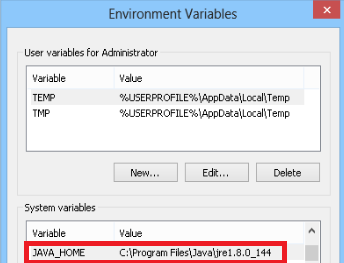
- Confirmez la version Java utilisée :
CLI (Linux/Windows) :
- Exécutez la commande java -version
- Exemple :
# java -version
java version "1.8.0_144"
Java(TM) SE Runtime Environment (build 1.8.0_144-b01)
Java HotSpot(TM) 64-Bit Server VM (build 25.144-b01, mixed mode)
INTERFACE GRAPHIQUE (Windows) :
- Ouvrez panneau de configuration-->Java-->Panneau de configuration Java s’ouvre-->Java-->Vue :
- Mettez à jour la variable environnementale du système JAVA_HOME :
Linux :
Un. Si des services NetWorker sont en cours d’exécution, arrêtez-les : nsr_shutdown
B. Confirmez le chemin d’installation Java mis à jour : find / -name jre
d. Ce fichier ne doit contenir que la variable environnementale JAVA_HOME, mettez à jour le chemin vers le chemin jre Java mis à jour collecté à l’étape 2.
[root@nwserver ~]# find / -name jre
/etc/alternatives/jre
/usr/lib/jvm/java-1.8.0-openjdk-1.8.0.212.b04-0.el7_6.x86_64/jre
/usr/lib/jvm/jre
/usr/lib/jvm-exports/jre
Remarque : si plusieurs chemins de version sont générés, assurez-vous d’utiliser le chemin d’installation de la version Java active. La version active est générée par la commande
java -version c. Ouvrez le fichier /nsr/authc/conf/installrc à l’aide d’un outil d’édition de texte : vi /nsr/authc/conf/installrc
java -version c. Ouvrez le fichier /nsr/authc/conf/installrc à l’aide d’un outil d’édition de texte : vi /nsr/authc/conf/installrc
d. Ce fichier ne doit contenir que la variable environnementale JAVA_HOME, mettez à jour le chemin vers le chemin jre Java mis à jour collecté à l’étape 2.
[root@nwserver ~]# vi /nsr/authc/conf/installrc
JAVA_HOME=/usr/lib/jvm/java-1.8.0-openjdk-1.8.0.212.b04-0.el7_6.x86_64/jre
Remarque : Si vous le souhaitez, au lieu de spécifier le chemin d’installation JAVA actuel, vous pouvez définir la variable JAVA_HOME sur JAVA_HOME=/usr/java/latest. Assurez-vous qu’il existe un lien logiciel vers le répertoire jre JAVA. Si cela est fait, vous n’avez besoin de mettre à jour le lien logiciel que lorsque Java est mis à jour.
[root@nwserver ~]# ln -s /usr/lib/jvm/java-1.8.0-openjdk-1.8.0.212.b04-0.el7_6.x86_64/jre /usr/java/latest
[root@nwserver ~]# ls -l /usr/java/latest
lrwxrwxrwx. 1 root root 64 Jun  3 16:58 /usr/java/latest -> /usr/lib/jvm/java-1.8.0-openjdk-1.8.0.212.b04-0.el7_6.x86_64/jre
E. Démarrez les services du serveur NetWorker : /etc/init.d/networker start
Windows :
Un. Connectez-vous à l’hôte cible avec un utilisateur disposant de privilèges d’administrateur.
B. S’il existe des services NetWorker en cours d’exécution, arrêtez-les en exécutant la commande suivante :
B. S’il existe des services NetWorker en cours d’exécution, arrêtez-les en exécutant la commande suivante :
net stop nsrexecd /y
c. Accédez à Panneau de configuration -->Système-->Paramètres système avancés.
D. Sous l’onglet Avancé, cliquez sur Variables d’environnement...
E. Dans la section Variables système, cliquez sur Nouveau.
F. Dans le champ Variable name, saisissez JAVA_HOME.
G. Dans le champ Valeur variable, saisissez le chemin d’accès au répertoire Java. Par exemple :
C :\Program Files\Java\jre1.8.0_xx
h. Cliquez sur OK.
Je. Cliquez sur OK pour fermer la fenêtre Environment Variables, puis cliquez sur OK pour fermer la fenêtre System Properties.
Je. Cliquez sur OK pour fermer la fenêtre Environment Variables, puis cliquez sur OK pour fermer la fenêtre System Properties.
j. Redémarrez le serveur NetWorker pour que la variable système prenne effet. Les services de serveur NetWorker doivent démarrer automatiquement une fois que l’hôte est revenu : liste des tâches | findstr nsr
Remarque : laissez au système quelques minutes pour démarrer tous les services et mettre toutes les bases de données NetWorker en ligne.
Remarque : laissez au système quelques minutes pour démarrer tous les services et mettre toutes les bases de données NetWorker en ligne.
Additional Information
Lorsque Java est mis à jour, la variable d’environnement JAVA_HOME doit être mise à jour pour prendre en compte le nouveau chemin.
Pour plus d’informations sur les exigences relatives à la Java NetWorker Server, consultez le Guide d’installation de NetWorker
Pour plus d’informations sur les exigences relatives à la Java NetWorker Server, consultez le Guide d’installation de NetWorker
Affected Products
NetWorkerProducts
NetWorkerArticle Properties
Article Number: 000166530
Article Type: Solution
Last Modified: 04 Jun 2025
Version: 5
Find answers to your questions from other Dell users
Support Services
Check if your device is covered by Support Services.