Cómo administrar usuarios en Wyse Management Suite
Summary: Obtenga información sobre cómo agregar, editar, desactivar, activar y eliminar usuarios en Wyse Management Suite siguiendo estas instrucciones paso a paso.
This article applies to
This article does not apply to
This article is not tied to any specific product.
Not all product versions are identified in this article.
Instructions
La opción Administrar usuarios en Wyse Management Suite permite a un administrador hacer los cambios rutinarios de los usuarios en el entorno.
Productos afectados:
- Wyse Management Suite
Versiones afectadas:
- v1.3 y posteriores
Wyse Management Suite tiene diferentes pasos para las funciones relacionadas con las cuentas de administrador y las cuentas de usuario. Haga clic en el tipo de cuenta correspondiente para obtener más información.
Administrador
Un administrador puede agregar, editar, deshabilitar, habilitar y eliminar una cuenta de administrador. Haga clic en el proceso correspondiente para obtener más información.
- Inicie sesión en Wyse Management Suite.
 Nota: Para obtener información sobre cómo acceder a la consola de administración de Wyse Management Suite, consulte Cómo acceder a la consola de administración de Wyse Management Suite.
 - Haga clic en Users (Usuarios).

- Haga clic en Administrators (Administradores).
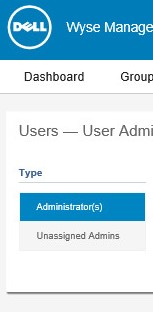
- Haga clic en Add Admin (Agregar administrador).

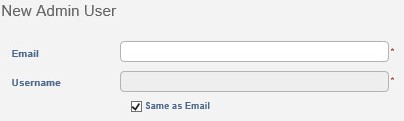
- En el menú New Admin User :
- Ingrese un correo electrónico.
- Ingrese un nombre de usuario o seleccione Same as Email (Igual que el correo electrónico).
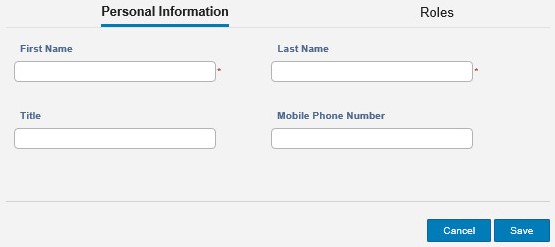
- Dentro de la información personal:
- Ingrese un nombre.
- Ingrese un apellido.
- Opcionalmente, ingrese un título.
- Opcionalmente, ingrese un número de teléfono móvil.
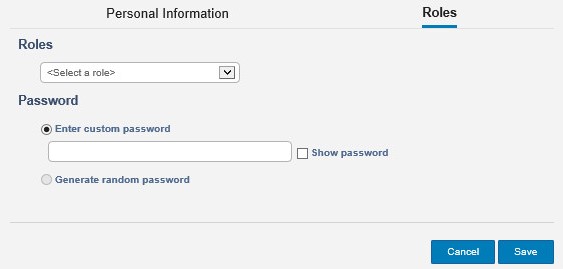
- Dentro de las funciones:
- Opcionalmente, seleccione entre los roles disponibles.
- Ingrese una contraseña personalizada o genere una contraseña aleatoria.
- Puede seleccionar Show password.
- Haga clic en Guardar.
- Inicie sesión en Wyse Management Suite.
 Nota: Para obtener información sobre cómo acceder a la consola de administración de Wyse Management Suite, consulte Cómo acceder a la consola de administración de Wyse Management Suite.
 - Haga clic en Users (Usuarios).

- Haga clic en Administrators (Administradores).
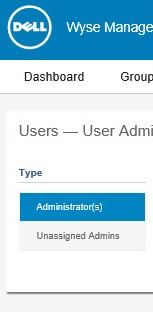
- Seleccione la casilla de verificación de una cuenta.
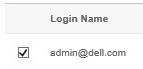
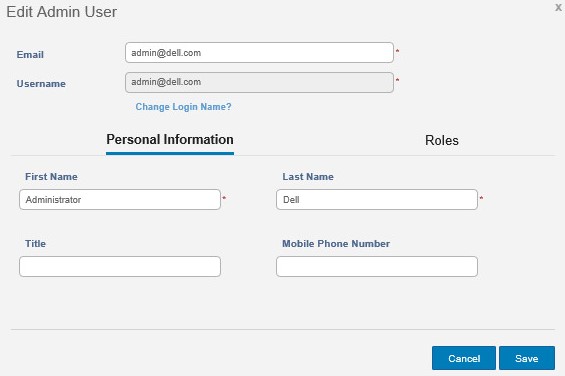
- Haga clic en Edit Admin (Editar administrador).

- Cambie la configuración que desee y, luego haga clic en Save.
- Inicie sesión en Wyse Management Suite.
 Nota: Para obtener información sobre cómo acceder a la consola de administración de Wyse Management Suite, consulte Cómo acceder a la consola de administración de Wyse Management Suite.
 - Haga clic en Users (Usuarios).

- Haga clic en Administrators (Administradores).
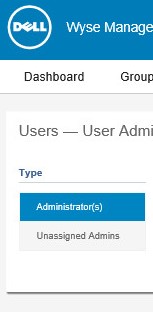
- Seleccione una casilla de verificación para una o más cuentas marcadas como activas.

- Haga clic en Deactivate Admin(s) (Desactivar administradores).

- Haga clic en Aceptar.
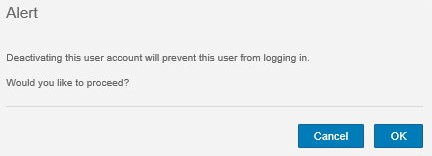
- Inicie sesión en Wyse Management Suite.
 Nota: Para obtener información sobre cómo acceder a la consola de administración de Wyse Management Suite, consulte Cómo acceder a la consola de administración de Wyse Management Suite.
 - Haga clic en Users (Usuarios).

- Haga clic en Administrators (Administradores).
- Seleccione una casilla de verificación de cuenta para una o más cuentas marcadas como desactivadas.

- Haga clic en Activate Admin(s) (Activar administradores).

- Inicie sesión en Wyse Management Suite.
 Nota: Para obtener información sobre cómo acceder a la consola de administración de Wyse Management Suite, consulte Cómo acceder a la consola de administración de Wyse Management Suite.
 - Haga clic en Users (Usuarios).

- Haga clic en Administrators (Administradores).
- Seleccione una casilla de verificación de cuenta para una o más cuentas marcadas como desactivadas.

- Haga clic en Delete Admin(s) (Eliminar administradores).

- Ingrese un motivo de eliminación y, a continuación, haga clic en Eliminar.
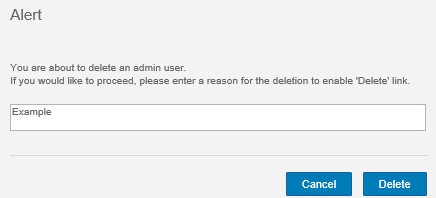
Usuario
Un administrador puede importar de forma masiva, editar, desactivar, activar y eliminar usuarios. Haga clic en el proceso correspondiente para obtener más información.
- Inicie sesión en Wyse Management Suite.
 Nota: Para obtener información sobre cómo acceder a la consola de administración de Wyse Management Suite, consulte Cómo acceder a la consola de administración de Wyse Management Suite.
 - Haga clic en Users (Usuarios).

- Haga clic en Unassigned Admins (Administradores no asignados).
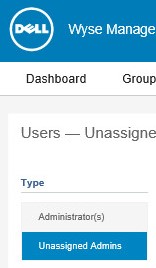
- Haga clic en Bulk Import (Importación masiva).

- En el menú Bulk Import :
- Busque el archivo CSV que desea importar.
- Opcionalmente, seleccione CSV file has header line (El archivo CSV tiene línea de encabezado).
- Haga clic en Import (Importar).
 Nota: Para obtener información sobre la creación de un archivo CSV a fin de importarlo a Wyse Management Suite, consulte Cómo preparar un archivo CSV de usuarios para importarlo a Wyse Management Suite.
- Inicie sesión en Wyse Management Suite.
 Nota: Para obtener información sobre cómo acceder a la consola de administración de Wyse Management Suite, consulte Cómo acceder a la consola de administración de Wyse Management Suite.
 - Haga clic en Users (Usuarios).

- Haga clic en Unassigned Admins (Administradores no asignados).
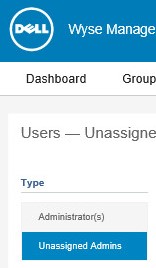
- Seleccione la casilla de verificación de una cuenta para editarla.
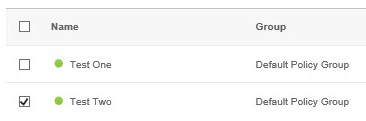
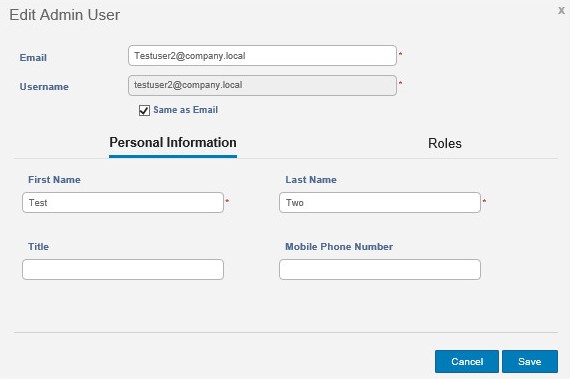
- Haga clic en Edit User (Editar usuario).

- Cambie la configuración que desee y, luego haga clic en Save.
- Inicie sesión en Wyse Management Suite.
 Nota: Para obtener información sobre cómo acceder a la consola de administración de Wyse Management Suite, consulte Cómo acceder a la consola de administración de Wyse Management Suite.
 - Haga clic en Users (Usuarios).

- Haga clic en Unassigned Admins (Administradores no asignados).
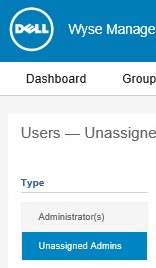
- Seleccione la casilla de verificación de una o más cuentas para desactivarlas.
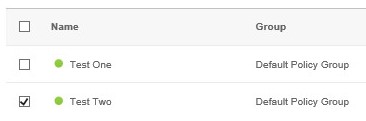
- Haga clic en Deactivate User(s) (Desactivar usuarios).

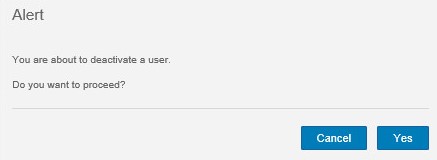
- Haga clic en Sí.
- Inicie sesión en Wyse Management Suite.
 Nota: Para obtener información sobre cómo acceder a la consola de administración de Wyse Management Suite, consulte Cómo acceder a la consola de administración de Wyse Management Suite.
 - Haga clic en Users (Usuarios).

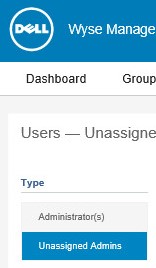
- Haga clic en Unassigned Admins (Administradores no asignados).
- Seleccione la casilla de verificación de una o más cuentas marcadas como desactivadas.
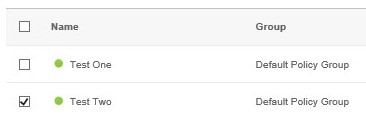
- Haga clic en Activate User(s) (Activar usuarios).

- Inicie sesión en Wyse Management Suite.
 Nota: Para obtener información sobre cómo acceder a la consola de administración de Wyse Management Suite, consulte Cómo acceder a la consola de administración de Wyse Management Suite.
 - Haga clic en Users (Usuarios).

- Haga clic en Unassigned Admins (Administradores no asignados).
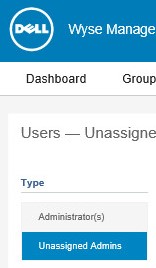
- Seleccione la casilla de verificación de una o más cuentas marcadas como desactivadas.
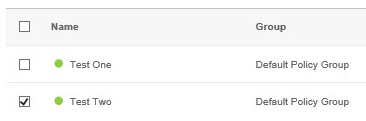
- Haga clic en Delete User(s) (Eliminar usuarios).

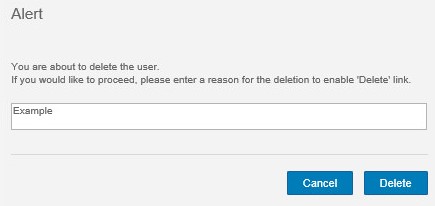
- Ingrese un motivo para la eliminación y luego haga clic en Delete (Eliminar).
Affected Products
Wyse Management SuiteArticle Properties
Article Number: 000175229
Article Type: How To
Last Modified: 22 Jul 2024
Version: 6
Find answers to your questions from other Dell users
Support Services
Check if your device is covered by Support Services.