Come gestire gli utenti in Wyse Management Suite
Summary: Informazioni su come aggiungere, modificare, disattivare, attivare ed eliminare utenti in Wyse Management Suite seguendo queste istruzioni dettagliate.
This article applies to
This article does not apply to
This article is not tied to any specific product.
Not all product versions are identified in this article.
Instructions
Gestire gli utenti in Wyse Management Suite significa per un amministratore apportare modifiche di routine agli utenti presenti nell'ambiente.
Prodotti interessati:
- Wyse Management Suite
Versioni interessate:
- 1.3 e versioni successive
Wyse Management Suite prevede procedure diverse per le funzioni che riguardano gli account amministratore e gli account utente. Per maggiori informazioni, cliccare sul tipo di account appropriato.
Amministratore
Un amministratore può aggiungere, modificare, disattivare, attivare ed eliminare un account amministratore. Per maggiori informazioni, cliccare sulla procedura appropriata.
- Eseguire l'accesso a Wyse Management Suite.
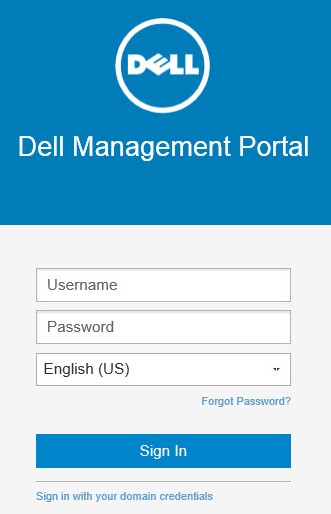 Nota: per informazioni sull'accesso alla console di amministrazione di Wyse Management Suite, consultare l'articolo Come accedere alla console amministrativa di Wyse Management Suite (in inglese).
 - Cliccare su Users (Utenti).

- Cliccare su Administrators (Amministratori).
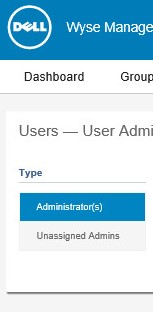
- Cliccare su Add Admin (Aggiungi amministratore).

- Nel menu New Admin User :
- Compilare il campo Email (E-mail).
- Compilare il campo Username (Nome utente) o selezionare Same as Email (Come l'e-mail).

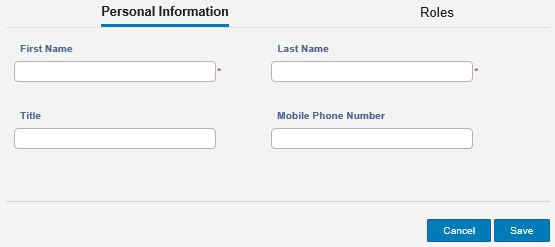
- All'interno delle informazioni personali:
- Compilare il campo First Name (Nome).
- Compilare il campo Last Name (Cognome).
- Se si desidera, compilare il campo Title (Titolo).
- Se si desidera, compilare il campo Mobile Phone Number (Numero di telefono cellulare).
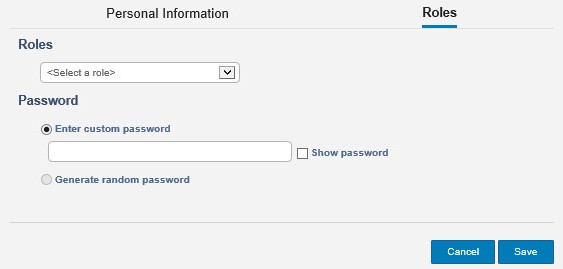
- All'interno dei ruoli:
- Se si desidera, selezionare una delle opzioni disponibili in Roles (Ruoli).
- Compilare il campo Custom password (Password personalizzata) o selezionare Generate random password (Genera password casuale).
- Se si desidera, selezionare Show password.
- Cliccare su Save.
- Eseguire l'accesso a Wyse Management Suite.
 Nota: per informazioni sull'accesso alla console di amministrazione di Wyse Management Suite, consultare l'articolo Come accedere alla console amministrativa di Wyse Management Suite (in inglese).
 - Cliccare su Users (Utenti).

- Cliccare su Administrators (Amministratori).
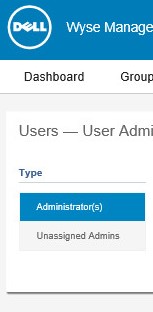
- Selezionare la casella di controllo di un account.
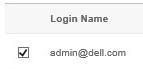
- Cliccare su Edit Admin (Modifica amministratore).

- Modificare le impostazioni desiderate e quindi cliccare su Save.
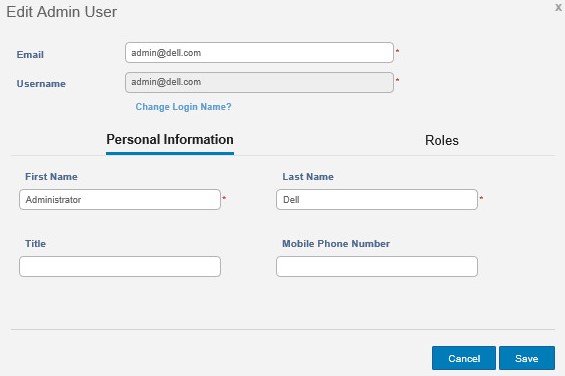
- Eseguire l'accesso a Wyse Management Suite.
 Nota: per informazioni sull'accesso alla console di amministrazione di Wyse Management Suite, consultare l'articolo Come accedere alla console amministrativa di Wyse Management Suite (in inglese).
 - Cliccare su Users (Utenti).

- Cliccare su Administrators (Amministratori).
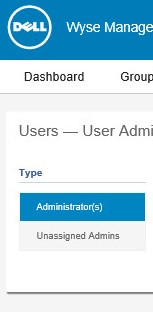
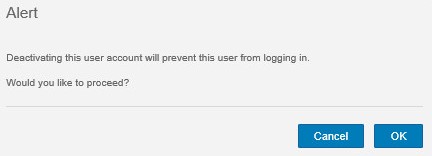
- Selezionare la casella di controllo di uno o più account contrassegnati come attivi.

- Cliccare su Deactivate Admin(s) (Disattiva amministratori).

- Cliccare su OK.
- Eseguire l'accesso a Wyse Management Suite.
 Nota: per informazioni sull'accesso alla console di amministrazione di Wyse Management Suite, consultare l'articolo Come accedere alla console amministrativa di Wyse Management Suite (in inglese).
 - Cliccare su Users (Utenti).

- Cliccare su Administrators (Amministratori).

- Selezionare la casella di controllo di uno o più account contrassegnati come disattivati.

- Cliccare su Activate Admin(s) (Attiva amministratori).

- Eseguire l'accesso a Wyse Management Suite.
 Nota: per informazioni sull'accesso alla console di amministrazione di Wyse Management Suite, consultare l'articolo Come accedere alla console amministrativa di Wyse Management Suite (in inglese).
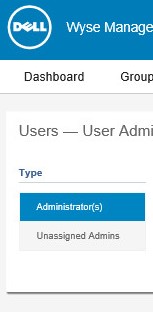
 - Cliccare su Users (Utenti).

- Cliccare su Administrators (Amministratori).
- Selezionare la casella di controllo di uno o più account contrassegnati come disattivati.

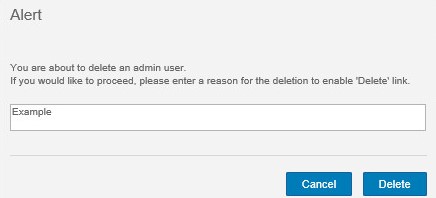
- Cliccare su Delete Admin(s) (Elimina amministratori).

- Inserire un motivo per l'eliminazione, quindi cliccare su Delete.
User
Un amministratore può importare in blocco, modificare, disattivare, attivare ed eliminare utenti. Per maggiori informazioni, cliccare sulla procedura appropriata.
- Eseguire l'accesso a Wyse Management Suite.
 Nota: per informazioni sull'accesso alla console di amministrazione di Wyse Management Suite, consultare l'articolo Come accedere alla console amministrativa di Wyse Management Suite (in inglese).
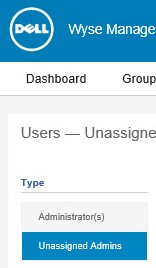
 - Cliccare su Users (Utenti).

- Cliccare su Unassigned Admins (Amministratori non assegnati).
- Cliccare su Bulk Import (Importazione in blocco).

- Nel menu Bulk Import:
- Individuare il file CSV da importare.
- Se si desidera, selezionare CSV file has header line (File CSV con riga di intestazione).
- Cliccare su Import (Importa).
 Nota: per informazioni sulla creazione del file CSV da importare in Wyse Management Suite, consultare Come preparare un file CSV di utenti da importare in Wyse Management Suite (in inglese).
- Eseguire l'accesso a Wyse Management Suite.
 Nota: per informazioni sull'accesso alla console di amministrazione di Wyse Management Suite, consultare l'articolo Come accedere alla console amministrativa di Wyse Management Suite (in inglese).
 - Cliccare su Users (Utenti).

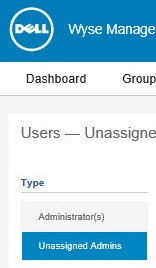
- Cliccare su Unassigned Admins (Amministratori non assegnati).
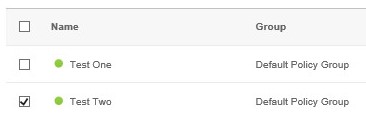
- Selezionare la casella di controllo di un account da modificare.
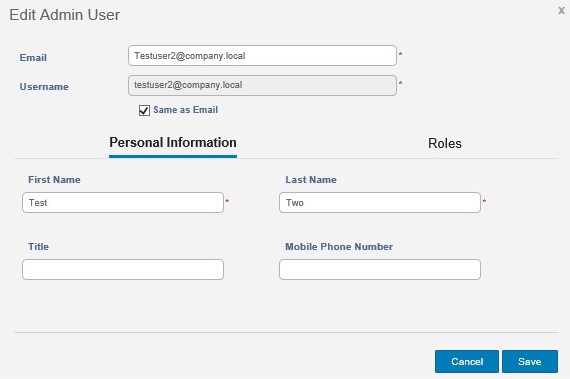
- Cliccare su Edit User (Modifica utente).

- Modificare le impostazioni desiderate e quindi cliccare su Save.
- Eseguire l'accesso a Wyse Management Suite.
 Nota: per informazioni sull'accesso alla console di amministrazione di Wyse Management Suite, consultare l'articolo Come accedere alla console amministrativa di Wyse Management Suite (in inglese).
 - Cliccare su Users (Utenti).

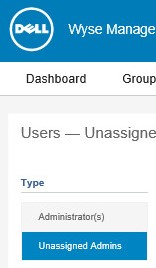
- Cliccare su Unassigned Admins (Amministratori non assegnati).
- Selezionare la casella di controllo di uno o più account da disattivare.
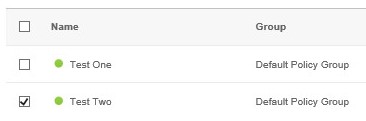
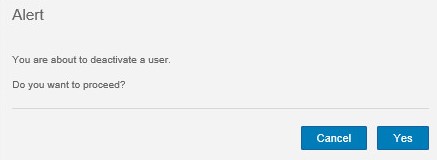
- Cliccare su Deactivate User(s) (Disattiva utenti).

- Cliccare su Sì.
- Eseguire l'accesso a Wyse Management Suite.
 Nota: per informazioni sull'accesso alla console di amministrazione di Wyse Management Suite, consultare l'articolo Come accedere alla console amministrativa di Wyse Management Suite (in inglese).
 - Cliccare su Users (Utenti).

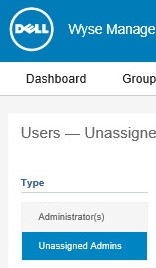
- Cliccare su Unassigned Admins (Amministratori non assegnati).
- Selezionare la casella di controllo di uno o più account contrassegnati come disattivati.
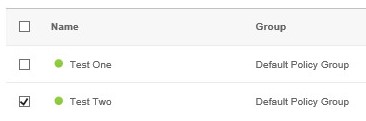
- Cliccare su Activate User(s) (Attiva utenti).

- Eseguire l'accesso a Wyse Management Suite.
 Nota: per informazioni sull'accesso alla console di amministrazione di Wyse Management Suite, consultare l'articolo Come accedere alla console amministrativa di Wyse Management Suite (in inglese).
 - Cliccare su Users (Utenti).

- Cliccare su Unassigned Admins (Amministratori non assegnati).

- Selezionare la casella di controllo di uno o più account contrassegnati come disattivati.
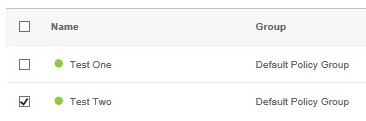
- Cliccare su Delete User(s) (Elimina utenti).

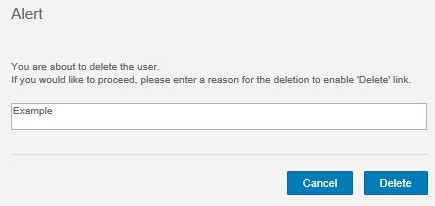
- Immettere un motivo per l'eliminazione e quindi cliccare su Delete (Elimina).
Affected Products
Wyse Management SuiteArticle Properties
Article Number: 000175229
Article Type: How To
Last Modified: 22 Jul 2024
Version: 6
Find answers to your questions from other Dell users
Support Services
Check if your device is covered by Support Services.