Slik administrerer du brukere i Wyse Management Suite
Summary: Finn ut hvordan du legger til, redigerer, deaktiverer, aktiverer og sletter brukere i Wyse Management Suite ved å følge disse trinnvise instruksjonene.
This article applies to
This article does not apply to
This article is not tied to any specific product.
Not all product versions are identified in this article.
Instructions
Administrasjon av brukere i Wyse Management Suite er metoden en administrator bruker for å utføre rutinemessige endringer av brukere i miljøet.
Berørte produkter:
- Wyse Management Suite
Berørte versjoner:
- v1.3 og nyere
WYSE Management Suite har forskjellige trinn for funksjoner som er knyttet til administratorkontoer og brukerkontoer. Klikk på den aktuelle kontotypen for å få mer informasjon.
Administrator
En administrator kan legge til, redigere, deaktivere, aktivere og slette en administratorkonto. Klikk på den aktuelle prosessen for å få mer informasjon.
- Logg deg på Wyse Management Suite.
 Merk: Hvis du vil ha informasjon om hvordan du får tilgang til administrasjonskonsollen for Wyse Management Suite, kan du se Slik får du tilgang til administrasjonskonsollen for Wyse Management Suite.
 - Klikk på Users (Brukere).

- Klikk på Administrators (Administratorer).
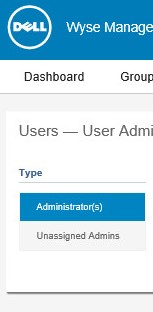
- Klikk på Add Admin (Legg til administrator).

- Fra menyen Ny administratorbruker :
- Fyll ut en Email (E-post).
- Fyll ut et Username (Brukernavn), eller velg Same as Email (Samme som e-post).
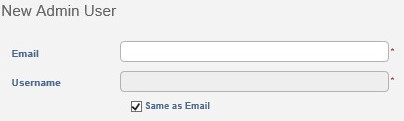
- Innenfor personopplysninger:
- Fyll ut et First Name (Fornavn).
- Fyll ut et Last Name (Etternavn).
- Du kan også fylle ut en Title (Tittel).
- Du kan også fylle ut et Mobile Phone Number (Mobilnummer).
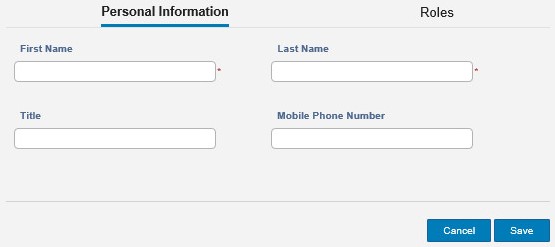
- Innenfor roller:
- Eventuelt kan du velge fra tilgjengelige Roles (Roller).
- Skriv inn et Custom password (Tilpasset passord) eller Generate random password (Generer et tilfeldig passord).
- Du kan eventuelt velge Show password (Vis passord).
- Klikk på Save (Lagre).
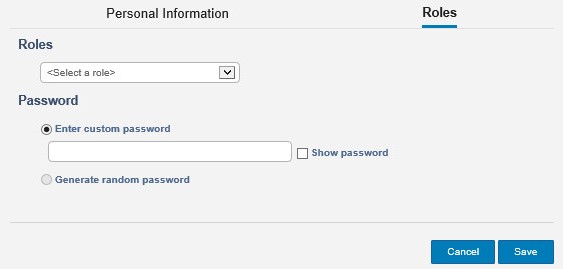
- Logg deg på Wyse Management Suite.
 Merk: Hvis du vil ha informasjon om hvordan du får tilgang til administrasjonskonsollen for Wyse Management Suite, kan du se Slik får du tilgang til administrasjonskonsollen for Wyse Management Suite.
 - Klikk på Users (Brukere).

- Klikk på Administrators (Administratorer).
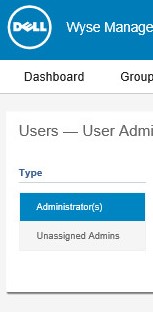
- Velg en avmerkingsboks for konto.
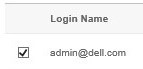
- Klikk på Edit Admin (Rediger administrator).

- Endre de ønskede innstillingene, og klikk deretter på Save (Lagre).
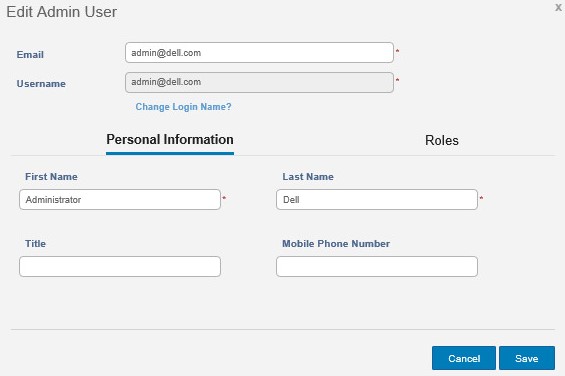
- Logg deg på Wyse Management Suite.
 Merk: Hvis du vil ha informasjon om hvordan du får tilgang til administrasjonskonsollen for Wyse Management Suite, kan du se Slik får du tilgang til administrasjonskonsollen for Wyse Management Suite.
 - Klikk på Users (Brukere).

- Klikk på Administrators (Administratorer).
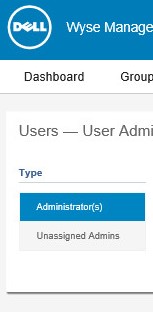
- Velg en avmerkingsboks for én eller flere kontoer som er merket som aktivert.

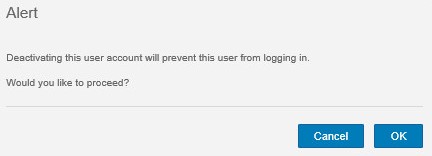
- Klikk på Deactivate Admin(s) (Deaktiver administrator(er)).

- Klikk på OK.
- Logg deg på Wyse Management Suite.
 Merk: Hvis du vil ha informasjon om hvordan du får tilgang til administrasjonskonsollen for Wyse Management Suite, kan du se Slik får du tilgang til administrasjonskonsollen for Wyse Management Suite.
 - Klikk på Users (Brukere).

- Klikk på Administrators (Administratorer).
- Velg en avmerkingsboks for én eller flere kontoer som er merket som deaktivert.

- Klikk på Activate Admin(s) (Aktiver administrator(er)).

- Logg deg på Wyse Management Suite.
 Merk: Hvis du vil ha informasjon om hvordan du får tilgang til administrasjonskonsollen for Wyse Management Suite, kan du se Slik får du tilgang til administrasjonskonsollen for Wyse Management Suite.
 - Klikk på Users (Brukere).

- Klikk på Administrators (Administratorer).
- Velg en avmerkingsboks for én eller flere kontoer som er merket som deaktivert.

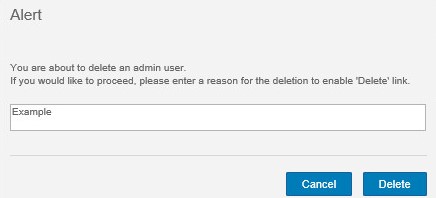
- Klikk på Delete Admin(s) (Slett administrator(er)).

- Fyll ut en årsak til sletting, og klikk deretter Slett.
Bruker
En administrator kan masseimportere, redigere, deaktivere, aktivere og slette brukere. Klikk på den aktuelle prosessen for å få mer informasjon.
- Logg deg på Wyse Management Suite.
 Merk: Hvis du vil ha informasjon om hvordan du får tilgang til administrasjonskonsollen for Wyse Management Suite, kan du se Slik får du tilgang til administrasjonskonsollen for Wyse Management Suite.
 - Klikk på Users (Brukere).

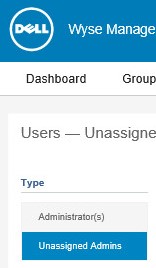
- Klikk på Unassigned Admins (Utilordnede administratorer).
- Klikk på Bulk Import (Masseimport).

- Fra Masseimport-menyen:
- Bla til CSV-filen for å importere.
- Eventuelt kan du velge CSV file has header line (CSV-filen har hodelinje).
- Klikk på Import (Importer).
 Merk: Hvis du ønsker mer informasjon om hvordan du oppretter .CSV-filen for å importere til Wyse Management Suite, kan du se Slik forbereder du en .CSV-fil over brukere som skal importeres til Wyse Management Suite.
- Logg deg på Wyse Management Suite.
 Merk: Hvis du vil ha informasjon om hvordan du får tilgang til administrasjonskonsollen for Wyse Management Suite, kan du se Slik får du tilgang til administrasjonskonsollen for Wyse Management Suite.
 - Klikk på Users (Brukere).

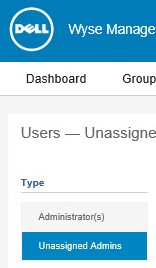
- Klikk på Unassigned Admins (Utilordnede administratorer).
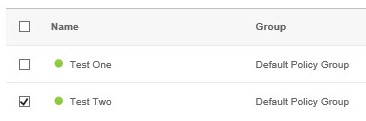
- Merk av for en konto du vil redigere.
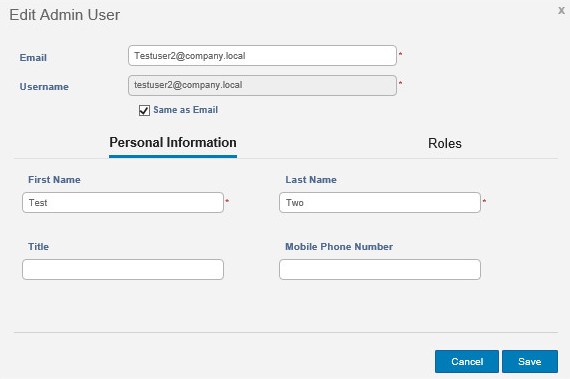
- Klikk på Edit User (Rediger bruker).

- Endre de ønskede innstillingene, og klikk deretter på Save (Lagre).
- Logg deg på Wyse Management Suite.
 Merk: Hvis du vil ha informasjon om hvordan du får tilgang til administrasjonskonsollen for Wyse Management Suite, kan du se Slik får du tilgang til administrasjonskonsollen for Wyse Management Suite.
 - Klikk på Users (Brukere).

- Klikk på Unassigned Admins (Utilordnede administratorer).
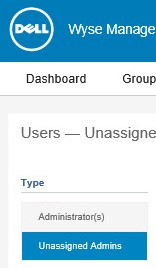
- Velg en avmerkingsboks for én eller flere kontoer du vil deaktivere.
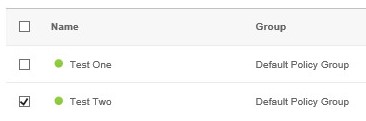
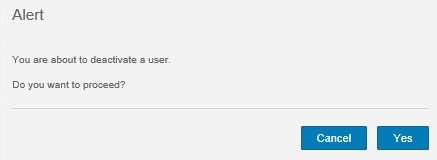
- Klikk på Deactivate User(s) (Deaktiver bruker(e)).

- Klikk på Ja.
- Logg deg på Wyse Management Suite.
 Merk: Hvis du vil ha informasjon om hvordan du får tilgang til administrasjonskonsollen for Wyse Management Suite, kan du se Slik får du tilgang til administrasjonskonsollen for Wyse Management Suite.
 - Klikk på Users (Brukere).

- Klikk på Unassigned Admins (Utilordnede administratorer).
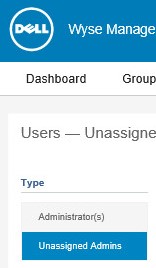
- Velg en avmerkingsboks for én eller flere kontoer som er merket som deaktivert.
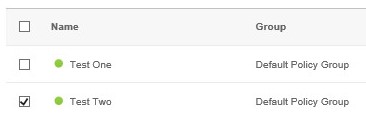
- Klikk på Activate User(s) (Aktiver bruker(e)).

- Logg deg på Wyse Management Suite.
 Merk: Hvis du vil ha informasjon om hvordan du får tilgang til administrasjonskonsollen for Wyse Management Suite, kan du se Slik får du tilgang til administrasjonskonsollen for Wyse Management Suite.
 - Klikk på Users (Brukere).

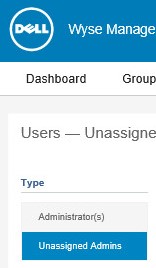
- Klikk på Unassigned Admins (Utilordnede administratorer).
- Velg en avmerkingsboks for én eller flere kontoer som er merket som deaktivert.
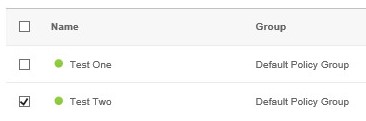
- Klikk på Delete User(s) (Slett bruker(e)).

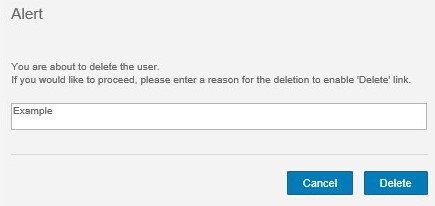
- Fyll ut en årsak for sletting, og klikk deretter på Delete (Slett).
Affected Products
Wyse Management SuiteArticle Properties
Article Number: 000175229
Article Type: How To
Last Modified: 22 Jul 2024
Version: 6
Find answers to your questions from other Dell users
Support Services
Check if your device is covered by Support Services.