Jak zarządzać użytkownikami w pakiecie Wyse Management Suite
Summary: Dowiedz się, jak dodawać, edytować, dezaktywować, aktywować i usuwać użytkowników w pakiecie Wyse Management Suite, postępując zgodnie z poniższymi instrukcjami krok po kroku.
This article applies to
This article does not apply to
This article is not tied to any specific product.
Not all product versions are identified in this article.
Instructions
Zarządzanie użytkownikami w pakiecie Wyse Management Suite to sposób, w jaki administrator wykonuje rutynowe zmiany w zakresie użytkowników środowiska.
Dotyczy produktów:
- Wyse Management Suite
Dotyczy wersji:
- wersja 1.3 i nowsze
Pakiet Wyse Management Suite zapewnia różne kroki w zakresie funkcji związanych z kontami administratora i użytkowników. Kliknij typ odpowiedniego konta, aby uzyskać więcej informacji.
Administrator
Administrator może dodawać, edytować, dezaktywować, aktywować lub usunąć konto administratora. Kliknij odpowiedni proces, aby uzyskać więcej informacji.
- Zaloguj się do pakietu Wyse Management Suite.
 Uwaga: w celu uzyskania informacji na temat dostępu do konsoli administracyjnej pakietu Wyse Management Suite należy zapoznać się z sekcją Jak uzyskać dostęp do konsoli administracyjnej pakietu Wyse Management Suite.
 - Kliknij pozycję Users.

- Kliknij przycisk Administrators.
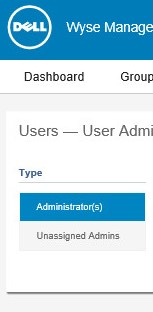
- Kliknij opcję Add Admin.

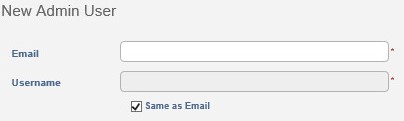
- W menu nowego użytkownika administratora:
- Podaj adres e-mail.
- Wypełnij pole Username lub wybierz Same as Email.
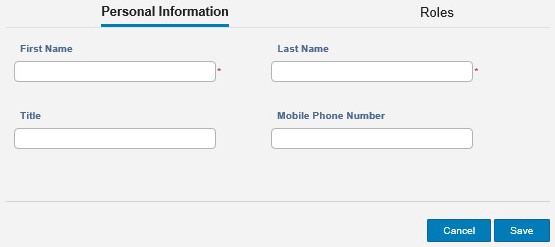
- W sekcji Personal information:
- Wypełnij pole First Name.
- Wypełnij pole Last Name.
- Opcjonalnie wypełnij pole Title.
- Opcjonalnie wypełni pole Mobile Phone Number.
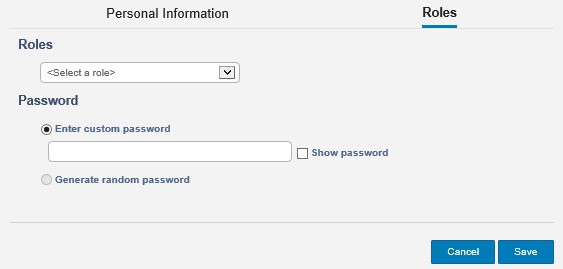
- W sekcji Roles:
- Opcjonalnie dokonaj wyboru spośród dostępnych ról.
- Wypełnij pola Custom password lub Generate random password.
- Opcjonalnie wybierz Show password.
- Wybierz przycisk Save.
- Zaloguj się do pakietu Wyse Management Suite.
 Uwaga: w celu uzyskania informacji na temat dostępu do konsoli administracyjnej pakietu Wyse Management Suite należy zapoznać się z sekcją Jak uzyskać dostęp do konsoli administracyjnej pakietu Wyse Management Suite.
 - Kliknij pozycję Users.

- Kliknij przycisk Administrators.
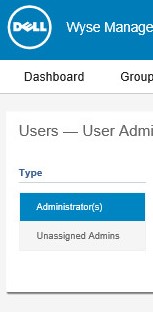
- Zaznacz pole wyboru konta.
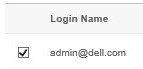
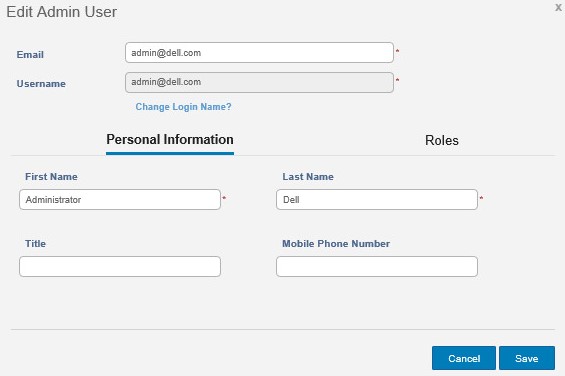
- Kliknij opcję Edit Admin.

- Zmień odpowiednie ustawienia, a następnie kliknij przycisk Save.
- Zaloguj się do pakietu Wyse Management Suite.
 Uwaga: w celu uzyskania informacji na temat dostępu do konsoli administracyjnej pakietu Wyse Management Suite należy zapoznać się z sekcją Jak uzyskać dostęp do konsoli administracyjnej pakietu Wyse Management Suite.
 - Kliknij pozycję Users.

- Kliknij przycisk Administrators.
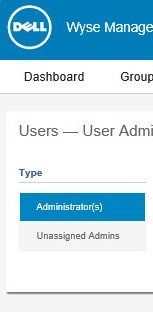
- Zaznacz pole wyboru dla jednego lub wielu kont oznaczonych jako aktywne.

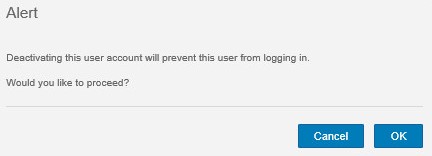
- Kliknij Deactivate Admin(s).

- Kliknij przycisk OK.
- Zaloguj się do pakietu Wyse Management Suite.
 Uwaga: w celu uzyskania informacji na temat dostępu do konsoli administracyjnej pakietu Wyse Management Suite należy zapoznać się z sekcją Jak uzyskać dostęp do konsoli administracyjnej pakietu Wyse Management Suite.
 - Kliknij pozycję Users.

- Kliknij przycisk Administrators.
- Wybierz pole wyboru konta dla jednego lub wielu kont oznaczonych jako dezaktywowane.

- Kliknij przycisk Activate Admin(s).

- Zaloguj się do pakietu Wyse Management Suite.
 Uwaga: w celu uzyskania informacji na temat dostępu do konsoli administracyjnej pakietu Wyse Management Suite należy zapoznać się z sekcją Jak uzyskać dostęp do konsoli administracyjnej pakietu Wyse Management Suite.
 - Kliknij pozycję Users.

- Kliknij przycisk Administrators.
- Wybierz pole wyboru konta dla jednego lub wielu kont oznaczonych jako dezaktywowane.

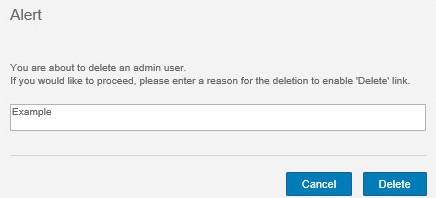
- Kliknij przycisk Delete Admin(s).

- Podaj przyczynę usunięcia, a następnie kliknij przycisk Delete.
Użytkownik
Administrator może zbiorczo importować, edytować, dezaktywować, aktywować i usuwać użytkowników. Kliknij odpowiedni proces, aby uzyskać więcej informacji.
- Zaloguj się do pakietu Wyse Management Suite.
 Uwaga: w celu uzyskania informacji na temat dostępu do konsoli administracyjnej pakietu Wyse Management Suite należy zapoznać się z sekcją Jak uzyskać dostęp do konsoli administracyjnej pakietu Wyse Management Suite.
 - Kliknij pozycję Users.

- Kliknij opcję Unassigned Admins.
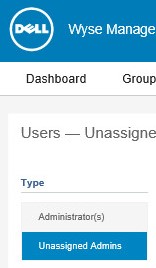
- Kliknij przycisk Bulk Import.

- W menu importowania zbiorczego :
- Przejdź do pliku CSV, który ma zostać zaimportowany.
- Opcjonalnie wybierz opcję CSV file has header line.
- Kliknij Import.
 Uwaga: w celu uzyskania informacji na temat tworzenia pliku CSV do zaimportowania do pakietu Wyse Management Suite należy zapoznać się z sekcją Jak przygotować plik CSV użytkowników do zaimportowania do pakietu Wyse Management Suite.
- Zaloguj się do pakietu Wyse Management Suite.
 Uwaga: w celu uzyskania informacji na temat dostępu do konsoli administracyjnej pakietu Wyse Management Suite należy zapoznać się z sekcją Jak uzyskać dostęp do konsoli administracyjnej pakietu Wyse Management Suite.
 - Kliknij pozycję Users.

- Kliknij opcję Unassigned Admins.
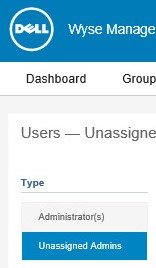
- Zaznacz pole wyboru edytowanego konta.
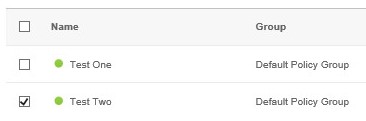
- Kliknij opcję Edit User.

- Zmień odpowiednie ustawienia, a następnie kliknij przycisk Save.
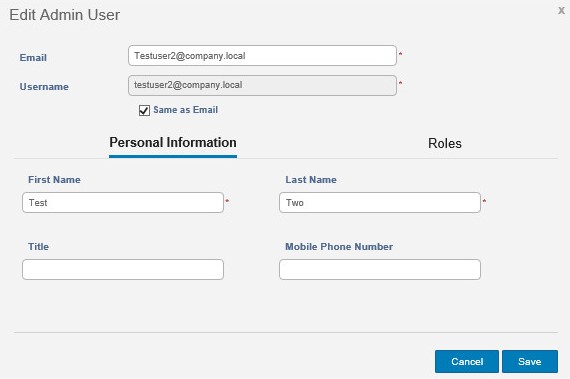
- Zaloguj się do pakietu Wyse Management Suite.
 Uwaga: w celu uzyskania informacji na temat dostępu do konsoli administracyjnej pakietu Wyse Management Suite należy zapoznać się z sekcją Jak uzyskać dostęp do konsoli administracyjnej pakietu Wyse Management Suite.
 - Kliknij pozycję Users.

- Kliknij opcję Unassigned Admins.
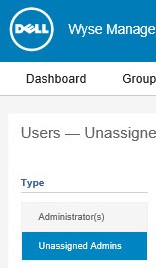
- Zaznacz pole wyboru dla jednego lub większej liczby kont do dezaktywowania.
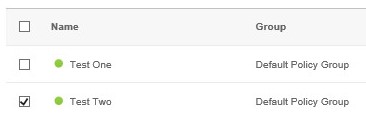
- Kliknij Deactivate User(s).

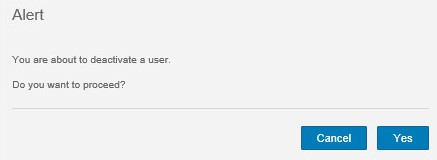
- Kliknij przycisk Yes.
- Zaloguj się do pakietu Wyse Management Suite.
 Uwaga: w celu uzyskania informacji na temat dostępu do konsoli administracyjnej pakietu Wyse Management Suite należy zapoznać się z sekcją Jak uzyskać dostęp do konsoli administracyjnej pakietu Wyse Management Suite.
 - Kliknij pozycję Users.

- Kliknij opcję Unassigned Admins.
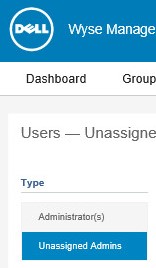
- Zaznacz pole wyboru dla jednego lub większej liczby kont oznaczonych, jako dezaktywowane.
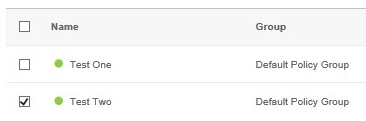
- Kliknij przycisk Activate User(s).

- Zaloguj się do pakietu Wyse Management Suite.
 Uwaga: w celu uzyskania informacji na temat dostępu do konsoli administracyjnej pakietu Wyse Management Suite należy zapoznać się z sekcją Jak uzyskać dostęp do konsoli administracyjnej pakietu Wyse Management Suite.
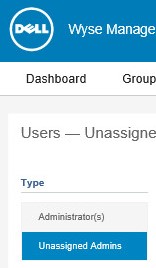
 - Kliknij pozycję Users.

- Kliknij opcję Unassigned Admins.
- Zaznacz pole wyboru dla jednego lub większej liczby kont oznaczonych, jako dezaktywowane.
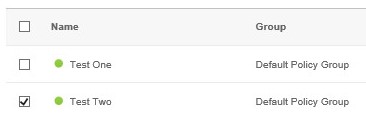
- Kliknij przycisk Delete User(s).

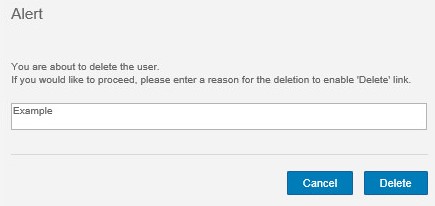
- Podaj przyczynę usunięcia, a następnie kliknij przycisk Delete.
Affected Products
Wyse Management SuiteArticle Properties
Article Number: 000175229
Article Type: How To
Last Modified: 22 Jul 2024
Version: 6
Find answers to your questions from other Dell users
Support Services
Check if your device is covered by Support Services.