Управление пользователями в Wyse Management Suite
Summary: Узнайте, как добавлять, редактировать, деактивировать, активировать и удалять пользователей в Wyse Management Suite, следуя этим пошаговым инструкциям.
This article applies to
This article does not apply to
This article is not tied to any specific product.
Not all product versions are identified in this article.
Instructions
Управление пользователями в Wyse Management Suite — это порядок выполнения администратором плановых изменений для пользователей в среде.
Затронутые продукты:
- Wyse Management Suite
Затронутые версии:
- v1.3 и более поздняя версия
В Wyse Management Suite используются различные действия для функций, связанных с учетными записями администратора и пользователя. Выберите нужный тип учетной записи, чтобы ознакомиться с дополнительными сведениями.
Администратор
Администратор может Добавить, Редактировать, Деактивировать, Активировать и Удалить учетную запись администратора. Выберите нужную процедуру, чтобы ознакомиться с дополнительными сведениями.
- Выполните вход в Wyse Management Suite.
 Примечание.: Для получения информации о доступе к консоли администрирования Wyse Management Suite см. статью Получение доступа к консоли администрирования Wyse Management Suite.
 - Нажмите Users.

- Нажмите Administrators.
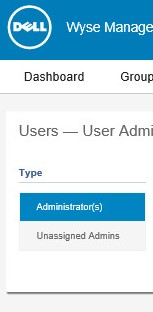
- Нажмите Add Admin.

- В меню «New Admin User » выполните следующие действия.
- Заполните поле Email.
- Заполните поле Username или выберите Same as Email.
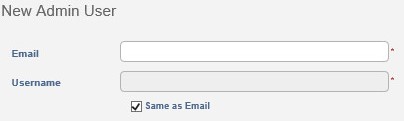
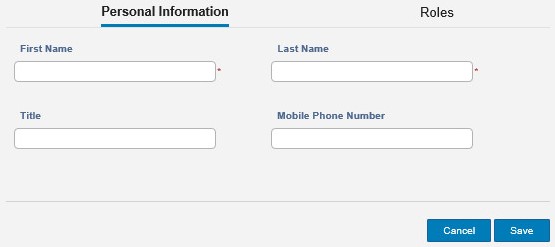
- В разделе «Personal Information» выполните следующие действия.
- Заполните поле First Name.
- Заполните поле Last Name.
- При необходимости заполните поле Title.
- При необходимости заполните поле Mobile Phone Number.
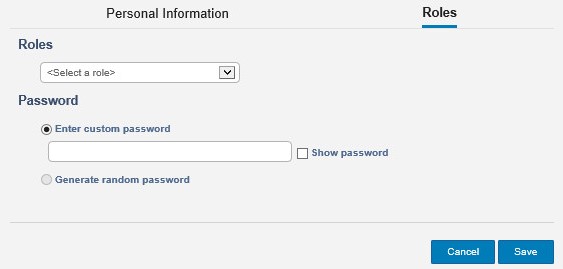
- В разделе «Roles» выполните следующие действия.
- Дополнительно можно выбрать одну из доступных Ролей.
- Заполните поле Custom password или Generate random password.
- Дополнительно можно нажать Show password.
- Нажмите Save.
- Выполните вход в Wyse Management Suite.
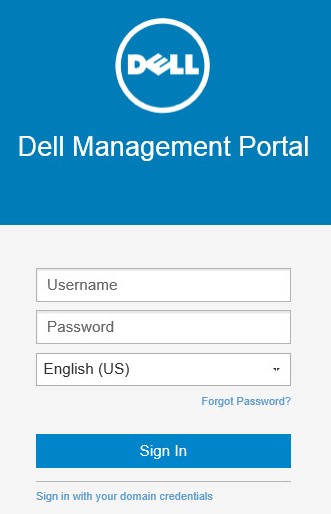 Примечание.: Для получения информации о доступе к консоли администрирования Wyse Management Suite см. статью Получение доступа к консоли администрирования Wyse Management Suite.
 - Нажмите Users.

- Нажмите Administrators.
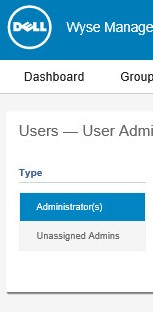
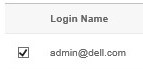
- Установите флажок для учетной записи.
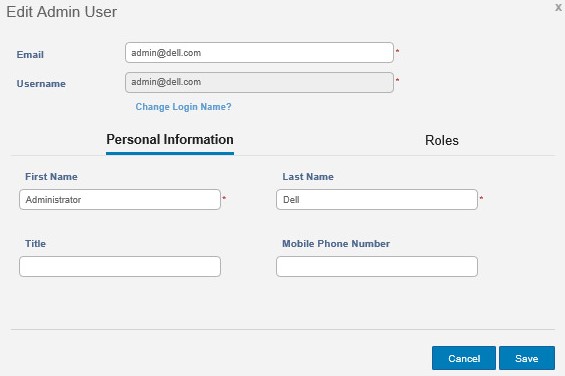
- Нажмите Edit Admin.

- Измените необходимые параметры и нажмите Save.
- Выполните вход в Wyse Management Suite.
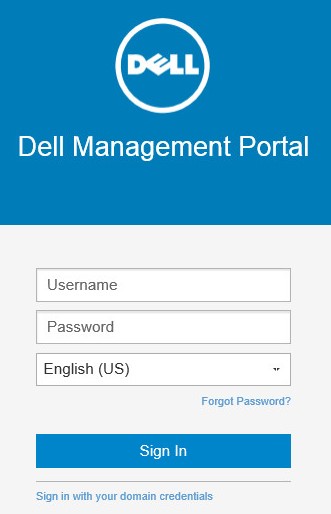 Примечание.: Для получения информации о доступе к консоли администрирования Wyse Management Suite см. статью Получение доступа к консоли администрирования Wyse Management Suite.
 - Нажмите Users.

- Нажмите Administrators.
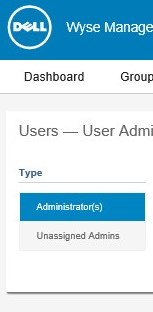
- Установите флажок для одной или нескольких учетных записей, отмеченных как активные.

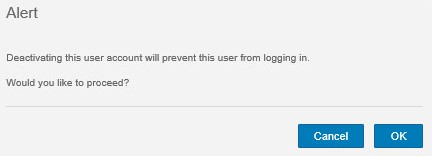
- Нажмите Deactivate Admin(s).

- Нажмите OK.
- Выполните вход в Wyse Management Suite.
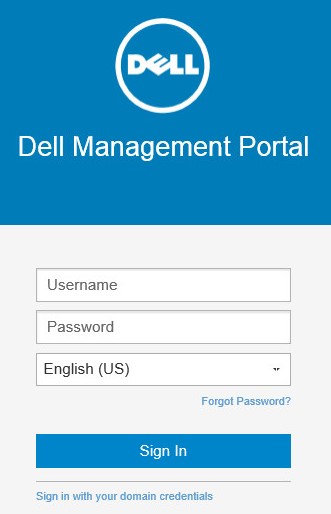 Примечание.: Для получения информации о доступе к консоли администрирования Wyse Management Suite см. статью Получение доступа к консоли администрирования Wyse Management Suite.
 - Нажмите Users.

- Нажмите Administrators.
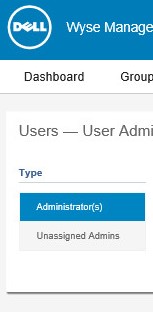
- Установите флажок для одной или нескольких учетных записей, помеченных как деактивированные.

- Нажмите Activate Admin(s).

- Выполните вход в Wyse Management Suite.
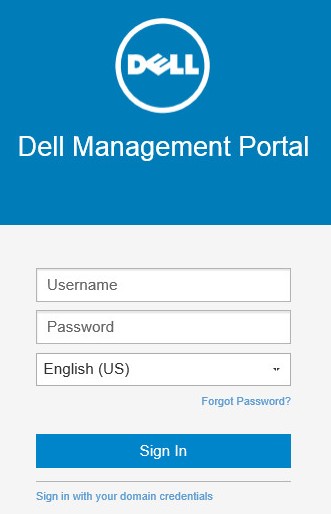 Примечание.: Для получения информации о доступе к консоли администрирования Wyse Management Suite см. статью Получение доступа к консоли администрирования Wyse Management Suite.
 - Нажмите Users.

- Нажмите Administrators.
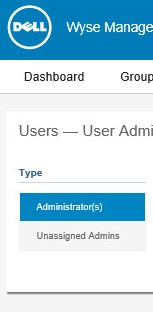
- Установите флажок для одной или нескольких учетных записей, помеченных как деактивированные.

- Нажмите Delete Admin(s).

- Укажите причину удаления и нажмите кнопку Delete.

Пользователь
Администратор может выполнять Массовый импорт, Редактировать, Деактивировать, Активировать и Удалять пользователей. Выберите нужную процедуру, чтобы ознакомиться с дополнительными сведениями.
- Выполните вход в Wyse Management Suite.
 Примечание.: Для получения информации о доступе к консоли администрирования Wyse Management Suite см. статью Получение доступа к консоли администрирования Wyse Management Suite.
 - Нажмите Users.

- Нажмите Unassigned Admins.
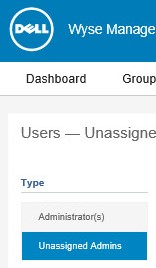
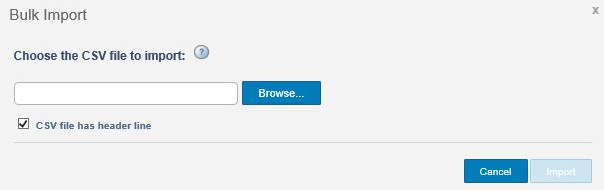
- Нажмите Bulk Import.

- В меню «Bulk Import » выполните следующие действия.
- Перейдите к импортируемому CSV-файлу.
- При необходимости выберите CSV file has header line.
- Нажмите Import.
 Примечание.: Для получения информации о создании файла CSV для импорта в Wyse Management Suite см. статью Подготовка файла CSV для импорта пользователей в Wyse Management Suite.
- Выполните вход в Wyse Management Suite.
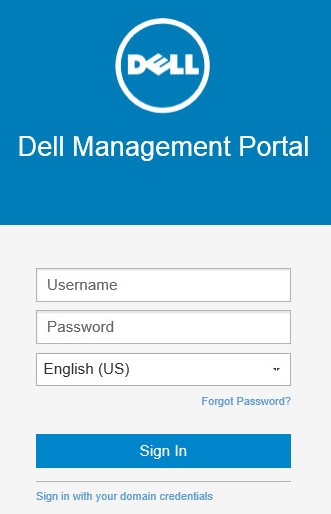 Примечание.: Для получения информации о доступе к консоли администрирования Wyse Management Suite см. статью Получение доступа к консоли администрирования Wyse Management Suite.
 - Нажмите Users.

- Нажмите Unassigned Admins.
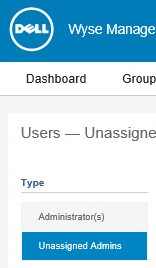
- Установите флажок для редактируемой учетной записи.
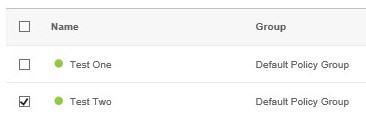
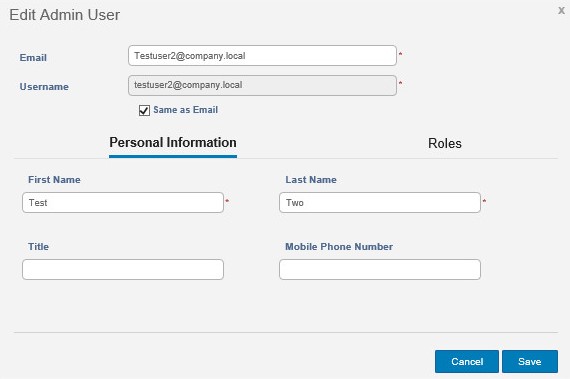
- Нажмите Edit User.

- Измените необходимые параметры и нажмите Save.
- Выполните вход в Wyse Management Suite.
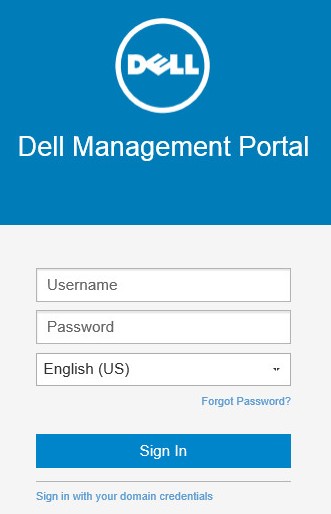 Примечание.: Для получения информации о доступе к консоли администрирования Wyse Management Suite см. статью Получение доступа к консоли администрирования Wyse Management Suite.
 - Нажмите Users.

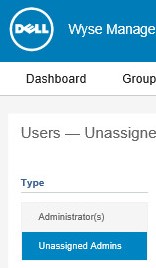
- Нажмите Unassigned Admins.
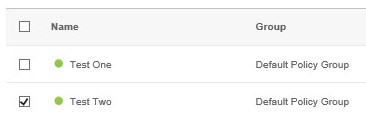
- Установите флажок для одной или нескольких деактивируемых учетных записей.
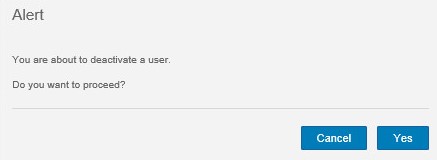
- Нажмите Deactivate User(s).

- Нажмите Yes.
- Выполните вход в Wyse Management Suite.
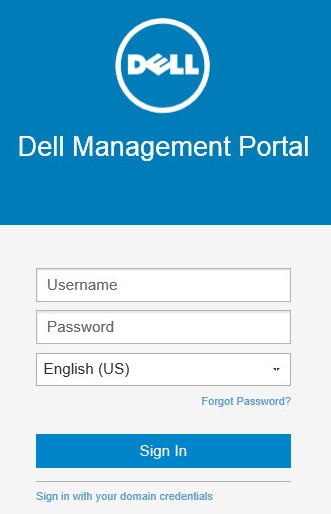 Примечание.: Для получения информации о доступе к консоли администрирования Wyse Management Suite см. статью Получение доступа к консоли администрирования Wyse Management Suite.
 - Нажмите Users.

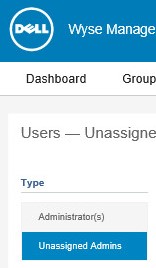
- Нажмите Unassigned Admins.
- Установите флажок для одной или нескольких учетных записей, отмеченных как деактивированные.
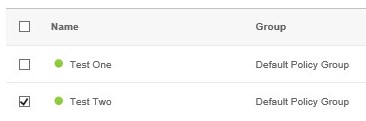
- Нажмите Activate User(s).

- Выполните вход в Wyse Management Suite.
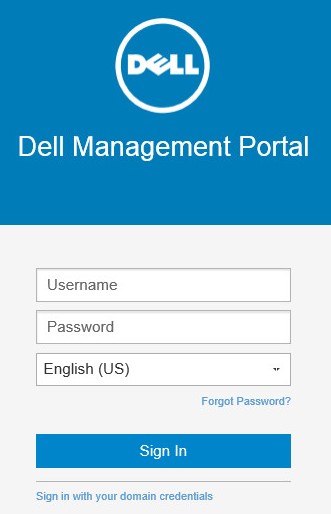 Примечание.: Для получения информации о доступе к консоли администрирования Wyse Management Suite см. статью Получение доступа к консоли администрирования Wyse Management Suite.
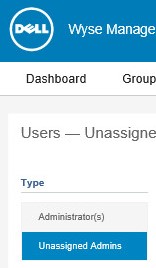
 - Нажмите Users.

- Нажмите Unassigned Admins.
- Установите флажок для одной или нескольких учетных записей, отмеченных как деактивированные.
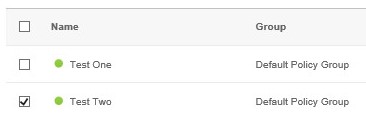
- Нажмите Delete User(s).

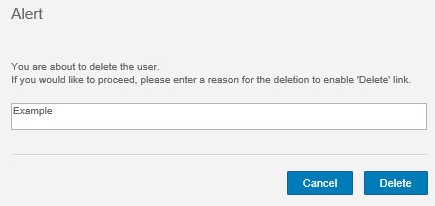
- Укажите причину удаления и нажмите кнопку Delete.
Affected Products
Wyse Management SuiteArticle Properties
Article Number: 000175229
Article Type: How To
Last Modified: 22 Jul 2024
Version: 6
Find answers to your questions from other Dell users
Support Services
Check if your device is covered by Support Services.