Como gerenciar usuários no Wyse Management Suite
Summary: Saiba como adicionar, editar, desativar, ativar e excluir usuários no Wyse Management Suite seguindo estas instruções passo a passo.
This article applies to
This article does not apply to
This article is not tied to any specific product.
Not all product versions are identified in this article.
Instructions
Por meio do gerenciamento de usuários no Wyse Management Suite, o administrador pode executar alterações de rotina nos usuários do ambiente.
Produtos afetados:
- Wyse Management Suite
Versões afetadas:
- v1.3 e posterior
O Wyse Management Suite tem etapas diferentes para funções relacionadas a contas de administrador e de usuário. Clique no tipo adequado de conta para obter mais informações.
Administrador
Um administrador pode adicionar, editar, desativar, ativar e excluir uma conta de administrador. Clique no processo adequado para obter mais informações.
- Faça login no Wyse Management Suite.
 Nota: Para obter informações sobre como acessar o console de administração do Wyse Management Suite, consulte Como acessar o console de administração do Wyse Management Suite.
 - Clique em Users.

- Clique em Administrators.
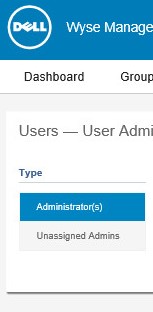
- Clique em Add Admin.

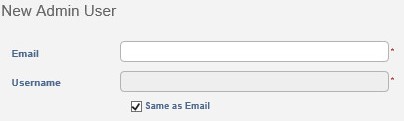
- No menu New Admin User :
- Preencha o campo Email.
- Preencha o campo Username ou selecione Same as Email.
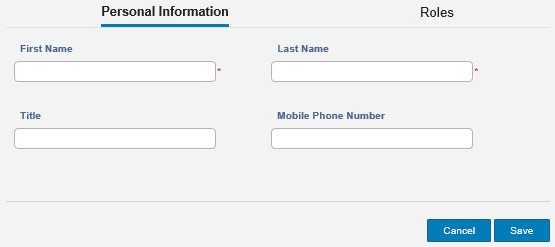
- Dentro das Informações Pessoais:
- Preencha o campo First Name.
- Preencha o campo Last Name.
- Opcionalmente, preencha o campo Title.
- Opcionalmente, preencha o campo Mobile Phone Number.
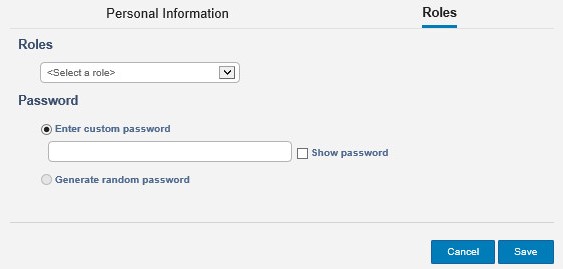
- Dentro das funções:
- Opcionalmente, selecione dentre as Roles disponíveis.
- Defina um Custom password escolha Generate randm password.
- Como opção, clique em Show password.
- Clique em Save.
- Faça login no Wyse Management Suite.
 Nota: Para obter informações sobre como acessar o console de administração do Wyse Management Suite, consulte Como acessar o console de administração do Wyse Management Suite.
 - Clique em Users.

- Clique em Administrators.
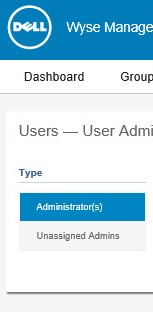
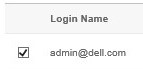
- Selecione a caixa de seleção de conta.
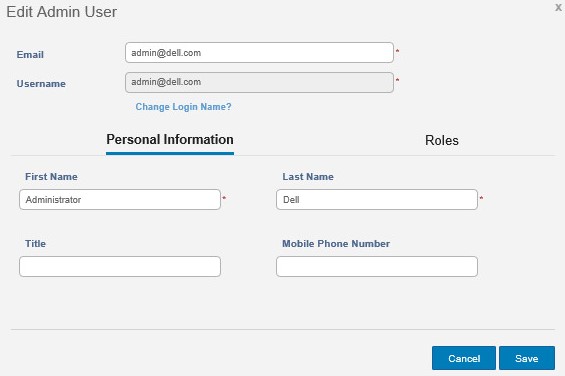
- Clique em Edit Admin.

- Altere as configurações desejadas e clique em Save.
- Faça login no Wyse Management Suite.
 Nota: Para obter informações sobre como acessar o console de administração do Wyse Management Suite, consulte Como acessar o console de administração do Wyse Management Suite.
 - Clique em Users.

- Clique em Administrators.
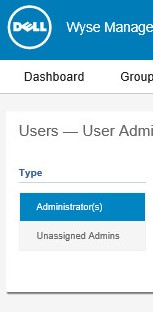
- Marque uma caixa de seleção para uma ou mais contas marcadas como ativas.

- Clique em Deactivate Admin(s).

- Clique em OK.
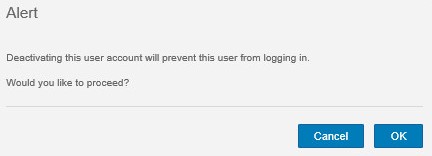
- Faça login no Wyse Management Suite.
 Nota: Para obter informações sobre como acessar o console de administração do Wyse Management Suite, consulte Como acessar o console de administração do Wyse Management Suite.
 - Clique em Users.

- Clique em Administrators.
- Marque uma caixa de seleção de conta para uma ou mais contas marcadas como ativas.

- Clique em Activate Admin(s).

- Faça login no Wyse Management Suite.
 Nota: Para obter informações sobre como acessar o console de administração do Wyse Management Suite, consulte Como acessar o console de administração do Wyse Management Suite.
 - Clique em Users.

- Clique em Administrators.
- Marque uma caixa de seleção de conta para uma ou mais contas marcadas como ativas.

- Clique em Delete Admin(s).

- Preencha um motivo para a exclusão e, em seguida, clique em Delete.
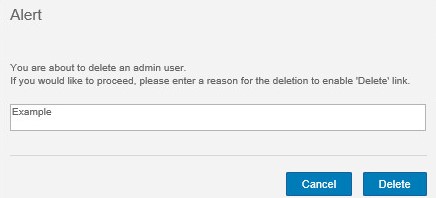
User
Um administrador por fazer importação em massa, editar, desativar, ativar e excluir usuários. Clique no processo adequado para obter mais informações.
- Faça login no Wyse Management Suite.
 Nota: Para obter informações sobre como acessar o console de administração do Wyse Management Suite, consulte Como acessar o console de administração do Wyse Management Suite.
 - Clique em Users.

- Clique em Unassigned Admin.
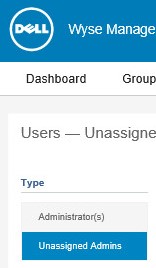
- Clique em Bulk Import.

- No menu Bulk Import:
- Navegue até o arquivo CSV a ser importado.
- Opcionalmente, selecione CSV file has header line.
- Clique em Importar.
 Nota: Para obter mais informações sobre a criação do arquivo CSV a ser importado pelo Wyse Management Suite, consulte Como preparar um arquivo CSV de usuários para ser importado pelo Wyse Management Suite.
- Faça login no Wyse Management Suite.
 Nota: Para obter informações sobre como acessar o console de administração do Wyse Management Suite, consulte Como acessar o console de administração do Wyse Management Suite.
 - Clique em Users.

- Clique em Unassigned Admin.
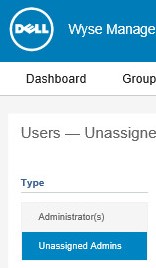
- Marque uma caixa de seleção de uma conta a ser editada.
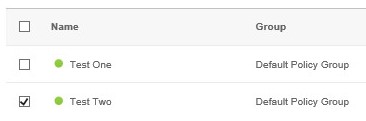
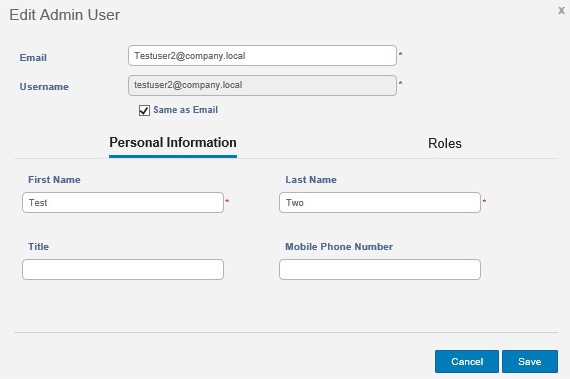
- Clique em Edit User.

- Altere as configurações desejadas e clique em Save.
- Faça login no Wyse Management Suite.
 Nota: Para obter informações sobre como acessar o console de administração do Wyse Management Suite, consulte Como acessar o console de administração do Wyse Management Suite.
 - Clique em Users.

- Clique em Unassigned Admin.
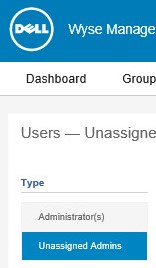
- Marque uma caixa de seleção para uma ou mais contas a serem desativadas.
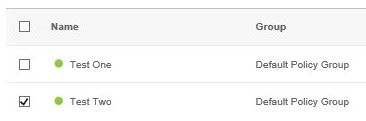
- Clique em Deactivate User(s).

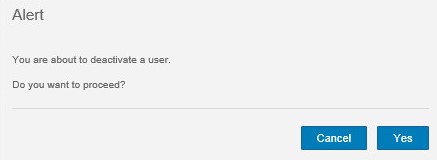
- Clique em Yes.
- Faça login no Wyse Management Suite.
 Nota: Para obter informações sobre como acessar o console de administração do Wyse Management Suite, consulte Como acessar o console de administração do Wyse Management Suite.
 - Clique em Users.

- Clique em Unassigned Admin.
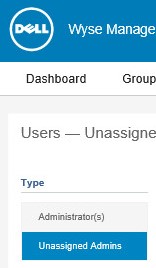
- Marque uma caixa de seleção para uma ou mais contas marcadas como desativadas.
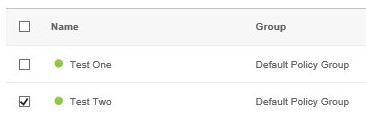
- Clique em Activate User(s).

- Faça login no Wyse Management Suite.
 Nota: Para obter informações sobre como acessar o console de administração do Wyse Management Suite, consulte Como acessar o console de administração do Wyse Management Suite.
 - Clique em Users.

- Clique em Unassigned Admin.
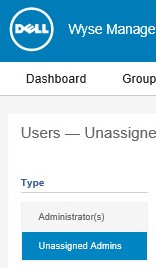
- Marque uma caixa de seleção para uma ou mais contas marcadas como desativadas.
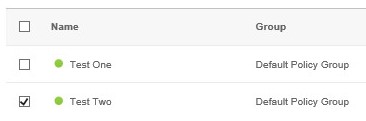
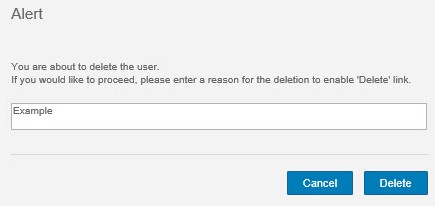
- Clique em Delete User(s).

- Preencha uma razão para a exclusão e, em seguida, clique em Delete.
Affected Products
Wyse Management SuiteArticle Properties
Article Number: 000175229
Article Type: How To
Last Modified: 22 Jul 2024
Version: 6
Find answers to your questions from other Dell users
Support Services
Check if your device is covered by Support Services.