Windows 10 빌드 1809 이상을 실행하는 AMT 클라이언트 컴퓨터에서 Dell Command Integration Suite vPro 작업 시퀀스 실패
Summary: Dell의 Dell Command | Windows 10 버전 1809 이상을 실행하는 AMT 클라이언트 컴퓨터에서 DCIS(Integration Suite)가 vPro-AMT 클라이언트 작업 시퀀스에 실패하는 상황 및 해결 방법
This article applies to
This article does not apply to
This article is not tied to any specific product.
Not all product versions are identified in this article.
Symptoms
영향을 받는 제품:
- Dell Command | 통합 제품군
영향을 받는 운영 체제:
- Windows 10 1809 이상
DCIS를 실행하는 Windows 10 AMT 클라이언트 컴퓨터에서 vPro-AMT Discover Client 및 Unconfigure Client 작업이 실패합니까?
Dell의 인텔 AMT(Active Management Technology) 클라이언트 컴퓨터에 오류 코드 0x00000020(32)와 함께 장애가 발생할 수 있습니다. 이 문제는 DCIS 5.1.0 이하에서 vPro-AMT Discover Client 작업 시퀀스 또는 vPro-AMT Unconfigure Client 작업 시퀀스를 배포할 때 발생합니다. Windows 10을 실행하는 AMT 클라이언트가 포함된 디바이스 컬렉션에 SCCM(System Center Configuration Manager)을 사용합니다. (빌드 버전 1809 이상)
이 문제의 증상은 다음과 같습니다.
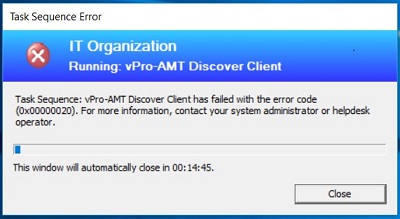
- 클라이언트 컴퓨터에서 작업 순서가 실패하고 오류 코드 0x00000020(32)가 표시됩니다. 작업 순서가 Windows 10 빌드 버전 1809 이상을 실행하는 AMT 클라이언트 컴퓨터에서 실행되는 위치입니다. vPro-AMT Discover Client 작업 시퀀스 실패에 대한 다음 예와 같은 창이 표시됩니다.
- 작업 순서가 실패하면 검색 로그의 마지막 줄에 종료 코드 32가 기록됩니다. 로그 파일은 클라이언트 컴퓨터의 C:\Temp\amtlog 폴더에 있습니다. vPro-AMT Discover Client 작업 시퀀스의 경우 검색 로그 파일의 이름은 discover.log입니다. vPro-AMT 클라이언트 구성 해제 작업 시퀀스의 경우 로그 파일 이름은 unconfigure_discovery.log)입니다.
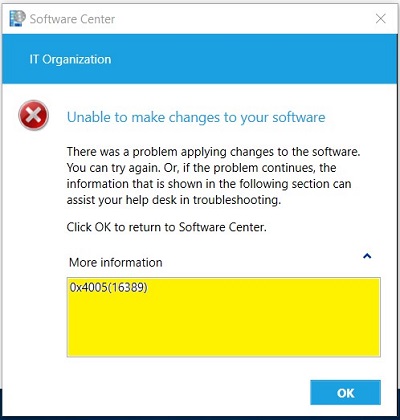
- 작업 순서가 실패하면 실행된 작업 순서 응용 프로그램에 실패 상태가 표시됩니다 . 클라이언트 컴퓨터의 소프트웨어 센터 애플리케이션에 자세한 0x4005 코드(16389)가 표시됩니다. Software Center 애플리케이션의 vPro-AMT Discover Client 작업 시퀀스에 대한 다음 예와 같습니다.
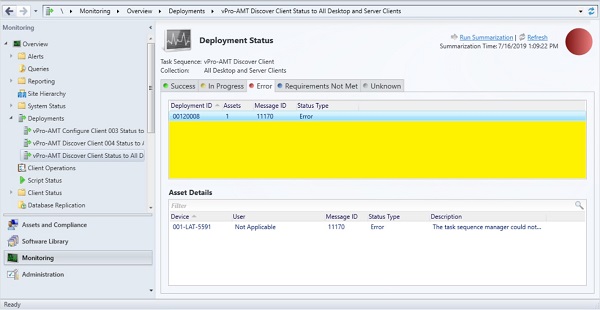
- 작업 순서가 실패한 후 관리자는 SCCM 콘솔의 deployments 폴더에서 오류상태를 확인합니다. vPro-AMT Discover Client 작업 순서의 예는 다음과 같습니다.
Cause
해당 사항 없음
Resolution
참고: 다음 지침에 대한 관리자 권한 및 액세스 권한이 필요합니다.
다음 단계에 따라 이 문제를 해결할 수 있습니다.
- SCCM( System Center Configuration Manager )을 시작합니다.
- vPro-AMT Discover Client 작업 시퀀스를 찾습니다.
- 왼쪽 아래 창에서 소프트웨어 라이브러리를 클릭합니다.
- Overview에서 Operating Systems 폴더를 확장합니다
- 작업 순서 폴더 확장
- Dell vPro-AMT Sequences 폴더를 선택합니다.
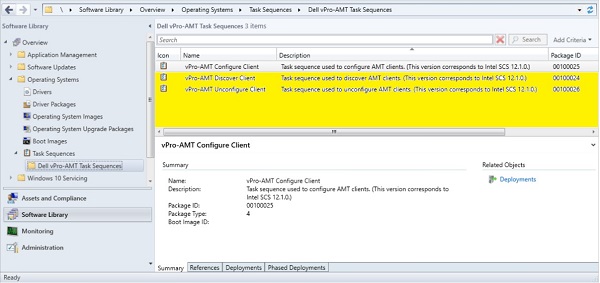
- vPro-AMT Discover Client 작업 시퀀스를 편집합니다.
- vPro-AMT Discover Client 작업 시퀀스를 마우스 오른쪽 버튼으로 클릭하고 Edit를 선택합니다.
- 편집 창이 나타납니다
- ACUConfig 실행을 선택하여 창의 왼쪽 창에서 시스템 검색 단계를 수행합니다.
- 오른쪽 창에서 Options 탭을 선택합니다.
- 성공 코드 편집 상자에 0 및 3010이 표시되어야 합니다.
- 성공 코드 목록을 편집하고 끝에 32를 추가하고 확인을 선택하여 변경 내용을 저장합니다.
참고: 여러 버전의 vPro-AMT Discover Client 작업 시퀀스가 표시되는 경우. 그런 다음 확인할 수 있는 가장 높은 버전의 vPro-AMT Discover Client 작업 시퀀스를 선택합니다. (버전 2 이상에는 작업 순서 이름 끝에 v2 이상 표시기가 있습니다. 예: vPro-AMT Discover Client v2)
창은 다음과 같아야 하며 이제 32 가 성공 코드로 추가되었습니다.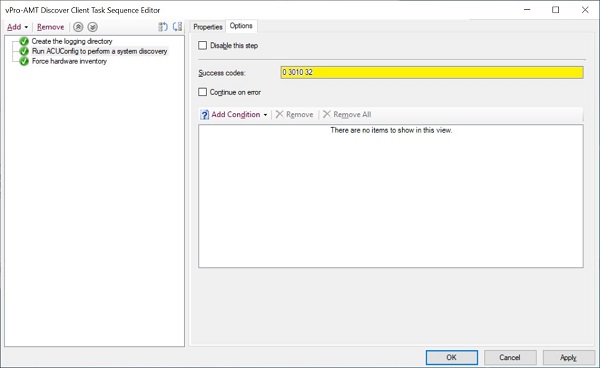
- 업데이트된 vPro-AMT Discover Client 작업 시퀀스를 디바이스 수집에 다시 배포합니다.
이제 vPro-AMT Discover Client 작업 시퀀스가 성공적으로 작동할 것입니다. 클라이언트 컴퓨터의 discover.log 파일에 여전히 경고 종료 코드 32가 표시될 수 있습니다. 그러나 이제 경고가 허용되며 경고로 인해 작업 순서가 실패하지 않습니다. - 2단계부터 4단계까지 반복하여 vPro-AMT 클라이언트 구성 해제 작업 순서로 이동하여 편집합니다.
참고: vPro-AMT 클라이언트 구성 해제 작업 시퀀스에는 vPro-AMT Discover Client 작업 시퀀스와 다른 작업 시퀀스 단계 집합이 있습니다. 그러나 시스템 검색을 수행하기 위한 ACUConfig 실행 의 자체 버전이 여전히 있으므로 두 단계 모두 동일하게 유지됩니다.
- 업데이트된 vPro-AMT 클라이언트 구성 해제 작업 시퀀스를 디바이스 수집에 다시 배포합니다.
이제 vPro-AMT 클라이언트 구성 해제 작업 시퀀스가 성공적으로 작동합니다. 클라이언트 컴퓨터의 unconfigure_discover.log 파일에 여전히 경고 종료 코드 32가 표시될 수 있습니다. 그러나 이제 경고가 허용되며 경고로 인해 작업 순서가 실패하지 않습니다.
Affected Products
Dell Command | Integration Suite for Microsoft System CenterArticle Properties
Article Number: 000176828
Article Type: Solution
Last Modified: 16 Jul 2025
Version: 11
Find answers to your questions from other Dell users
Support Services
Check if your device is covered by Support Services.