Standardbane for Dell Command Integration Suite for applikasjoner
Summary: Denne siden beskriver hvorfor nedlastingsstørrelsen på klientene viser en større verdi enn størrelsen på programmet i Software Gallery.
This article applies to
This article does not apply to
This article is not tied to any specific product.
Not all product versions are identified in this article.
Instructions
Berørte produkter:
- Dell Command | Integration Suite for System Center
Innholdsfortegnelse:
Configuration Manager-applikasjoner
Dell Command | Integration Suite for System Center (DCIS) og Dell Command | Configuration Manager for Integration Suite for System Center (DCIS) Nedlastingsstørrelser for applikasjoner som er opprettet ved hjelp av veiviserprogrammer i Dell-programvaregalleriet, er store (opptil flere GB). Dette fører til lange nedlastingstider og unødvendig nettverkstrafikk og potensielt går tom for diskplass på klienten.
Symptomene på dette problemet inkluderer følgende:
I Programvaregalleri når du velger et program som i:
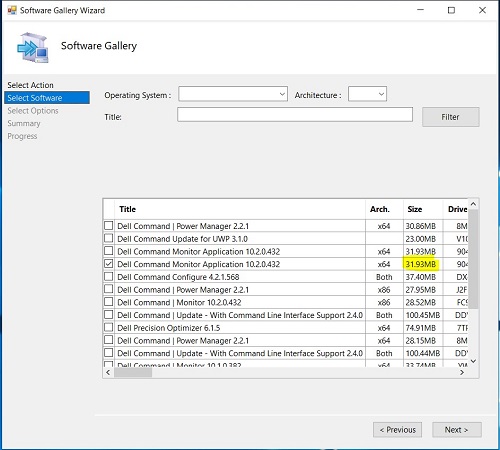
Du ser at når programmet distribueres til klienten, er nedlastingsstørrelsen på programmet på klienten større enn programstørrelsen i Programvaregalleri på serveren. Bildet ovenfor viser for eksempel at applikasjonsstørrelsen er oppført som 31,9 MB, det tilsvarende programmet er oppført med en nedlastingsstørrelse på 4335 MB.

Merk: Årsaken til at nedlastingsstørrelsen er større, skyldes at innholdsplasseringen til applikasjonen har flere filer som er pakket som en del av distribusjonen. Dette skjer hvis du bruker standard UNC-bane .. \lib\Packages\Deployment\Dell\Client\ for content location.
Software Gallery Applications Solution
En administrator kan løse dette problemet med Software Gallery-programmer ved ikke å bruke standardbanen og ved å bruke undermapper for innholdsplasseringen. Nedenfor finner du to løsninger avhengig av om du ikke har opprettet en applikasjon ennå, eller om du allerede har opprettet en applikasjon ved hjelp av Software Gallery.
Hvis du ikke har opprettet et program ved hjelp av Software Gallery, følger du denne fremgangsmåten:
- Start System Center Configuration Manager
- Gå til Dell Command | Software Gallery Programmer:
- Klikk på Programvarebibliotek nederst til venstre i ruten
- Under Oversikt utvider du mappen Programbehandling
- Høyreklikk på mappen Programmer
- Velg Dell Command | Programvaregalleri fra rullegardinmenyen
- På skjermbildet Programvaregalleri velger du kategorien Handling , velger Publiser og klikker Neste
- På skjermbildet Programvaregalleri velger du kategorien Programvare , velger bare ett program og klikker på Neste
- På skjermbildet Programvaregalleri Velg Alternativer, for feltet Angi en UNC-målbane legger du til mappene \SoftwareGallery\<ApplicationName_Driver ID_WIN_Version >\ til slutten av den eksisterende .. \OSD\lib\Packages\Deployment\Dell\Client\ tekst i feltet.
Du finner ApplicationName, Driver_ID og Version på forrige skjermbilde.
Den nye UNC-destinasjonsbanen blir:
.. \OSD\lib\Packages\Deployment\Dell\Client\SoftwareGallery\< ApplicationName_Driver ID_WIN_Version >
- På skjermbildet Programvaregalleri velger du Sammendrag. Klikk på Fullfør
Hvis du allerede har opprettet et program ved hjelp av Software Gallery, følger du denne fremgangsmåten:
- Start System Center Configuration Manager
- Gå til Dell Command | Software Gallery Programmer:
- Klikk på Programvarebibliotek nederst til venstre i ruten
- Under Oversikt utvider du mappen Application Management >Applications >i Dell Software Gallery Applications
- Velg applikasjonen. Høyreklikk og velg Egenskaper
- Velg kategorien Distribusjonstyper . Velg applikasjonen under Distribusjonstyper. Klikk på Rediger
- Velg kategorien Programmer . Fra kategorien Programmer noterer du deg under Installasjonsprogram navnet på EXE-en som trengs for trinnene nedenfor.
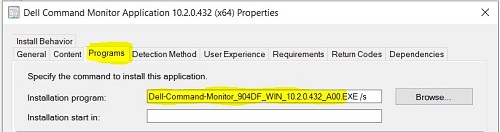
Når du har identifisert navnet på EXE, bruker du denne verdien til å opprette en undermappe under standard UNC-banen
- Åpne Filutforsker
- Opprett mappen SoftwareGallery under Dells standard UNC-bane
(.. \OSD\lib\Packages\Deployment\Dell\Client\)
Hvis du ikke kjenner Dells standard UNC-bane - Under mappen (.. \OSD\lib\Packages\Deployment\Dell\Client\SoftwareGallery\), oppretter du en ny undermappe med navnet på EXE-en som er identifisert fra trinn 2e. Se skjermbildet nedenfor med et eksempel på en applikasjonsmappe opprettet
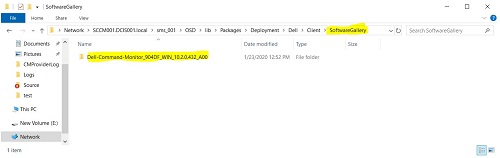
- Gå tilbake til Dells standard UNC-bane
(.. OSD\lib\Packages\Deployment\Dell\Client\) og høyreklikk på applikasjonen med navnet på EXE-en som er identifisert fra trinn 2e, som vist på skjermbildet nedenfor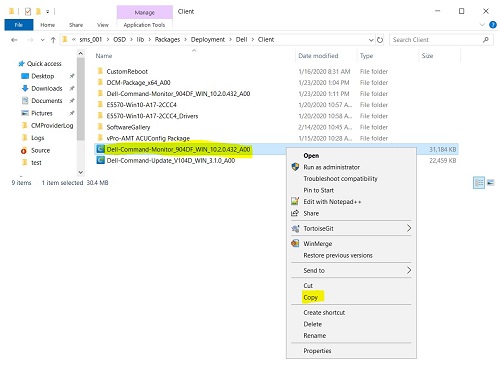
- Velg Kopier fra rullegardinmenyen
- Klikk mappen Software Gallery og klikk deretter mappen med navnet på EXE du opprettet fra trinn 2e. Eksempel:
...\OSD\lib\Packages\Deployment\Dell\Client\SoftwareGallery\Dell-Command-Monitor_904DF_WIN_10.2.0.432 - Når du er i mappen,
høyreklikk og velg Lim inn fra rullegardinmenyen. Mappen skal se ut som skjermbildet nedenfor, men med et annet navn.
- Opprett mappen SoftwareGallery under Dells standard UNC-bane
- Gå til Dell Command | Software Gallery Programmer:
- Klikk på Programvarebibliotek nederst til venstre i ruten
- Under Oversikt utvider du mappen Application Management>Applications>i Dell-programvaregalleriet
- Velg applikasjonen. Høyreklikk og velg Egenskaper
- Velg kategorien Distribusjonstyper . Velg applikasjonen under Distribusjonstyper. Klikk på Rediger
- Velg kategorien Innhold . Klikk på Bla gjennom.

- Gå og velg mappen i Dells standard UNC-bane, og velg mappen du opprettet (navnet på EXE) fra trinn 2e.

- Klikk Velg mappe
- På Content-fanen klikker du Apply
- I kategorien Innhold klikker du OK. Dette lukker skjermen
- I kategorien Distribusjonstyper klikker du Bruk
- I kategorien Distribusjonstyper klikker du OK. Dette lukker skjermen
- Velg kategorien Distribusjonstyper. Høyreklikk og velg Oppdater innhold
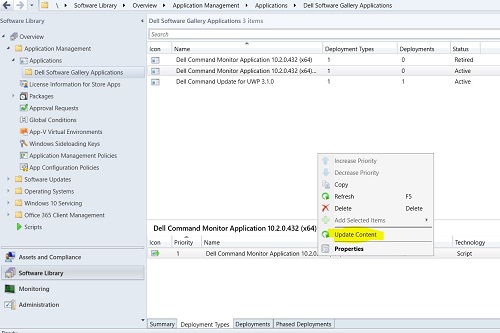
- Klikk Ja for å oppdatere innholdet for denne distribusjonstypen.

- Du må distribuere innholdet på nytt til kundene med de oppdaterte distribusjonstypene
- Klikk Ja for å oppdatere innholdet for denne distribusjonstypen.
Article Properties
Article Number: 000177191
Article Type: How To
Last Modified: 24 Apr 2025
Version: 6
Find answers to your questions from other Dell users
Support Services
Check if your device is covered by Support Services.