Dell Command Integration Suite 應用程式的預設路徑
Summary: 本頁介紹為什麼用戶端上的下載大小顯示的值大於軟體庫中應用程式的大小。
This article applies to
This article does not apply to
This article is not tied to any specific product.
Not all product versions are identified in this article.
Instructions
受影響的產品:
- Dell Command | Integration Suite for System Center
目錄:
Configuration Manager 應用程式
Dell Command |適用於 System Center (DCIS) 和 Dell Command 的整合套件 |適用於 System Center (DCIS) Configuration Manager 的 Integration Suite 使用 Dell Software Gallery 精靈應用程式建立的應用程式下載大小非常大 (多達數 GB)。這會導致下載時間過長和不必要的網路流量,並可能耗盡用戶端上的磁碟空間。
此問題的症狀包括:
在「軟體庫」中,當您選取應用程式時,如下所示:
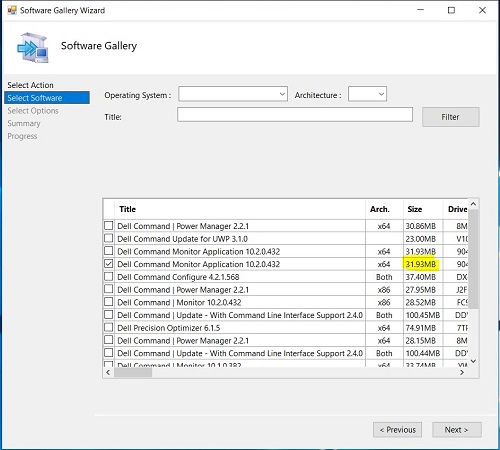
您會看到,當應用程式部署到用戶端時,用戶端上應用程式的下載大小大於伺服器上軟體庫中的應用程式大小。例如,上圖顯示應用程式大小列為 31.9 MB,對應的應用程式列為下載大小為 4335 MB。
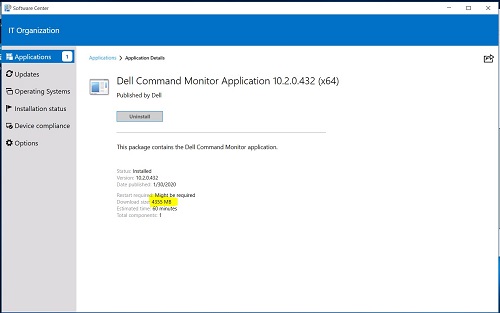
注意:下載大小較大的原因是應用程式的內容位置具有多個打包為部署一部分的檔。如果您使用的是預設的 UNC 路徑 .,則會發生這種情況 。\lib\Packages\Deployment\Dell\Client\ 以取得內容位置的資訊。
軟體庫應用程式解決方案
管理員可以通過不使用預設路徑並使用內容位置的子資料夾來使用軟體庫應用程式解決此問題。下面 Dell Technologies 會根據您是尚未建立應用程式,或是已使用軟體庫建立應用程式,提供兩種解決方案。
如果您尚未使用軟體庫建立應用程式,請按照下列步驟操作:
- 啟動 System Center Configuration Manager
- 前往 Dell Command |軟體庫 應用程式:
- 按一下窗格左下角的軟體庫
- 在 「概觀」下,展開 應用程式管理資料夾
- 以滑鼠右鍵按一下 應用程式 資料夾
- 選取 Dell 命令 | 下拉式清單中的軟體庫
- 在「軟體庫」畫面上,選取「動作」標籤,選取「發佈」,然後按一下「下一步」
- 在「軟體庫」畫面上, 選取軟體 標籤,僅選取一個應用程式,然後按一下 下一步
- 在「軟體庫」螢幕上,為「指定 UNC 目標路徑」欄位 選擇選項,將資料夾 \SoftwareGallery\<ApplicationName_Driver ID_WIN_Version >\ 追加到現有 . 的末尾。\OSD\lib\Packages\Deployment\Dell\Client\ 欄位中的文字。
您可以在前一個畫面上找到應用程式名稱、Driver_ID和版本。
新的 UNC 目的地路徑變為:
..\OSD\lib\Packages\Deployment\Dell\Client\SoftwareGallery\< ApplicationName_Driver ID_WIN_Version >
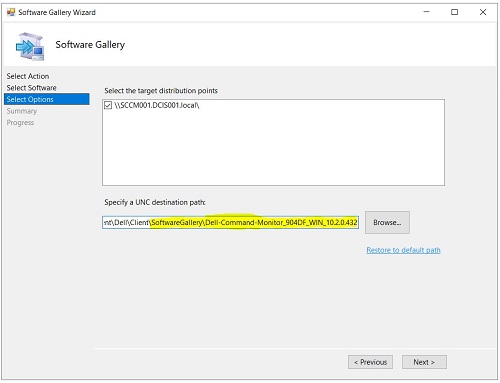
- 在「軟體庫」畫面上, 選取「摘要」。按一下完成
如果您已使用軟體庫建立應用程式,請按照下列步驟操作:
- 啟動 System Center Configuration Manager
- 前往 Dell Command |軟體庫 應用程式:
- 按一下窗格左下角的軟體庫
- 在 概觀下,展開應用程式 管理nt >應用程式 >Dell Software Gallery 應用程式 資料夾
- 選取應用程式。右鍵按下並選擇 屬性
- 選取 部署類型 標籤。選取 部署類型底下的應用程式。按 一下「編輯」
- 選取 程式 標籤。在程式標籤中,記下安裝程式下列步驟所需的 EXE 名稱。
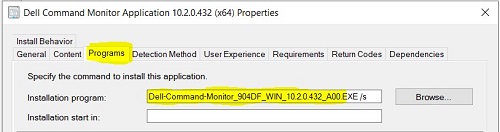
確定 EXE 的名稱後,使用此值在預設 UNC 路徑下建立子資料夾
- 開啟檔案總管
- 在 Dell 預設的 UNC 路徑
(.) 下建立資料夾 SoftwareGallery。\OSD\lib\Packages\Deployment\Dell\Client\)
如果您不知道 Dell 預設的 UNC 路徑 - 在資料夾 (..\OSD\lib\Packages\Deployment\Dell\Client\SoftwareGallery\),使用由步驟 2e 識別的 EXE 名稱,建立另一個子資料夾。請參閱下面的螢幕截圖,其中包含創建的範例應用程式資料夾
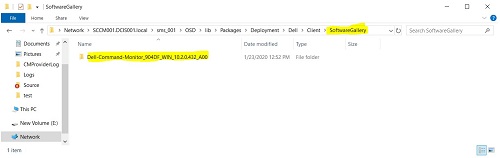
- 返回 Dell 預設的 UNC 路徑
(..\OSD\lib\Packages\Deployment\Dell\Client\),然後以滑鼠右鍵按一下應用程式,具有從步驟 2e 識別的 EXE 名稱,如下圖所示
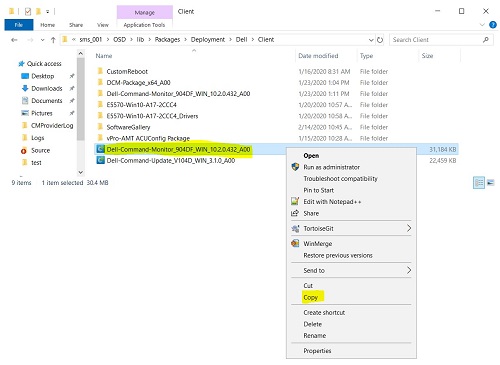
- 從下拉式功能表中選取複製
- 按一下資料夾S oftware 圖庫 ,然後按一下包含您在步驟 2e 建立的 EXE 名稱的資料夾。例如:
...\OSD\lib\Packages\Deployment\Dell\Client\SoftwareGallery\Dell-Command-Monitor_904DF_WIN_10.2.0.432 - 進入資料夾后,
右鍵按下並從下拉清單中選擇 粘貼。資料夾應與下面的螢幕截圖類似,但 名稱不同。
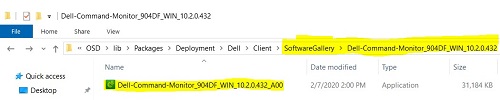
- 在 Dell 預設的 UNC 路徑
- 前往 Dell Command |軟體庫應用程式:
- 按一下窗格左下角的軟體庫
- 在 概觀下,展開 應用程式管理>應用程式>Dell Software Gallery 應用程式 資料夾
- 選取應用程式。右鍵按下並選擇 屬性
- 選取 部署類型 標籤。選取 部署類型底下的應用程式。按 一下「編輯」
- 選擇 內容 選項卡。按 一下瀏覽。

- 前往 Dell 預設 UNC 路徑中的資料夾,然後選取您在步驟 2e 建立的資料夾 (EXE 名稱)。
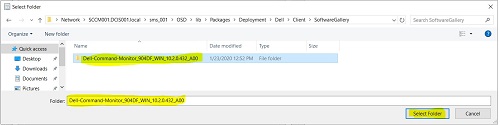
- 按一下 選取資料夾
- 在內容選項卡上,按兩下 應用”
- 在“內容”選項卡上,按兩下 “確定”。這會關閉螢幕
- 在 部署類型 標籤上,按 一下套用
- 在 部署類型 標籤上,按一下 確定。這會關閉螢幕
- 選取部署類型標籤。右鍵按下並選擇更新內容
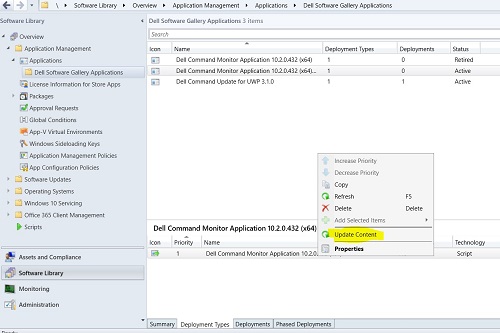
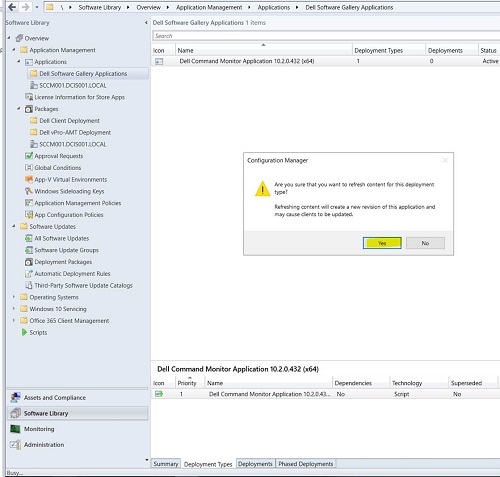
- 按一下 是 以更新此部署類型的內容。
- 您必須使用更新的部署類型再次將內容分發到用戶端
- 按一下 是 以更新此部署類型的內容。
Article Properties
Article Number: 000177191
Article Type: How To
Last Modified: 06 May 2026
Version: 7
Find answers to your questions from other Dell users
Support Services
Check if your device is covered by Support Services.