「Windowsでディスク デフラグ ツールを使用してコンピューターをデフラグしてスピードを上げる」
Summary: Windows 11およびWindows 10でディスク デフラグ ツールを使用してハード ドライブをデフラグする方法について説明します。断片化を減らし、パーソナル コンピューターを高速化することで、パフォーマンスを向上させます。
This article applies to
This article does not apply to
This article is not tied to any specific product.
Not all product versions are identified in this article.
Instructions
デフラグメンテーションとは、「デフラグ処理」または「デフラグ」とも呼ばれ、効率的にデータを保存してアクセスするために、ハード ディスク ドライブ(HDD)上のデータを再配置するプロセスです。
ハード ドライブをデフラグすると、コンピューターのパフォーマンスと速度が向上します。断片化を減らすために、ディスク最適化ツールは通常、圧縮を使用してより広い領域を解放します。特定のディスク最適化ツールは、特に頻繁にシーケンシャルにアクセスされる小さなファイルをまとめようとする場合があります。
Linuxベースのファイルシステムでは、Linuxジャーナリングシステムがディスク内の複数の場所にデータを保存し、断片化を感知すると自動的に移動するため、断片化はそれほど頻繁には発生しません。
断片化されたファイルを探して整理するプロセスをデフラグと呼びます。ディスクデフラグツールは、分割されたデータを連続したデータとしてディスクドライブに再配置します。したがって、Windowsによるファイルへのアクセスが速くなり、新しいファイルがフラグメント化される可能性が低くなります。
システム パフォーマンスの問題が発生している場合は、「システム パフォーマンスの問題のトラブルシューティングと修正」の手順を試してください。
デフラグが必要な理由
デフラグにより、コンピューターの速度の低下、フリーズ、起動時間の延長などの問題を解決および軽減できます。ハード ドライブ上の完全なファイルを保持するための十分な連続領域がない場合、ファイルは断片化され、ディスク上のストレージ アルゴリズムによってデータが分離され、使用可能な領域内に収まります。デフラグにより、これらの断片化されたファイルが統合され、関連するすべてのデータが整列されます。ハード ドライブをデフラグすると、断片化されたデータがすべて再編成され、適切に保存されるため、システム パフォーマンスが向上します。
ディスク デフラグ ユーティリティーを定期的に実行すると、システムのパフォーマンスが向上します。コンピューターは、ファイルを保存するときに、ファイルを分割して断片化し、ハード ドライブのさまざまな場所に断片を保存します。断片を探すために、ディスクドライブの読み取り回数が多くなるので、ファイルのアクセスに時間がかかります。
ハード ドライブ上の断片化されたデータにより発生する症状には、次のようなものがあります。
- アプリケーションが遅い
- システムがクラッシュして応答しない
- バックアップに時間がかかる
- データ転送が遅い
- 起動に時間がかかる
どのくらいの頻度でハードドライブをデフラグする必要がありますか?
ハード ドライブをデフラグする頻度は、その使用状況によって異なります。使用するたびにコンピューターをシャットダウンすると、Windowsの内蔵デフラグ ユーティリティーが自動的に実行されなくなることがあります。このような場合は、月に一度、ハード ディスク ドライブ(HDD)でデフラグ ユーティリティーを実行することをお勧めします。
ソリッド ステート ドライブ(SSD)のデフラグは推奨されません。
Windows 11またはWindows 10でディスクのデフラグを実行する方法
- [スタート]をクリックし、「ドライブのデフラグと最適化」を検索して開きます。
![Windowsスタート メニューの[ドライブのデフラグと最適化]オプション](https://supportkb.dell.com/img/ka0Do000000ETq0IAG/ka0Do000000ETq0IAG_ja_1.jpeg)
-
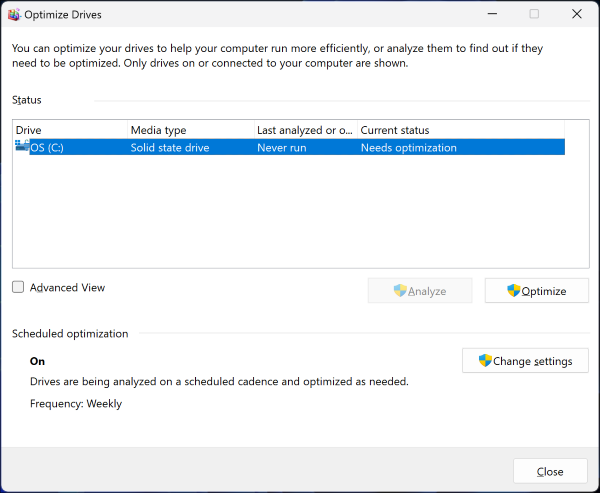
[ドライブの最適化]ウィンドウで、デフラグするハード ドライブを選択し、[最適化]を選択します。ハード ドライブが表示されない場合は、ハード ドライブを再接続してみるか、[詳細ビュー]オプションを確認します。
-
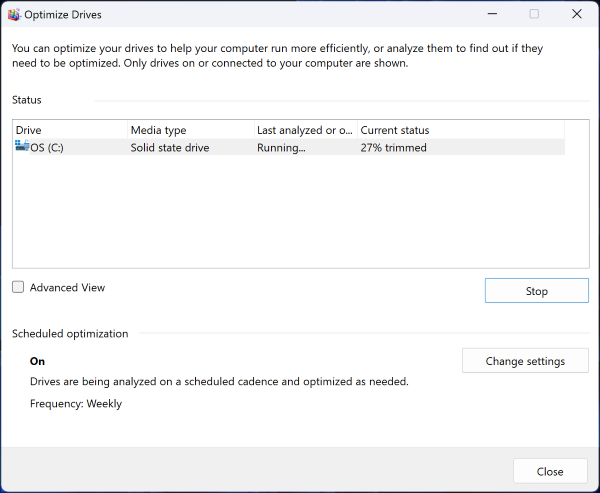
ハード ドライブが分析され、デフラグされます。
-
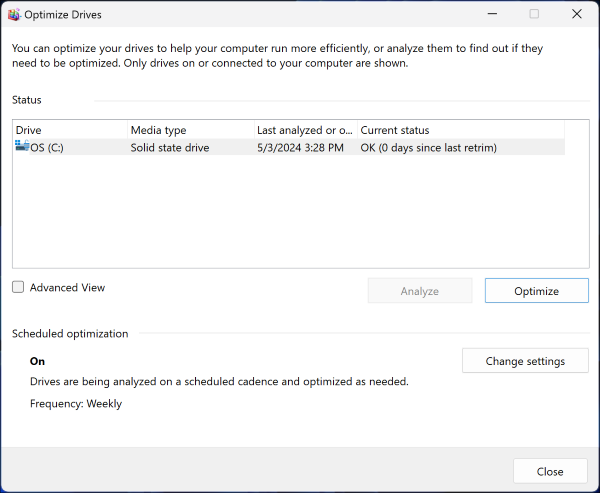
最適化が完了すると、現在のステータスに[OK]と表示されます。
ディスク デフラグ ツールのトラブルシューティング
ディスク デフラグ ツールの実行中に問題が発生した場合は、次の操作を行ってください。
- ディスクのデフラグを開始する前に、バックグラウンドで実行されているプログラムを含む他のプログラムを終了します。
- インターネット接続を切断して、アンチウイルスおよびアンチスパイウェア プログラムをオフにします。
- 管理者または管理者グループのメンバーとしてログインして、ディスク デフラグ ツールを実行します。
- コンピューターがネットワーク上にあるかどうかを確認します。ネットワーク ポリシーにより、ディスク デフラグ ツールを実行できない場合があります。この状態を修正するには、コンピューターをネットワークから切り離します。
- デフラグ対象のハード ディスクに少なくとも15%の空き容量があることを確認します。
エラーメッセージ
ディスク デフラグ ツールの実行中に 「Drive Contents Have Changed: Restarting」
ディスク デフラグ ツールの実行中に表示される場合は、サポート技術情報の記事 
よくあるお問い合わせ(FAQ)
以下に、ディスクのデフラグに関するよくある質問(FAQ)に対する回答をいくつか紹介します。
SSDのデフラグは推奨されません。
ディスク デフラグ ツールによって断片化されたデータがディスク ドライブ上の1つの領域に統合されます。その結果、Windowsはより迅速にファイルにアクセスでき、新しいファイルが断片化されにくくなります。
ハード ドライブのサイズと断片化の程度によっては、ディスク デフラグ ツールが完了するまでに数分から数時間かかる場合があります。デフラグ中もコンピュータは使用できます。
データが不良セクターのある領域に保存されている場合は、不良セクターを調べて、デフラグによる損傷の発生を防ぐことができます。
Affected Products
Alienware, Dell All-in-One, Dell Pro All-in-One, Dell Pro Max Micro, Dell Pro Max Slim, Dell Pro Max Tower, Dell Pro Micro, Dell Pro Slim, Dell Pro Tower, Dell Slim, Dell Tower, Inspiron, Legacy Desktop Models, OptiPlex, Vostro, XPS, G Series
, G Series, Alienware, Dell Laptops, Dell Plus, Dell Pro, Dell Pro Max, Dell Pro Plus, Dell Pro Premium, Inspiron, Latitude, Dell Pro Rugged, Vostro, XPS, Legacy Laptop Models, Fixed Workstations, Mobile Workstations, Dell Pro Max Micro XE FCM2250, Dell Pro Max Slim XE FCS1250, Dell Pro Max Tower T2 XE FCT2250, Dell Pro Max 16 XE MC16250, Dell Pro Micro Plus XE QBM1250, Dell Pro Slim Plus XE5 QBS1250, Dell Pro Tower Plus XE5 QBT1250
...
Article Properties
Article Number: 000177397
Article Type: How To
Last Modified: 24 Jun 2025
Version: 12
Find answers to your questions from other Dell users
Support Services
Check if your device is covered by Support Services.