Riparazione e ripristino del computer tramite SupportAssist OS Recovery
Summary: L'ambiente SupportAssist OS Recovery è costituito da strumenti per riparare o reimpostare il sistema operativo, eseguire il backup dei file e diagnosticare i problemi hardware.
This article applies to
This article does not apply to
This article is not tied to any specific product.
Not all product versions are identified in this article.
Instructions
Quando il computer non è in grado di avviare il sistema operativo anche dopo ripetuti tentativi, SupportAssist OS Recovery si avvia automaticamente. Questo ambiente di ripristino consente di diagnosticare i problemi hardware, ripristinare il computer, eseguire il backup dei file o ripristinare le impostazioni predefinite di fabbrica del computer.
SupportAssist OS Recovery è disponibile solo su alcuni modelli di sistemi Dell che eseguono un sistema operativo Microsoft Windows 10 o Microsoft Windows 11 installato in fabbrica da Dell. Per l'elenco dei modelli di sistemi in cui è disponibile SupportAssist OS Recovery, consultare la Support Matrix di Dell SupportAssist OS Recovery nella pagina della documentazione di SupportAssist OS Recovery.
Se il computer non supporta SupportAssist OS Recovery, è possibile scaricare l'immagine di ripristino del sistema operativo. Ulteriori informazioni sono disponibili nell'articolo Come scaricare e utilizzare l'immagine di ripristino del sistema operativo di Dell in Microsoft Windows.
NOTA: SupportAssist OS Recovery non supporta computer Dell con processori Qualcomm ed è necessario prima tentare di reinstallare Windows utilizzando il pulsante di reimpostazione. Per ulteriori informazioni, consultare l'articolo della Knowledge Base Come utilizzare la reimpostazione tramite pulsante di Windows per reinstallare Windows su un computer Dell.
ATTENZIONE: La formattazione manuale del disco rigido del computer elimina l'ambiente SupportAssist OS Recovery.
Eseguire un ripristino del sistema operativo (con backup dei dati).
Questo video include informazioni su come eseguire il backup dei dati e ripristinare il sistema operativo sul computer Dell utilizzando SupportAssist OS Recovery.
Durata: 01:30
Se disponibili, è possibile scegliere le impostazioni della lingua dei sottotitoli utilizzando l'icona delle impostazioni o CC su questo lettore video.
SupportAssist OS Recovery fornisce diverse opzioni per ripristinare il computer in base allo scenario in corso.
Importante: se l'immagine di ripristino sul disco rigido è danneggiata o è stata eliminata, il computer non può avviare l'ambiente di ripristino. I computer Dell più recenti supportano BIOSConnect, una funzione che consente di ripristinare l'immagine di ripristino sul disco rigido. Ulteriori informazioni sono disponibili nell'articolo Utilizzo di BIOSConnect per ripristinare la partizione di SupportAssist OS Recovery.
- SupportAssist OS Recovery - Cloud Restore (opzione consigliata): questa opzione scarica e installa la versione più recente del sistema operativo sul computer Dell.
Requisiti:- Una connessione Internet attiva
- Un'unità USB con 16 GB di capacità
- SupportAssist OS Recovery - Local Restore: questa opzione ripristina il computer dall'immagine di ripristino memorizzata nel disco rigido del computer. Questa opzione è disponibile solo per prodotti Dell, Inspiron, Vostro, XPS e Alienware .
- Dell BIOSConnect: Dell BIOSConnect consente di ripristinare l'immagine di ripristino sul disco rigido se la partizione di ripristino è danneggiata o è stata eliminata. Ulteriori informazioni sono disponibili nell'articolo Utilizzo di BIOSConnect per ripristinare la partizione di SupportAssist OS Recovery.
Dell Technologies consiglia le seguenti correzioni per determinare o risolvere il problema.
Eseguire la diagnostica hardware del computer
- Accendere il computer e premere ripetutamente il tasto F12 sulla schermata Dell per accedere al menu di avvio temporaneo (Figura 1).
NOTA: se si attende troppo a lungo, viene caricato il sistema operativo. Riavviare il computer e riprovare.

Figura 1. Pagina principale di SupportAssist OS Recovery. Immagine disponibile solo in inglese. - Selezionare SupportAssist OS Recovery.
- Viene visualizzata una schermata che richiede di approvare l'accesso alle informazioni di sistema, selezionare APPROVA.
- Selezionare Scansione nel riquadro Scansione hardware.
- Selezionare Start Scan.
NOTA: la scansione richiede 10-15 minuti.
- Al termine, vengono visualizzati i risultati:
- Quando non viene rilevato alcun problema hardware, viene visualizzato lo stato Tutto sembra corretto. Seleziona FINE.
Se non vengono rilevati problemi, molto probabilmente significa che si è verificato un problema relativo al software. Accedere alla sezione Back up files . - Se viene rilevato un problema hardware, viene visualizzata una pagina con i dettagli del problema rilevato. Prendere nota di eventuali test non riusciti includendo l'errore, il codice di convalida e il codice di matricola.
Passare alla pagina Controllo delle prestazioni del sistema al preavvio di SupportAssist e seguire le istruzioni per inviare un ticket di risoluzione dei problemi. Se il computer non si avvia, è anche possibile eseguire la scansione del codice QR per richiedere supporto sul dispositivo mobile.
- Quando non viene rilevato alcun problema hardware, viene visualizzato lo stato Tutto sembra corretto. Seleziona FINE.
Eseguire il backup dei file sul computer
Prima che si verifichi una riparazione o una reinstallazione del sistema operativo, è necessario eseguire il backup dei dati (ad esempio documenti, musica, immagini e così via) per garantirne l'integrità. Non viene eseguito il backup delle impostazioni di sistema o dei programmi installati.
- Selezionare Start nel riquadro Back up Files/Disk Cloning (Figura 2).

Figura 2: Menu principale in SupportAssist OS Recovery. Immagine disponibile solo in inglese.
Quando BitLocker (crittografia dei dispositivi) è abilitato, viene richiesto di fornire la chiave BitLocker. Seguire i prompt per fornirla.
Per utilizzare l'opzione Backup files, attenersi alla seguente procedura:
- Selezionare il pulsante di opzione accanto a Back Up Files, quindi selezionare Next (Figura 3).

Figura 3: Pagina delle opzioni di Back Up Files. Immagine disponibile solo in inglese. - Selezionare Start Backup.
- Viene fornito un elenco di cartelle da sottoporre a backup.
NOTA: è possibile scegliere di non eseguire il backup di una cartella deselezionando la relativa casella di controllo (Figura 4).
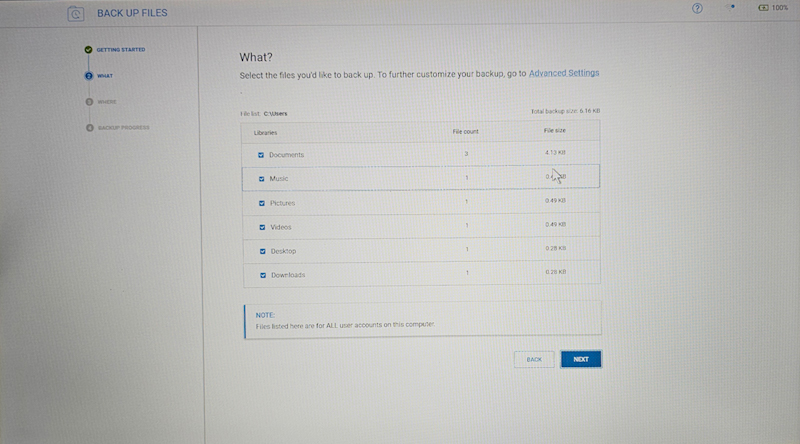
Figura 4. Elenco di opzioni per i file da sottoporre a backup. Immagine disponibile solo in inglese. - Prendere nota del valore di Total backup size: elencato. È necessario utilizzare o acquistare una memoria flash USB o un'unità esterna con più spazio disponibile rispetto al totale elencato.
NOTA: Le unità flash o esterne possono essere acquistate sul sito web di Dell Technologies o presso i principali rivenditori.
- Inserire il cavo dell'unità flash USB o dell'unità esterna nella porta corrispondente sul computer, quindi selezionare AVANTI.
- Selezionare dall'elenco l'unità flash USB o l'unità esterna che si desidera utilizzare come dispositivo di backup e selezionare AVANTI.
- Al termine del processo di backup, selezionare DONE (Figura 5).

Figura 5. Pagina che mostra il backup riuscito. Immagine disponibile solo in inglese.
Ripristinare il sistema operativo Windows
ATTENZIONE: accertarsi di eseguire il backup dei file e di altri dati personali prima di continuare con la procedura di riparazione del computer. Passare alla sezione relativa al backup dei file.
L'opzione Repair consente di diagnosticare e risolvere i problemi comuni che possono verificarsi prima che il computer avvii il sistema operativo. Controlla e corregge la tabella delle partizioni, i file di avvio e l'integrità del sistema operativo Windows.
- Selezionare Ripristina nel riquadro Ripristina software (Figura 6).
NOTA: se la crittografia software è abilitata sul computer, viene richiesto di sbloccare il computer prima di avviare il processo di riparazione. È necessario l'indirizzo e-mail di accesso all'account Microsoft o il numero di telefono e la password dell'account.

Figura 6. Pagina Repair del sistema operativo. Immagine disponibile solo in inglese. - Selezionare AVVIA RIPARAZIONE.
- Il processo di riparazione ha inizio e viene visualizzato l'avanzamento.
- Una volta che il problema viene risolto, viene visualizzata la schermata "Tutto torna alla normalità". Selezionare DONE (Figura 7).

Figura 7: Pagina che mostra la riparazione riuscita. Immagine disponibile solo in inglese. - Se il problema non può essere risolto o la riparazione non riesce, viene visualizzato un messaggio di errore. Passare alla sezione relativa alla reimpostazione del computer.
Ripristinare il sistema operativo Windows
ATTENZIONE: accertarsi di eseguire il backup dei file e di altri dati personali prima di continuare con la procedura di riparazione del computer. Passare alla sezione relativa al backup dei file.
- Dalla pagina SupportAssist OS Recovery, selezionare Avvia ripristino.
NOTA: prima di procedere, potrebbe essere richiesto di connettersi alla rete wireless. Se richiesto, selezionare Set up network e seguire le istruzioni per connettersi.
- A seconda del computer in uso e dello stato del sistema operativo, potrebbero essere disponibili le seguenti opzioni:
- Reset to factory settings: installare il sistema operativo e il software nello stato in cui si trovavano quando il computer è stato spedito dalla fabbrica Dell. Per istruzioni, consultare la sezione Reset to factory settings.
NOTA: se il computer è irreparabile oppure SupportAssist OS Recovery non riesce a rilevare il sistema operativo preinstallato sul computer, viene visualizzata solo l'opzione Reset and update.NOTA: la reimpostazione del computer tramite l'opzione Reset to factory settings elimina definitivamente tutti i dati presenti sul disco rigido e disinstalla tutti i programmi o driver installati. Inoltre, è necessario inserire i codici di prodotto o di licenza per software come Microsoft Office 365 e altri software concessi in licenza.
- Reset and update: scarica e installa il sistema operativo più recente sul computer insieme ai driver e alle applicazioni critici. Per istruzioni, consultare la sezione Reset and update.
NOTA: la reimpostazione del computer tramite l'opzione Reset and update elimina definitivamente tutti i dati presenti sul disco rigido e disinstalla tutti i programmi o driver installati. Inoltre, è necessario inserire i codici di prodotto o di licenza per software come Microsoft Office 365 e altri software concessi in licenza.
- Reset to factory settings: installare il sistema operativo e il software nello stato in cui si trovavano quando il computer è stato spedito dalla fabbrica Dell. Per istruzioni, consultare la sezione Reset to factory settings.
Reset to factory settings
- Selezionare Ripristina impostazioni di fabbrica e AVANTI (Figura 8).

Figura 8: Opzioni di ripristino in SupportAssist OS Recovery. Immagine disponibile solo in inglese. - Viene visualizzata l'opzione per eseguire il backup dei file:
- Se si desidera eseguire il backup dei file, selezionare Sì, backup dei file, quindi selezionare AVANTI ed eseguire i seguenti passaggi:
- Cercare nell'angolo in alto a destra della casella di elenco dei file per visualizzare le dimensioni totali del backup. È necessario utilizzare o acquistare una memoria flash USB o un'unità esterna con dimensioni maggiori rispetto al totale elencato.
NOTA: Le unità flash USB o esterne possono essere acquistate dal sito web di Dell Technologies o da qualsiasi grande rivenditore.
- Selezionare NEXT per accettare di eseguire il backup dei file consigliati o deselezionare una casella di controllo accanto a una cartella di cui non si desidera eseguire il backup.
- Selezionare l'unità flash USB o l'unità esterna su cui si desidera eseguire il backup dei file, quindi selezionare AVANTI.
- Una volta completato il bakup, selezionare CONTINUE.
- Nella pagina Conferma reimpostazione, selezionare la casella di controllo Sono consapevole che la reimpostazione eliminerà tutti i dati di sistema e i file personali, quindi selezionare AVANTI. il processo di ripristino in fabbrica viene avviato e potrebbe richiedere tempo.
NOTA: facoltativamente, dall'elenco Select Reason selezionare un motivo per il ripristino del computer.
- Al termine del processo, selezionare RIAVVIA per riavviare il computer.
- Viene avviato il processo Transferring your system data and setting. Al termine, il computer si riavvia.
NOTA: Connettersi alla rete wireless prima di effettuare l'accesso. Selezionare l'icona Internet in basso a destra. È necessario selezionare un PIN e potrebbero essere richieste altre impostazioni.NOTA: è inoltre necessario reinstallare tutte le applicazioni (incluse le applicazioni di terze parti) originariamente non installate sul computer.
- Cercare nell'angolo in alto a destra della casella di elenco dei file per visualizzare le dimensioni totali del backup. È necessario utilizzare o acquistare una memoria flash USB o un'unità esterna con dimensioni maggiori rispetto al totale elencato.
Se è già stato creato un backup dei file o non si desidera eseguire il backup dei file, selezionare No, non eseguire backup dei file, quindi selezionare AVANTI ed effettuare le seguenti operazioni:
- Nella pagina Confirm your reset selezionare la casella di controllo I understand that the reset will delete all of my system data and personal files (Figura 9), viene visualizzata una pagina di conferma, selezionare YES, CONTINUE.
NOTA: facoltativamente, dall'elenco Select Reason selezionare un motivo per il ripristino del computer.
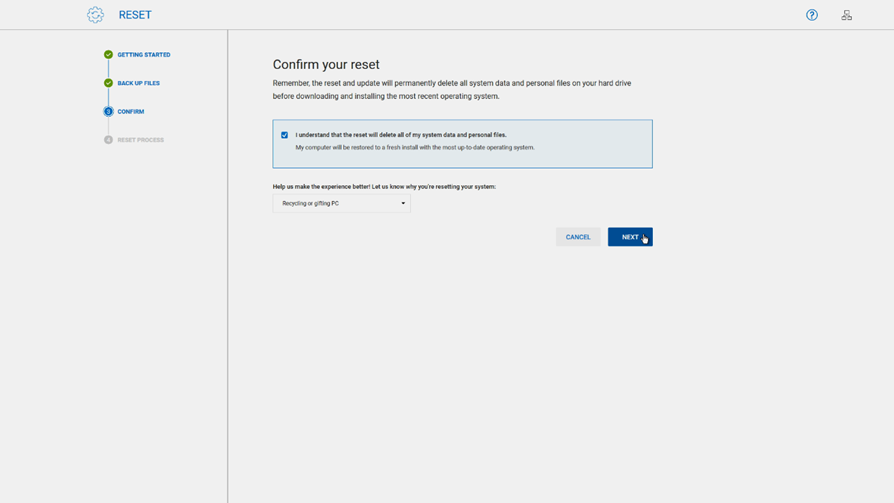
Figura 9. Pagina Confirm your reset. Immagine disponibile solo in inglese. - Selezionare AVANTI Il processo di ripristino delle impostazioni predefinite viene avviato e può richiedere 45 minuti o più.
- Al termine del processo, selezionare RIAVVIA per riavviare il computer.

Figura 10. Schermata Recovery process guide in SupportAssist OS Recovery. Immagine disponibile solo in inglese. - Viene avviato il processo Transferring your system data and setting. Al termine, il computer si riavvia.
NOTA: Connettersi alla rete wireless prima di effettuare l'accesso. Selezionare l'icona Internet in basso a destra. È necessario selezionare un PIN e potrebbero essere richieste altre impostazioni.NOTA: è inoltre necessario reinstallare tutte le applicazioni (incluse le applicazioni di terze parti) originariamente non installate sul computer.
Reset and update
- Selezionare Ripristina e aggiorna, quindi Avanti (Figura 11).
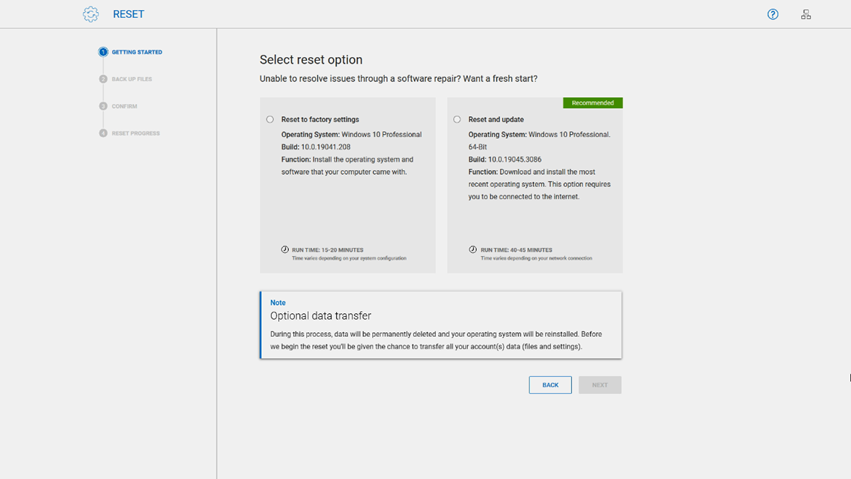
Figura 11: Opzioni di ripristino in SupportAssist OS Recovery. Immagine disponibile solo in inglese. - Viene visualizzata l'opzione per eseguire il backup dei file. Se si desidera eseguire il backup dei file, selezionare Sì, dai accesso e trasferisci impostazioni e file personali, quindi eseguire i seguenti passaggi:
- Selezionare la casella di controllo accanto a I accept the MicroSoftware License Terms and the Dell's End User License Agreement, quindi selezionare NEXT.
- Quando BitLocker (crittografia dispositivo) è abilitato, viene richiesto di fornire la chiave BitLocker. Seguire i prompt per fornirla.
- Accettare l'account o gli account che si desidera trasferire o deselezionare qualsiasi casella di controllo accanto a un account di cui non si desidera eseguire il backup.
NOTA: utilizzando Advanced Transfer Options, è possibile selezionare i file di cui eseguire il backup.
- Immettere una password (se desiderata o se disponibile) per proteggere il backup dall'accesso di chiunque altro, quindi selezionare BEGIN TRANSFER.
NOTA: si potrebbe ricevere un messaggio indicante che la quantità di dati selezionati supera lo storage disponibile sull'unità locale. È necessario utilizzare o acquistare una memoria flash USB o un'unità esterna con dimensioni maggiori rispetto al totale elencato. Le unità flash USB o esterne possono essere acquistate dal sito web di Dell Technologies o da qualsiasi grande rivenditore.
- Una volta completato il backup, selezionare CONTINUE.
- Nella pagina Confirm your reset selezionare la casella di controllo I understand that the reset will delete all of my system data and personal files.
NOTA: facoltativamente, dall'elenco Select Reason selezionare un motivo per il ripristino del computer.
- Selezionare NEXT. Il processo di ripristino delle impostazioni di fabbrica inizia e può richiedere 45 o più minuti per il completamento.
- Al termine del processo, selezionare RIAVVIA per riavviare il computer.
- Viene avviato il processo Transferring your system data and setting. Al termine, il computer si riavvia.
NOTA: Connettersi alla rete wireless prima di effettuare l'accesso. Selezionare l'icona Internet in basso a destra. È necessario selezionare un PIN e potrebbero essere richieste altre impostazioni.NOTA: è inoltre necessario reinstallare tutte le applicazioni (incluse le applicazioni di terze parti) originariamente non installate sul computer.
Se è già stato creato un backup dei file o non si desidera eseguire il backup dei file, selezionare No, non trasferire le impostazioni e i file personali, quindi selezionare AVANTI ed eseguire la seguente procedura:
- Nella pagina Confirm your reset selezionare la casella di controllo I understand that the reset will delete all of my system data and personal files (Figura 12), viene visualizzata una pagina di conferma, selezionare YES, CONTINUE.
NOTA: facoltativamente, dall'elenco Select Reason selezionare un motivo per il ripristino del computer.

Figura 12. Pagina Confirm your reset. Immagine disponibile solo in inglese. - Selezionare AVANTI Il processo di ripristino delle impostazioni predefinite viene avviato e può richiedere 45 minuti o più.
- Al termine del processo, selezionare RIAVVIA per riavviare il computer (Figura 13).

Figura 13. Schermata Recovery process guide in SupportAssist OS Recovery. Immagine disponibile solo in inglese. - Viene avviato il processo Transferring your system data and setting. Al termine, il computer si riavvia.
NOTA: Connettersi alla rete wireless prima di effettuare l'accesso. Selezionare l'icona Internet in basso a destra. È necessario selezionare un PIN e potrebbero essere richieste altre impostazioni.NOTA: è inoltre necessario reinstallare tutte le applicazioni (incluse le applicazioni di terze parti) originariamente non installate sul computer.
SupportAssist Recovery Assistant viene visualizzato dopo l'accesso per facilitare l'installazione degli aggiornamenti più recenti di Windows e Dell. Installa inoltre il software preinstallato Dell e ripristina i file di backup se è stata utilizzata la funzione di backup SupportAssist OS Recovery.
Figura 14: Caricamento di SupportAssist Recovery Assistant all'avvio iniziale. Immagine disponibile solo in inglese.
Se non tutti i driver sono caricati e il dispositivo è una workstation Dell Pro, Dell Pro Max, Latitude, OptiPlex o Precision , avviare Dell Command Update come amministratore.
- Se l'opzione Ripristino driver avanzato per la reinstallazione di Windows non viene visualizzata, accedere a Impostazioni >Ripristino driver avanzato e fare clic su Abilita.
- Se viene visualizzato Advanced Driver Restore per la reinstallazione di Windows, selezionare Fare clic qui per scaricare e installare una libreria di driver completa.
Additional Information
Per la risoluzione dei problemi di SupportAssist OS Recovery e altre informazioni, consultare la Guida dell'utente di SupportAssist OS Recovery.
Domande frequenti
Per abilitare SupportAssist OS Recovery nel BIOS:
- Accendere o riavviare il computer.
- Quando viene visualizzato il logo Dell, premere più volte il tasto F2 per accedere alla configurazione del BIOS.
- Passare a SupportAssist System Resolution o SupportAssist a seconda della versione del BIOS.
- Passare a SupportAssist OS Recovery.
- Cliccare sulla casella di controllo per abilitare SupportAssist OS Recovery o SupportAssist a seconda della versione del BIOS.
- Salvare e uscire dal BIOS.
- Il computer viene riavviato.
Per impostazione predefinita, il computer è configurato per avviare SupportAssist OS Recovery dopo due tentativi di avvio consecutivi non riusciti. Per modificare questa impostazione nel BIOS:
- Accendere o riavviare il computer.
- Quando viene visualizzato il logo Dell, premere più volte il tasto F2 per accedere alla configurazione del BIOS.
- Passare a SupportAssist System Resolution o SupportAssist a seconda della versione del BIOS.
- Passare a SupportAssist OS Recovery o SupportAssist a seconda della versione del BIOS.
- In Dell Auto OS Recovery Threshold selezionare il numero di tentativi di avvio non riusciti per l'avvio automatico di SupportAssist OS Recovery.
- Salvare e uscire dal BIOS.
- Il computer viene riavviato.
SupportAssist OS Recovery versione 4.0 supporta il ripristino da cloud utilizzando un supporto di ripristino USB.
Per ripristinare il computer Dell mediante l'opzione SupportAssist OS Recovery Cloud, è necessario creare un supporto di ripristino USB tramite Dell OS Recovery Tool. Seguire la procedura riportata di seguito per creare un supporto di ripristino USB.
Passaggio 1
Scaricare e installare la versione più recente di Dell OS Recovery Tool.
- Accedere alla pagina https://www.dell.com/support/home.
- Cliccare su Scarica OS Recovery Tool e salvare il file sul computer.
- Accedere al percorso in cui è stato salvato il file scaricato.
- Cliccare due volte sul file di installazione di Dell OS Recovery Tool scaricato.
- Seguire le istruzioni visualizzate per completare il processo di installazione.
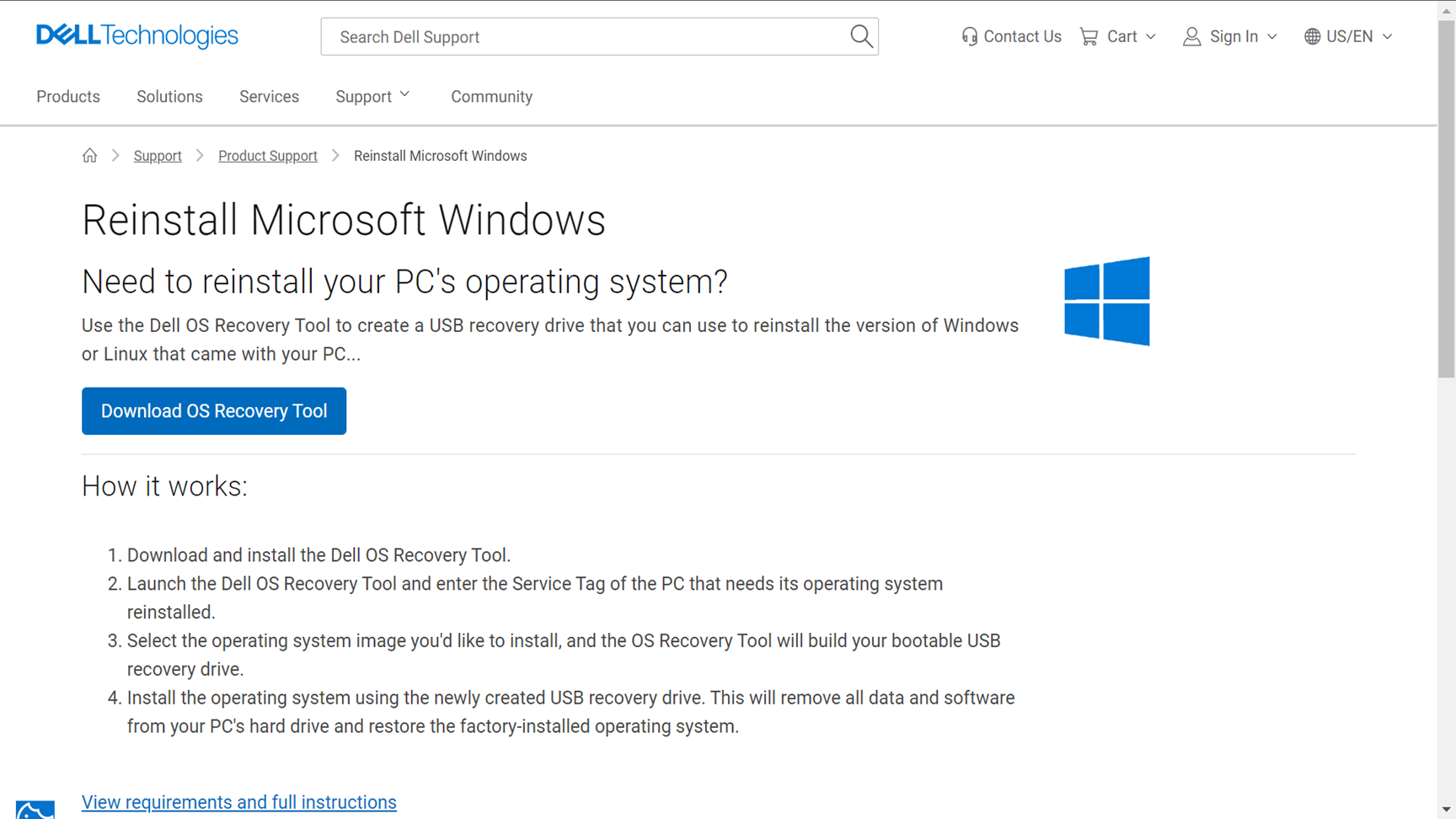
Figura 15: Pagina di download di Dell OS Recovery Tool. Immagine disponibile solo in inglese.
Passaggio 2
Identificare il computer Dell utilizzando il codice di matricola o il codice di servizio rapido in Dell OS Recovery Tool.
NOTA: Dell OS Recovery Tool consente di scaricare l'immagine di ripristino del sistema operativo Microsoft Windows o Ubuntu preinstallato sul computer Dell.
- Se si sta scaricando l'immagine di ripristino utilizzando lo stesso computer Dell, selezionare Questo computer.
- Se si sta utilizzando un altro computer funzionante, inserire il codice di matricola o il codice di servizio rapido del computer Dell e cliccare sull'icona Cerca (lente di ingrandimento).
- Dopo aver identificato il computer Dell, cliccare su Next.

Figura 16: Identificazione del computer Dell in Dell OS Recovery Tool. Immagine disponibile solo in inglese.
NOTA: se il codice di matricola del computer Dell non viene riconosciuto, contattare il supporto tecnico Dell.
Passaggio 3
AVVERTENZA: Dell Technologies consiglia di eseguire il backup di tutti i dati importanti dall'unità flash USB. Dell OS Recovery Tool formatta l'unità flash USB e tutti i dati presenti al suo interno vengono cancellati in modo permanente.
- Inserire un'unità flash USB con almeno 16 GB di spazio disponibile.
- Selezionare l'unità inserita dal menu a discesa USB Drive.
- Selezionare la casella di controllo accanto a I understand that the selected drive will be reformatted and existing data will be deleted.
- Cliccare su Download.

Figura 17: Selezione dell'unità USB in Dell OS Recovery Tool. Immagine disponibile solo in inglese.
Passaggio 4
Dell OS Recovery Tool scarica i file richiesti e li copia sull'unità USB.

Figura 18. Avanzamento del download in Dell OS Recovery Tool. Immagine disponibile solo in inglese.
Passaggio 5
Quando viene visualizzata la schermata Recovery process guide, scollegare l'unità USB e cliccare su Close.
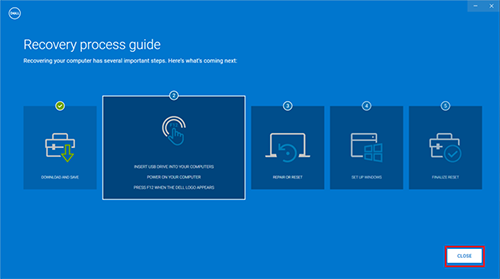
Figura 19. Schermata Recovery process guide in Dell OS Recovery Tool. Immagine disponibile solo in inglese.
Passaggio 6
Avviare il supporto di ripristino USB.
- Collegare il supporto di ripristino USB al computer.
- Accendere o riavviare il computer.
- Quando viene visualizzata la schermata del logo Dell, premere più volte il tasto F12 fino a quando non viene visualizzato il menu di avvio temporaneo.
- Nel menu di avvio, selezionare l'unità USB dall'elenco.
- Premere il tasto Invio e per avviare l'unità USB.

Figura 20: Opzione di avvio USB nel menu di avvio temporaneo. Immagine disponibile solo in inglese. - Il computer si avvia nell'ambiente SupportAssist OS Recovery.
- Nel pannello Reset, selezionare Start Reset.

Figura 21: Menu principale nell'ambiente SupportAssist OS Recovery. Immagine disponibile solo in inglese.
Passaggio 7
SupportAssist OS Recovery si carica e per impostazione predefinita consiglia l'opzione di ripristino migliore in base allo stato del computer.
Reset to Factory Settings: questa opzione ripristina il sistema operativo originale preinstallato e il software inviato con il computer. L'immagine di ripristino locale è disponibile solo sulle piattaforme consumer, ad esempio sui prodotti Alienware, Inspiron, Vostro e XPS.
Reset and update: questa opzione utilizza il ripristino da cloud. Scarica e installa il sistema operativo più recente e richiede una connessione Internet attiva.
NOTA: selezionando l'opzione Cloud Restore, viene scaricata la versione più recente del sistema operativo preinstallato sul computer Dell.
- Selezionare un'opzione di reimpostazione e cliccare su Next.
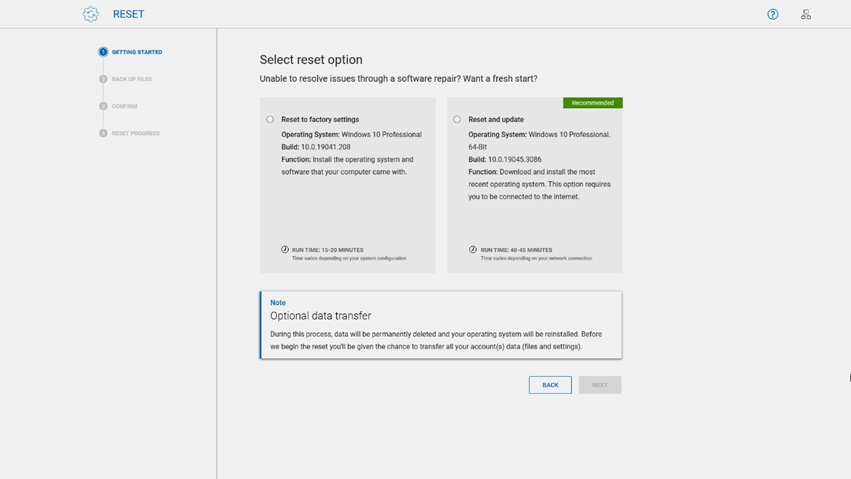
Figura 22: Opzioni di ripristino in SupportAssist OS Recovery versione 4.0. Immagine disponibile solo in inglese.
Passaggio 8
Il processo di reimpostazione in SupportAssist OS Recovery fornisce un'opzione per eseguire il backup dei file.
- Per eseguire il backup dei dati e dei file personali prima di reimpostare il computer, selezionare Yes, give access and transfer my settings data. Inoltre, accettare le Condizioni di licenza software Microsoft e cliccare su Next. Attenersi alle istruzioni visualizzate e completare il processo di backup dei dati.
- Se non si desidera eseguire il backup dei file, selezionare No, non trasferire le impostazioni e i dati e cliccare su Avanti.
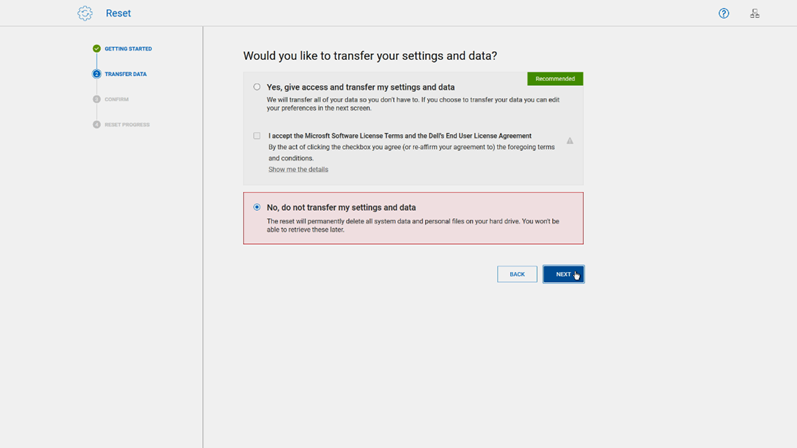
Figura 23: Opzione di backup dei dati durante il processo di reimpostazione in SupportAssist OS Recovery. Immagine disponibile solo in inglese.
Passaggio 9
- Se si sceglie di non eseguire un backup dei dati, viene visualizzata la pagina Confirm your reset con una notifica in merito al fatto che il processo di reimpostazione elimina definitivamente tutti i dati e i file personali. Selezionare I understand that the reset will delete all my system data and personal files.
- Selezionare un motivo per la reimpostazione dalla finestra di dialogo a discesa, quindi cliccare su Next.

Figura 24: Selezione di un motivo per il ripristino in SupportAssist OS Recovery. Immagine disponibile solo in inglese. - Viene visualizzata un'avvertenza indicante che tutti i dati di sistema e i file personali verranno eliminati. Selezionare Sì, continua.

Figura 25: Avvertenza di perdita di dati prima della reimpostazione del computer in SupportAssist OS Recovery. Immagine disponibile solo in inglese.
Passaggio 10
Il processo di ripristino ha inizio e una barra di avanzamento mostra le diverse fasi e il tempo rimanente.
Figura 26: Avanzamento del processo di reimpostazione in SupportAssist OS Recovery. Immagine disponibile solo in inglese.
Passaggio 11
- Al termine del processo di ripristino, un messaggio indica che il ripristino è riuscito e si viene reindirizzati alla schermata della guida al processo di ripristino.

Figura 27: Completamento del processo di reimpostazione in SupportAssist OS Recovery. Immagine disponibile solo in inglese. - Nella schermata Recovery process guide, rimuovere l'unità USB (se il processo di ripristino è stato avviato utilizzando un supporto di ripristino USB) e cliccare su Restart.
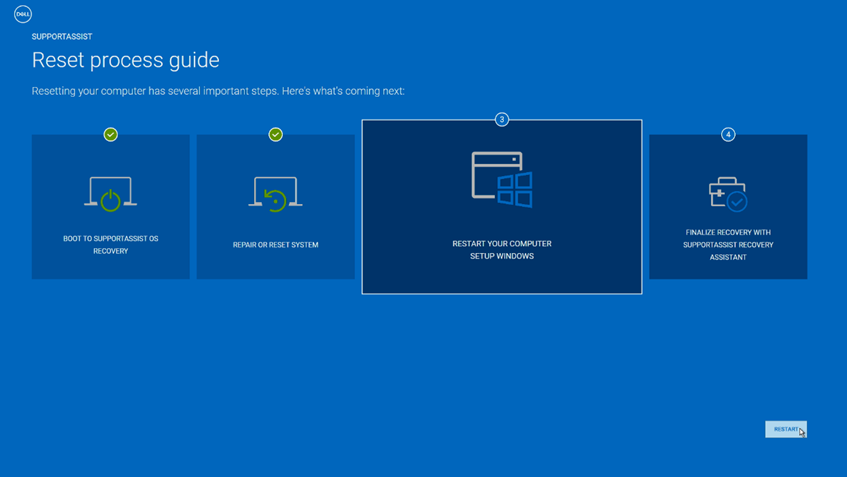
Figura 28: Schermata Recovery process guide in SupportAssist OS Recovery. Immagine disponibile solo in inglese.
Passaggio 12
- Il computer si riavvia più volte e avvia la procedura di configurazione iniziale di Windows. Seguire le istruzioni visualizzate per completare la procedura di configurazione iniziale.

Figura 29: Schermata Transferring your system data and settings. Immagine disponibile solo in inglese.
Figura 30: Schermata del Contratto di licenza con l'utente finale di Windows. Immagine disponibile solo in inglese. - SupportAssist Recovery Assistant viene visualizzato dopo l'accesso per facilitare l'installazione degli aggiornamenti più recenti di Windows e Dell. Installa inoltre il software preinstallato Dell e ripristina i file di backup se è stata utilizzata la funzione di backup SupportAssist OS Recovery.
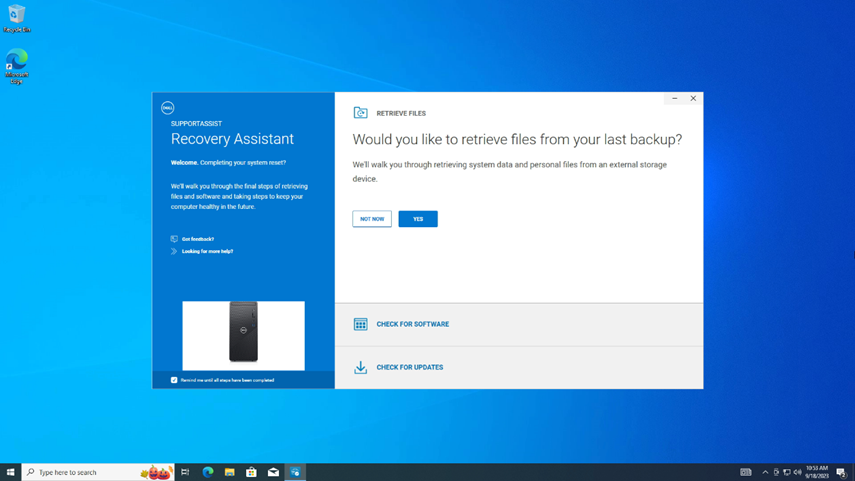
Figura 31: Caricamento di SupportAssist Recovery Assistant all'avvio iniziale. Immagine disponibile solo in inglese.
Se non tutti i driver sono caricati e il dispositivo è una workstation Dell Pro, Dell Pro Max, Latitude, OptiPlex o Precision , avviare Dell Command Update come amministratore.
- Se l'opzione Ripristino driver avanzato per la reinstallazione di Windows non viene visualizzata, accedere a Impostazioni >Ripristino driver avanzato e fare clic su Abilita.
- Se viene visualizzato Advanced Driver Restore per la reinstallazione di Windows, selezionare Fare clic qui per scaricare e installare una libreria di driver completa.
Per la risoluzione dei problemi di SupportAssist OS Recovery e altre informazioni, consultare la Guida dell'utente di SupportAssist OS Recovery.
Affected Products
Alienware, Dell All-in-One, Dell Pro All-in-One, Dell Pro Max Micro, Dell Pro Max Slim, Dell Pro Max Tower, Dell Pro Micro, Dell Pro Slim, Dell Pro Tower, Dell Slim, Dell Tower, Inspiron, OptiPlex, Vostro, XPS, G Series, G Series, Alienware
, Dell Laptops, Dell Plus, Dell Pro, Dell Pro Max, Dell Pro Plus, Dell Pro Premium, Inspiron, Latitude, Dell Pro Rugged, Vostro, XPS, Fixed Workstations, Mobile Workstations, Dell Pro Max Micro XE FCM2250, Dell Pro Max Slim XE FCS1250, Dell Pro Max Tower T2 XE FCT2250, Dell Pro Max 16 XE MC16250, Dell Pro Micro Plus XE QBM1250, Dell Pro Slim Plus XE5 QBS1250, Dell Pro Tower Plus XE5 QBT1250, SupportAssist for Home PCs, SupportAssist OS Recovery
...
Article Properties
Article Number: 000177401
Article Type: How To
Last Modified: 24 Oct 2025
Version: 33
Find answers to your questions from other Dell users
Support Services
Check if your device is covered by Support Services.