Reparer og gendan din computer ved hjælp af SupportAssist OS Recovery
Summary: SupportAssist OS Recovery-miljøet består af værktøjer til reparation eller nulstilling af operativsystemet, sikkerhedskopiering af filer og diagnosticering af hardwareproblemer.
This article applies to
This article does not apply to
This article is not tied to any specific product.
Not all product versions are identified in this article.
Instructions
Når computeren ikke kan starte til operativsystemet, selv efter gentagne forsøg, starter SupportAssist OS Recovery automatisk. Dette genoprettelsesmiljø giver dig mulighed for at diagnosticere hardwareproblemer, reparere din computer, sikkerhedskopiere dine filer eller gendanne din computer til fabriksindstillingerne.
SupportAssist OS Recovery er kun tilgængelig på visse Dell-systemmodeller, der kører et fabriksinstalleret Microsoft Windows 10- eller Microsoft Windows 11-operativsystem. For at få en liste over de systemmodeller, hvor SupportAssist OS Recovery er tilgængelig, skal du se Dell SupportAssist OS Recovery-supportmatrixen på dokumentationssiden for SupportAssist OS Recovery.
Hvis din computer ikke understøtter SupportAssist OS Recovery, kan du downloade billedet til gendannelse af operativsystemet. Få mere at vide om, hvordan du downloader og bruger billedet til gendannelse af Dell-operativsystemet i Microsoft Windows.
BEMÆRK: SupportAssist OS Recovery understøtter ikke Dell-computere med Qualcomm-processorer, og du bør først forsøge at geninstallere Windows ved hjælp af nulstillingsknap. Du kan finde flere oplysninger i KB-artiklen Sådan bruges Windows-trykknapnulstilling til at geninstallere Windows på en Dell-computer.
FORSIGTIG: Manuel formatering af harddisken på din computer sletter SupportAssist OS Recovery-miljøet.
Udfør en gendannelse af operativsystemet (med sikkerhedskopiering af data).
Se denne video for at få mere at vide om, hvordan du sikkerhedskopierer data og gendanner operativsystemet på din Dell-computer ved hjælp af SupportAssist OS Recovery.
Varighed: 01:30
Når sprogindstillingerne for undertekster er tilgængelige, kan du vælge sprogindstillinger for undertekster ved hjælp af ikonet Indstillinger eller CC på denne videoafspiller.
SupportAssist OS Recovery giver dig forskellige muligheder for at gendanne din computer, afhængigt af det scenarie, du står over for.
Vigtigt: Hvis genoprettelsesbilledet på harddisken er beskadiget eller slettet, kan computeren ikke starte til genoprettelsesmiljøet. Nyere Dell-computere understøtter BIOSConnect, som er en funktion, der bruges til at gendanne genoprettelsesbilledet på harddisken. Få mere at vide om , hvordan du bruger BIOSConnect til at gendanne SupportAssist OS Recovery-partitioner.
- SupportAssist OS Recovery Cloud-gendannelse (anbefales): Denne indstilling downloader og installerer den nyeste version af operativsystemet på din Dell-computer.
Krav:- En aktiv internetforbindelse
- Et USB-drev med 16 GB kapacitet
- Lokal gendannelse af SupportAssist OS: Denne indstilling gendanner computeren fra det genoprettelsesbillede, der er gemt på computerens harddisk. Denne indstilling er kun tilgængelig på Dell-, Inspiron-, Vostro-, XPS- og Alienware-produkter .
- Dell BIOSConnect: Dell BIOSConnect hjælper dig med at gendanne gendannelsesbilledet på harddisken, hvis gendannelsespartitionen er beskadiget eller slettet. Få mere at vide om , hvordan du bruger BIOSConnect til at gendanne SupportAssist OS Recovery-partitioner.
Dell Technologies anbefaler følgende rettelser for at hjælpe med at fastslå eller løse problemet.
Kør hardwarediagnosticering på computeren
- Tænd computeren, og tryk gentagne gange på F12-tasten på Dell-skærmen for at få adgang til engangsstartmenuen (Figur 1).
BEMÆRK: Hvis du venter for længe, indlæses operativsystemet. Genstart computeren, og prøv igen.

Figur 1: SupportAssist OS Recovery-hovedsiden. Billedet findes kun på engelsk. - Vælg SupportAssist OS Recovery.
- Der vises et skærmbillede, hvor du bliver bedt om at godkende adgang til dine systemoplysninger. Vælg APPROVE.
- Vælg Scan i feltet Scan hardware.
- Vælg Start scanning.
BEMÆRK: Scanningen tager 10-15 minutter.
- Når du er færdig, vises resultaterne:
- Når der ikke findes nogen hardwareproblemer, vises statussen Alt ser godt ud. Vælg UDFØRT.
Når der ikke findes nogen problemer, betyder det sandsynligvis, at du har et softwarerelateret problem, gå til afsnittet Sikkerhedskopier filer . - Når der registreres et hardwareproblem, vises en side med oplysninger om det fundne problem. Notér eventuelle mislykkede test, herunder fejl, valideringskode og servicekode.
Gå til siden SupportAssist Pre-Boot System Performance Check for at få adgang til siden SupportAssist Pre-Boot System Performance Check, og følg instruktionerne for at indsende en supportanmodning. Hvis computeren ikke kan starte, kan du også scanne QR-koden for at anmode om support på din mobilenhed.
- Når der ikke findes nogen hardwareproblemer, vises statussen Alt ser godt ud. Vælg UDFØRT.
Sikkerhedskopier filerne på din computer
Før en reparation eller geninstallation af operativsystemet finder sted, skal dine data (såsom dine dokumenter, musik, billeder osv.) sikkerhedskopieres for at sikre deres integritet. Dette sikkerhedskopierer ikke nogen systemindstillinger eller installerede programmer.
- Vælg Start i flisen Sikkerhedskopier filer/diskkloning (Figur 2).

Figur 2: Hovedmenu i SupportAssist OS Recovery. Billedet findes kun på engelsk.
Når BitLocker (enhedskryptering) er aktiveret, bliver du bedt om at angive BitLocker-nøglen. Følg vejledningen for at angive den.
Følg disse trin for at bruge indstillingen Sikkerhedskopiering af filer:
- Vælg alternativknappen ud for Sikkerhedskopier filer, og vælg derefter Næste (Figur 3).

Figur 3: Siden med indstillinger for sikkerhedskopier filer. Billedet findes kun på engelsk. - Vælg Start sikkerhedskopiering.
- Du får en liste over mapper, der vil blive sikkerhedskopieret.
BEMÆRK: Du kan vælge ikke at sikkerhedskopiere en mappe ved at fjerne markeringen i afkrydsningsfeltet ud for mappen (Figur 4).
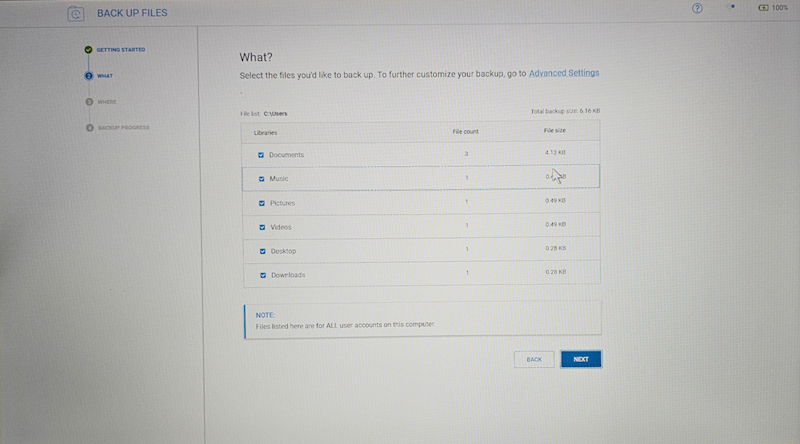
Figur 4: Indstillingslisten Filer til sikkerhedskopiering. Billedet findes kun på engelsk. - Noter den samlede sikkerhedskopistørrelse: angivet. Du skal bruge eller købe et USB-flash eller eksternt drev, der har mere ledig plads end det samlede antal.
BEMÆRK: Flash-drev eller eksterne drev kan købes på Dell Technologies' websted eller hos en hvilken som helst større forhandler.
- Indsæt USB-flashkablet eller kablet til det eksterne drev i den tilsvarende port på computeren, og vælg derefter NÆSTE.
- Vælg USB-flashdrevet eller det eksterne drev på listen, som du vil bruge som enhed til sikkerhedskopiering, og vælg NÆSTE.
- Når sikkerhedskopieringen er fuldført, skal du vælge UDFØRT (figur 5).

Figur 5: Sikkerhedskopier vellykket side. Billedet findes kun på engelsk.
Reparer Windows-operativsystemet
FORSIGTIG: Sørg for at sikkerhedskopiere dine filer og andre personlige data, før du fortsætter med trinnene Reparation af computeren. Gå til afsnittet Sikkerhedskopier filer .
Med indstillingen Reparer kan du diagnosticere og fejlfinde almindelige problemer, der kan opstå, før computeren starter op til operativsystemet. Den kontrollerer og retter partitionstabellen, startfiler og Windows-operativsystemets sundhed.
- Vælg Reparer på flisen Reparer software (Figur 6).
BEMÆRK: Hvis softwarekryptering er aktiveret på computeren, bliver du bedt om at låse computeren op, før du starter reparationsprocessen. Du skal bruge login-e-mailen til Microsoft-kontoen eller telefonnummeret og adgangskoden til kontoen.
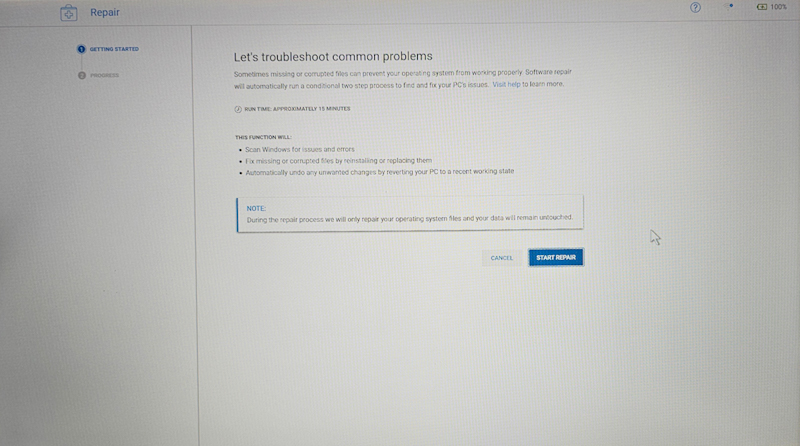
Figur 6: OS-reparationsside. Billedet findes kun på engelsk. - Vælg START REPARATION.
- Reparationsprocessen starter, og status for reparationen vises.
- Når problemet er løst, vises skærmbilledet "Alt tilbage til det normale". Vælg UDFØRT (figur 7).

Figur 7: Reparer vellykket side. Billedet findes kun på engelsk. - Når problemet ikke kan løses, eller reparationen ikke lykkedes, vises en fejlmeddelelse. Gå til afsnittet Nulstil din computer .
Nulstil dit Windows-operativsystem
FORSIGTIG: Sørg for at sikkerhedskopiere dine filer og andre personlige data, før du fortsætter med trinnene Reparation af computeren. Gå til afsnittet Sikkerhedskopier filer .
- Fra siden SupportAssist OS Recovery skal du vælge Start nulstilling.
BEMÆRK: Før du fortsætter, bliver du muligvis bedt om at oprette forbindelse til dit trådløse netværk. Hvis du bliver bedt om det, skal du vælge Konfigurer netværk og følge vejledningen for at oprette forbindelse.
- Afhængigt af hvilken computer du har, og operativsystemets tilstand, kan følgende muligheder være tilgængelige:
- Nulstilling til fabriksindstillinger – installer operativsystemet og softwaren til den tilstand, de var i, da computeren blev sendt fra Dell-fabrikken. Du kan finde instruktioner i afsnittet Nulstil til fabriksindstillinger .
BEMÆRK: Hvis computeren ikke kan repareres, eller SupportAssist OS Recovery ikke kan registrere det fabriksinstallerede operativsystem på computeren, vises kun indstillingen Nulstil og opdater.BEMÆRK: Nulstilling af computeren ved hjælp af indstillingen Nulstil til fabriksindstillinger sletter permanent alle data på harddisken og afinstallerer eventuelle programmer eller drivere, du har installeret, og kræver, at du indtaster produkt- eller licensnøgler til software, f.eks. Microsoft Office 365 og anden software, du har licens til.
- Nulstil og opdater – downloader og installerer det nyeste operativsystem på din computer sammen med vigtige drivere og programmer. Du kan finde instruktioner i afsnittet Nulstil og opdater .
BEMÆRK: Nulstilling af computeren ved hjælp af indstillingen Nulstil og opdater sletter permanent alle data på harddisken og afinstallerer eventuelle programmer eller drivere, du har installeret, og kræver, at du indtaster produkt- eller licensnøgler til software, f.eks. Microsoft Office 365 og anden software, du har licens til.
- Nulstilling til fabriksindstillinger – installer operativsystemet og softwaren til den tilstand, de var i, da computeren blev sendt fra Dell-fabrikken. Du kan finde instruktioner i afsnittet Nulstil til fabriksindstillinger .
Nulstil til fabriksindstillinger
- Vælg Nulstil til fabriksindstillinger, og vælg derefter NÆSTE (Figur 8).

Figur 8: Nulstil indstillinger i SupportAssist OS Recovery. Billedet findes kun på engelsk. - Indstillingen til at sikkerhedskopiere dine filer vises:
- Hvis du vil sikkerhedskopiere dine filer, skal du vælge Ja, sikerhedskopier mine filer og derefter vælge NÆSTE og udføre følgende trin:
- Se i øverste højre hjørne af fillisten for at se, hvad den samlede sikkerhedskopistørrelse er. Du skal bruge eller købe et USB-flash eller eksternt drev, der er større end det angivne antal.
BEMÆRK: USB-flashdrev eller eksterne drev kan købes på Dell Technologies' websted eller hos en anden forhandler.
- Vælg NÆSTE for at acceptere sikkerhedskopiering af de anbefalede arkiver, eller fjern markeringen i afkrydsningsfelterne ud for en mappe, du ikke vil sikkerhedskopiere.
- Vælg, hvilken USB-flash eller hvilket eksternt drev dine filer sikkerhedskopieres til, og vælg derefter NÆSTE.
- Når bakuppen er fuldført, skal du vælge FORTSÆT.
- På siden Bekræft nulstillingen skal du markere afkrydsningsfeltet Jeg forstår, at nulstillingen vil slette alle mine systemdata og personlige filer og derefter vælge NÆSTE. Fabriksnulstillingsprocessen starter og kan tage flere minutter at fuldføre.
BEMÆRK: På listen Vælg årsag kan du også vælge årsagen til nulstilling af computeren.
- Når processen er fuldført, skal du vælge GENSTART for at genstarte computeren.
- Processen Overførsel af systemdata og indstillinger begynder. Når du er færdig, genstarter computeren.
BEMÆRK: Opret forbindelse til dit trådløse netværk, før du logger på. Vælg internetikonet nederst til højre. Du skal vælge en pinkode og kan blive bedt om andre indstillinger.BEMÆRK: Du skal også geninstallere alle programmer (herunder tredjepartsprogrammer), der ikke oprindeligt var installeret på computeren.
- Se i øverste højre hjørne af fillisten for at se, hvad den samlede sikkerhedskopistørrelse er. Du skal bruge eller købe et USB-flash eller eksternt drev, der er større end det angivne antal.
Hvis du allerede har oprettet en sikkerhedskopi af dine filer, eller du ikke ønsker at sikkerhedskopiere filerne, skal du vælge Nej, sikkerhedskopier ikke mine filer og derefter vælge NÆSTE og udføre følgende trin:
- På siden Bekræft nulstillingen skal du markere afkrydsningsfeltet Jeg forstår, at nulstillingen vil slette alle mine systemdata og personlige filer (Figur 9), en bekræftelsesside vises, og vælge JA, FORTSÆT.
BEMÆRK: På listen Vælg årsag kan du også vælge årsagen til nulstilling af computeren.

Figur 9: Bekræft din nulstillingsside. Billedet findes kun på engelsk. - Vælg NÆSTE Fabriksnulstillingsprocessen starter og kan tage 45 minutter eller mere at fuldføre.
- Når processen er fuldført, skal du vælge GENSTART for at genstarte computeren.

Figur 10: Skærmbilledet med vejledningen til gendannelsesprocessen i SupportAssist OS Recovery. Billedet findes kun på engelsk. - Processen Overførsel af systemdata og indstillinger begynder. Når du er færdig, genstarter computeren.
BEMÆRK: Opret forbindelse til dit trådløse netværk, før du logger på. Vælg internetikonet nederst til højre. Du skal vælge en pinkode og kan blive bedt om andre indstillinger.BEMÆRK: Du skal også geninstallere alle programmer (herunder tredjepartsprogrammer), der ikke oprindeligt var installeret på computeren.
Nulstil og opdater
- Vælg Nulstil og opdater, og vælg derefter Næste (figur 11).

Figur 11: Nulstil indstillinger i SupportAssist OS Recovery. Billedet findes kun på engelsk. - Indstillingen til at sikkerhedskopiere dine filer vises. Hvis du vil sikkerhedskopiere dine filer, skal du vælge Ja, giv adgang og overfør mine indstillinger og personlige fil og derefter udføre følgende trin:
- Markér afkrydsningsfeltet ud for Jeg accepterer Licensvilkår for MicroSoftware og Dells slutbrugerlicensaftale, og vælg derefter NÆSTE.
- Når BitLocker (enhedskryptering) er aktiveret, bliver du bedt om at angive BitLocker-nøglen. Følg vejledningen for at angive den.
- Accepter den eller de konti, du vil overføre, eller fjern markeringen i afkrydsningsfelterne ud for en konto, du ikke vil sikkerhedskopiere.
BEMÆRK: Ved hjælp af de avancerede overførselsindstillinger kan du vælge, hvilke filer der skal sikkerhedskopieres.
- Indtast en adgangskode (hvis det ønskes, eller hvis det tilbydes) for at beskytte din sikkerhedskopi, så andre kan få adgang til den, og vælg derefter START OVERFØRSEL.
BEMÆRK: Du modtager muligvis en meddelelse om, at den valgte mængde data overstiger den tilgængelige lagerplads på dit lokale drev. Du skal bruge eller købe et USB-flash eller eksternt drev, der er større end det angivne antal. USB-flashdrev eller eksterne drev kan købes på Dell Technologies' websted eller hos en anden forhandler.
- Når sikkerhedskopieringen er fuldført, skal du vælge FORTSÆT.
- På siden Bekræft nulstillingen skal du markere afkrydsningsfeltet Jeg forstår, at nulstillingen vil slette alle mine systemdata og personlige filer .
BEMÆRK: På listen Vælg årsag kan du også vælge årsagen til nulstilling af computeren.
- Vælg NÆSTE. Fabriksnulstillingsprocessen starter og kan tage 45 minutter eller mere at fuldføre.
- Når processen er fuldført, skal du vælge GENSTART for at genstarte computeren.
- Processen Overførsel af systemdata og indstillinger begynder. Når du er færdig, genstarter computeren.
BEMÆRK: Opret forbindelse til dit trådløse netværk, før du logger på. Vælg internetikonet nederst til højre. Du skal vælge en pinkode og kan blive bedt om andre indstillinger.BEMÆRK: Du skal også geninstallere alle programmer (herunder tredjepartsprogrammer), der ikke oprindeligt var installeret på computeren.
Hvis du allerede har oprettet en sikkerhedskopi af dine filer, eller du ikke ønsker at sikkerhedskopiere filerne, skal du vælge Nej, overfør ikke mine indstillinger og personlige filer og derefter vælge NÆSTE og udføre følgende trin:
- På siden Bekræft nulstillingen skal du markere afkrydsningsfeltet Jeg forstår, at nulstillingen vil slette alle mine systemdata og personlige filer (Figur 12), en bekræftelsesside vises, og vælge JA, FORTSÆT.
BEMÆRK: På listen Vælg årsag kan du også vælge årsagen til nulstilling af computeren.

Figur 12: Bekræft din nulstillingsside. Billedet findes kun på engelsk. - Vælg NÆSTE Fabriksnulstillingsprocessen starter og kan tage 45 minutter eller mere at fuldføre.
- Når processen er fuldført, skal du vælge GENSTART for at genstarte computeren (Figur 13).

Figur 13: Skærmbilledet med vejledningen til gendannelsesprocessen i SupportAssist OS Recovery. Billedet findes kun på engelsk. - Processen Overførsel af systemdata og indstillinger begynder. Når du er færdig, genstarter computeren.
BEMÆRK: Opret forbindelse til dit trådløse netværk, før du logger på. Vælg internetikonet nederst til højre. Du skal vælge en pinkode og kan blive bedt om andre indstillinger.BEMÆRK: Du skal også geninstallere alle programmer (herunder tredjepartsprogrammer), der ikke oprindeligt var installeret på computeren.
SupportAssist Recovery Assistant vises efter login for at hjælpe dig med at installere de seneste Windows- og Dell-opdateringer. Den installerer også Dells fabriksinstallerede software og gendanner dine sikkerhedskopieringsfiler, hvis du brugte sikkerhedskopieringsfunktionen SupportAssist OS Recovery.
Figur 14: SupportAssist-genoprettelsesassistenten indlæses ved den første opstart. Billedet findes kun på engelsk.
Hvis ikke alle drivere er indlæst, og din enhed er en Dell Pro-, Dell Pro Max-, Latitude-, OptiPlex- eller Precision-workstation , skal du starte Dell Command Update som administrator.
- Hvis Avanceret drivergendannelse til geninstallation af Windows ikke vises, skal du gå til Indstillinger >Avanceret drivergendannelse og klikke på Aktivér.
- Hvis Avanceret drivergendannelse til geninstallation af Windows vises, skal du vælge Klik her for at downloade og installere et komplet driverbibliotek.
Additional Information
Du kan finde SupportAssist OS Recovery-fejlfinding og mere i brugervejledningen til SupportAssist OS Recovery.
Ofte stillede spørgsmål
Sådan aktiveres SupportAssist OS Recovery i BIOS:
- Tænd for eller genstart computeren.
- Tryk på F2-tasten ved Dell-logoet flere gange for at få adgang til BIOS-opsætningen.
- Gå til SupportAssist System Resolution eller SupportAssist afhængigt af din BIOS-version.
- Gå til SupportAssist OS Recovery.
- Klik på afkrydsningsfeltet for at aktivere SupportAssist OS Recovery eller SupportAssist afhængigt af din BIOS-version.
- Gem og forlad BIOS.
- Computeren genstarter.
Som standard er computeren konfigureret til at starte SupportAssist OS Recovery efter to mislykkede startforsøg i træk. Sådan ændres denne indstilling i BIOS:
- Tænd for eller genstart computeren.
- Tryk på F2-tasten ved Dell-logoet flere gange for at få adgang til BIOS-opsætningen.
- Gå til SupportAssist System Resolution eller SupportAssist afhængigt af din BIOS-version.
- Gå til SupportAssist OS Recovery eller SupportAssist afhængigt af din BIOS-version.
- Under indstillingen Dells grænse for automatisk genoprettelse af operativsystemer skal du vælge antallet af mislykkede startforsøg for automatisk at starte SupportAssist OS Recovery.
- Gem og forlad BIOS.
- Computeren genstarter.
SupportAssist OS Recovery version 4.0 understøtter cloud-gendannelse ved hjælp af et USB-genoprettelsesmedie.
Hvis du vil gendanne din Dell-computer ved hjælp af SupportAssist OS Recovery Cloud-funktionen, skal du oprette et USB-genoprettelsesmedie ved hjælp af Dell OS Recovery-værktøjet. Følg nedenstående trin for at oprette et USB-genoprettelsesmedie.
Trin 1
Download og installer det nyeste Dell OS Recovery-værktøj.
- Gå til https://www.dell.com/support/osrecovery.
- Klik på Download OS Recovery Tool , og gem filen på computeren.
- Gå til den placering, hvor den downloadede fil er gemt.
- Dobbeltklik på den downloadede installationsfil til Dell OS Recovery Tool.
- Følg instruktionerne på skærmen for at fuldføre installationen.

Figur 15: Downloadside til Dell OS Recovery Tool. Billedet findes kun på engelsk.
Trin 2
Identificer Dell-computeren ved hjælp af servicekoden eller ekspresservicenummeret i Dell OS Recovery Tool.
BEMÆRK: Dell OS Recovery Tool giver dig mulighed for at downloade enten Microsoft Windows- eller Ubuntu-genoprettelsesbilleder, der var forudinstalleret på din Dell-computer.
- Downloader du genoprettelsesbilledet på den samme Dell-computer? Vælg Denne computer.
- Bruger du en anden arbejdscomputer? Indtast din Dell-computers servicekode eller ekspresservicekode, og klik på ikonet Søg (forstørrelsesglas).
- Når du har identificeret Dell-computeren, skal du klikke på Næste.
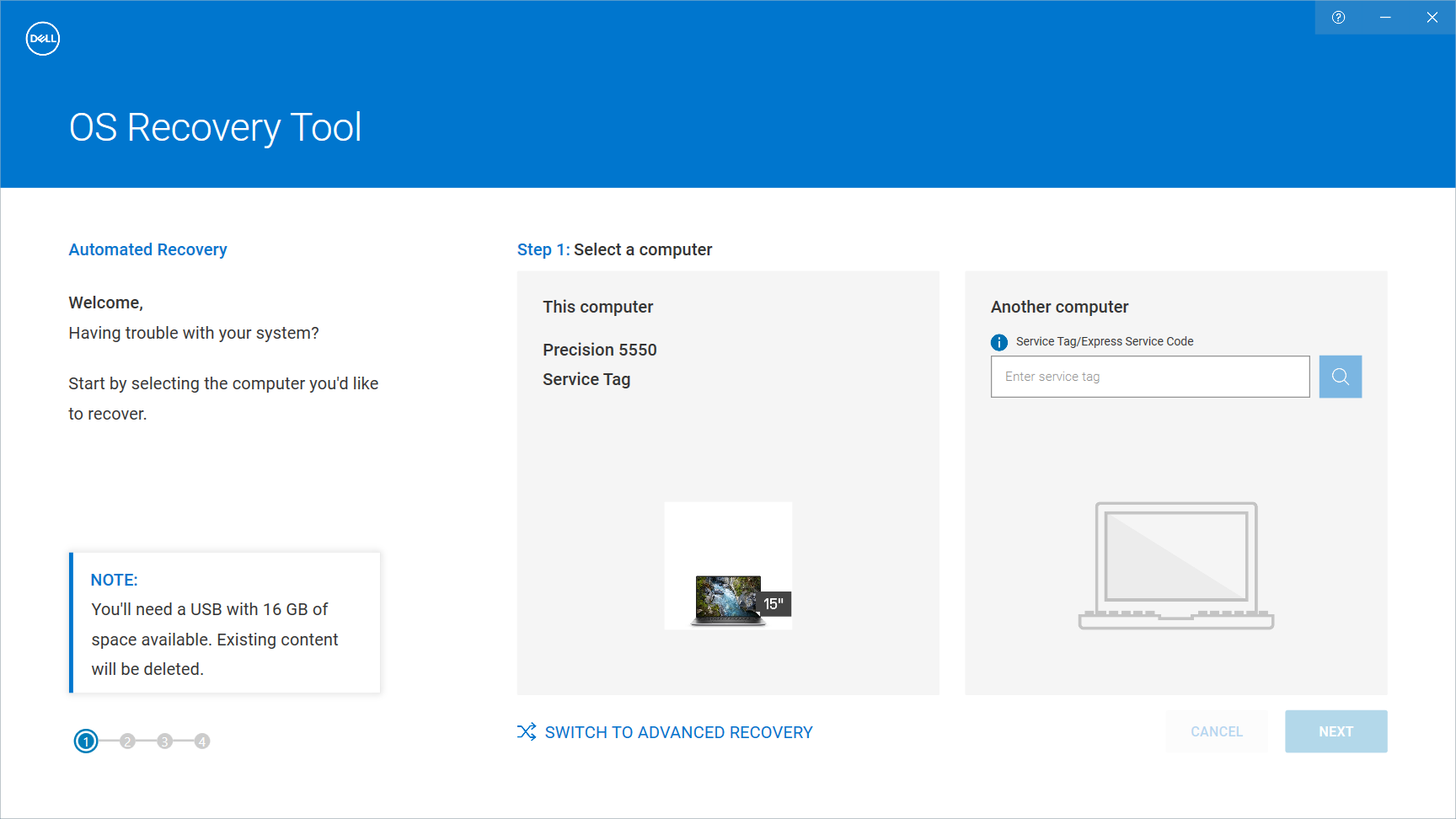
Figur 16: Identificer Dell-computeren i Dell OS Recovery Tool. Billedet findes kun på engelsk.
BEMÆRK: Hvis servicekoden til din Dell-computer ikke genkendes, skal du kontakte Dells tekniske support.
Trin 3
ADVARSEL: Dell Technologies anbefaler, at du sikkerhedskopierer alle vigtige data fra USB-flashdrevet. Dell OS Recovery Tool formaterer USB-flashdrevet, og alle data på USB-drevet slettes permanent.
- Indsæt et USB-flashdrev med mindst 16 GB ledig plads.
- Vælg det indsatte drev i rullemenuen USB-drev .
- Marker afkrydsningsfeltet ud for Jeg forstår, at det valgte drev vil blive omformateret, og eksisterende data vil blive slettet.
- Klik på Download.
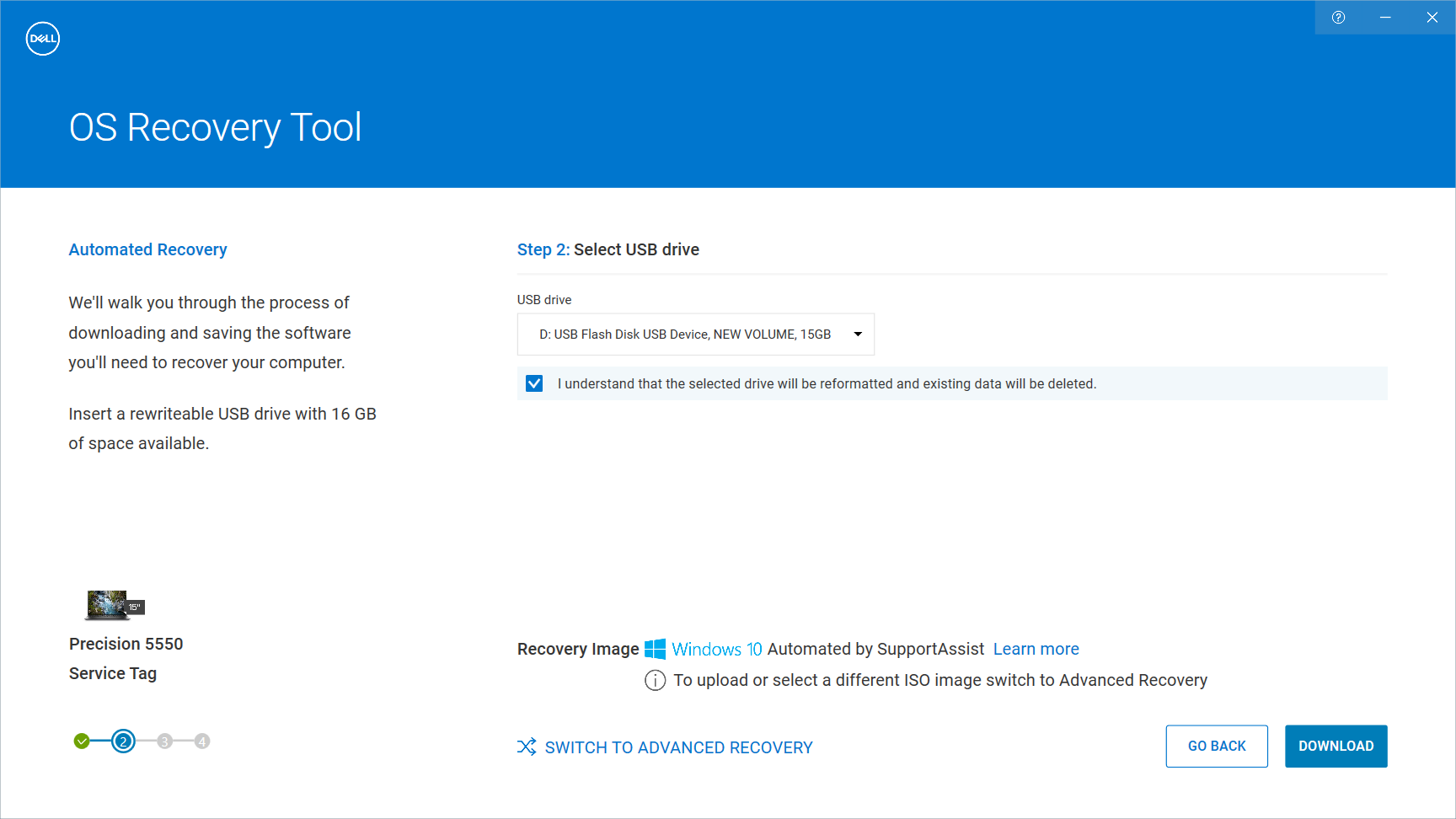
Figur 17: Vælg USB-drevet i Dell OS Recovery Tool. Billedet findes kun på engelsk.
Trin 4
Dell OS Recovery Tool downloader de nødvendige filer og kopierer dem til USB-drevet.
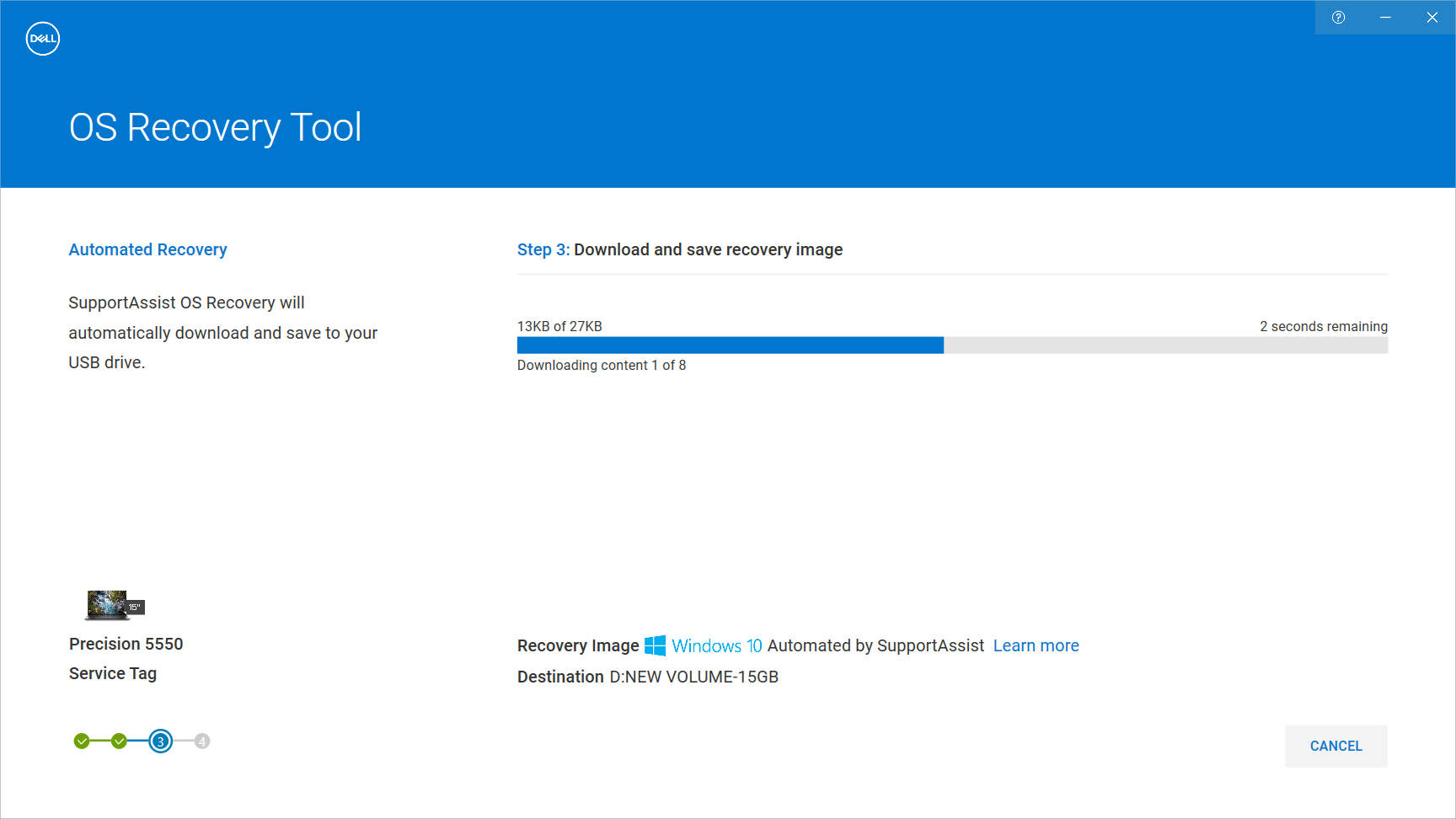
Figur 18: Download status i Dell OS Recovery Tool. Billedet findes kun på engelsk.
Trin 5
På skærmbilledet Guide til gendannelsesproces skal du frakoble USB-drevet og klikke på Luk.

Figur 19: Skærmbilledet med vejledningen til gendannelsesprocessen på Dell OS Recovery Tool. Billedet findes kun på engelsk.
Trin 6
Start til USB-gendannelsesmediet.
- Tilslut USB-genoprettelsesmediet til computeren.
- Tænd for eller genstart computeren.
- Tryk på F12 flere gange på skærmen med Dell-logoet, indtil du får vist engangsstartmenuen.
- I startmenuen skal du vælge USB-drevet fra listen.
- Tryk på Enter-tasten , og tryk på USB-drevet for at starte op.
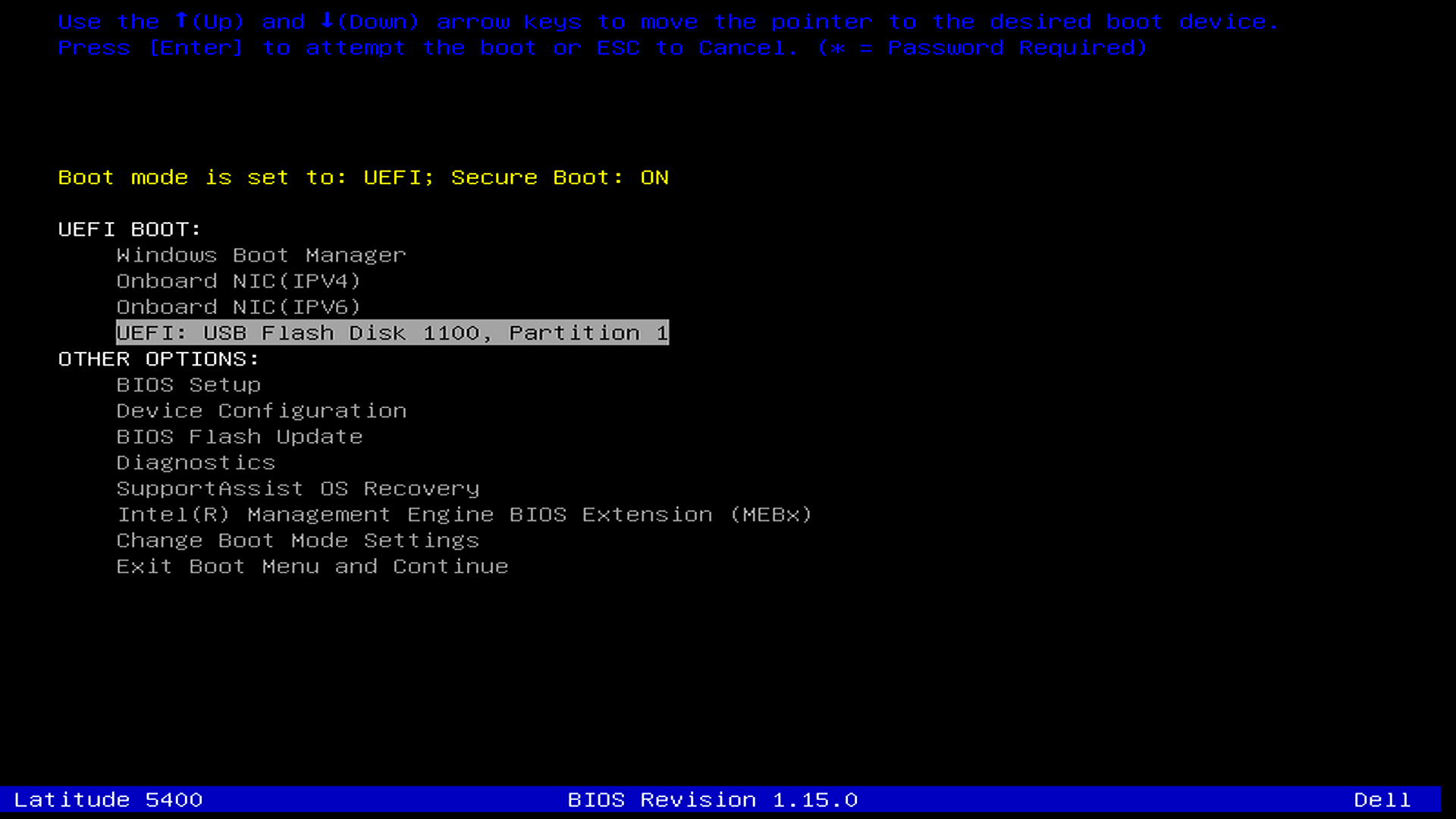
Figur 20: USB-startindstilling i menuen Engangsstart. Billedet findes kun på engelsk. - Computeren starter op i SupportAssist OS Recovery-miljøet.
- I panelet Nulstil skal du vælge Start nulstilling.

Figur 21: Hovedmenu i SupportAssist OS Recovery-miljøet. Billedet findes kun på engelsk.
Trin 7
SupportAssist OS Recovery indlæses og anbefaler som standard den bedste gendannelsesmulighed, der er baseret på din computers status.
Nulstil til fabriksindstillinger: Denne indstilling gendanner det oprindelige fabriksinstallerede operativsystem og software, der fulgte med computeren. Det lokale genoprettelsesbillede er kun tilgængeligt på forbrugerplatforme som f.eks. Alienware-, Inspiron-, Vostro- og XPS-produkter.
Nulstil og opdater: Denne indstilling bruger Cloud-gendannelse. Det downloader og installerer det nyeste operativsystem og kræver en aktiv internetforbindelse.
BEMÆRK: Indstillingen Cloud-gendannelse downloader den nyeste version af operativsystemet, der var forudinstalleret på Dell-computeren.
- Vælg en nulstillingsindstilling, og klik på Næste.

Figur 22: Indstillinger for nulstilling i SupportAssist OS Recovery version 4.0. Billedet findes kun på engelsk.
Trin 8
Nulstillingsprocessen i SupportAssist OS Recovery giver mulighed for at sikkerhedskopiere dine filer.
- Hvis du vil sikkerhedskopiere dine data og personlige filer, før du nulstiller computeren, skal du vælge Ja, giv adgang og overfør mine indstillingsdata. Accepter også vilkårene for Microsoft-softwarelicens , og klik derefter på Næste. Følg vejledningen på skærmen, og fuldfør sikkerhedskopieringen af data.
- Hvis du ikke vil sikkerhedskopiere dine filer, skal du vælge Nej, overfør ikke mine indstillinger og data og klikke på Næste.

Figur 23: Mulighed for sikkerhedskopiering af data under nulstillingsprocessen i SupportAssist OS Recovery. Billedet findes kun på engelsk.
Trin 9
- Hvis du vælger ikke at udføre en sikkerhedskopiering af data, vises siden Bekræft nulstillingen med en meddelelse om, at nulstillingsprocessen permanent sletter alle data og personlige filer. Vælg Jeg forstår, at nulstillingen sletter alle mine systemdata og personlige filer.
- Vælg en årsag til nulstillingen i rullemenuen, og klik derefter på Næste.
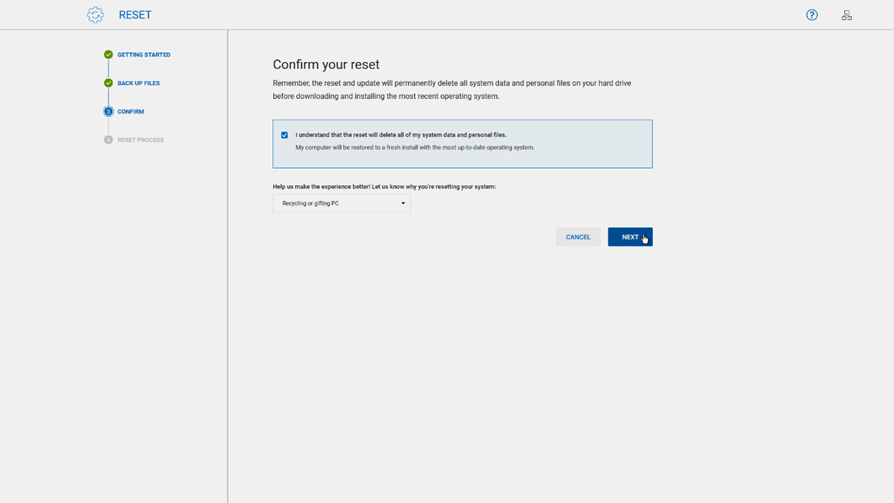
Figur 24: Vælg en årsag til nulstillingen i SupportAssist OS Recovery. Billedet findes kun på engelsk. - Der vises en advarsel om, at alle systemdata og personlige filer slettes. Vælg Ja, fortsæt.

Figur 25: Advarsel om datatab, før computeren nulstilles, i SupportAssist OS Recovery. Billedet findes kun på engelsk.
Trin 10
Gendannelsesprocessen begynder, og en statuslinje viser de forskellige faser og den resterende tid.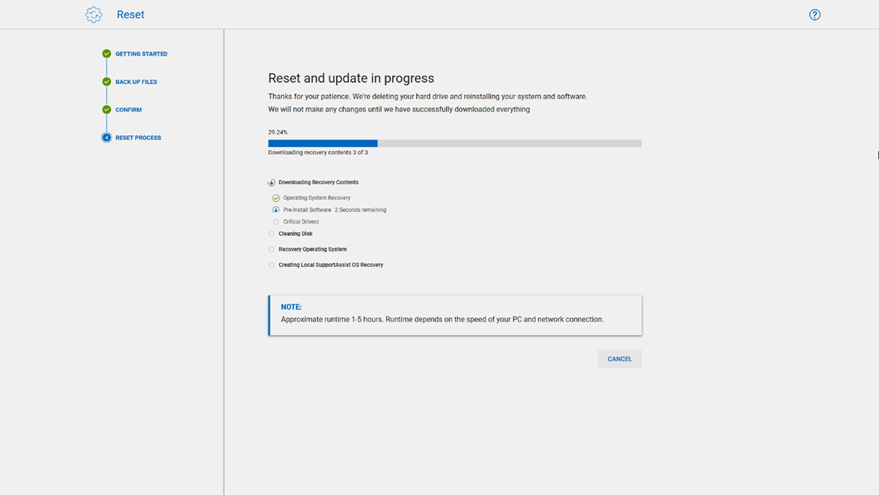
Figur 26: Status for nulstillingsprocessen i SupportAssist OS Recovery. Billedet findes kun på engelsk.
Trin 11
- Når gendannelsesprocessen er fuldført, angiver en meddelelse, at nulstillingen lykkedes, og du bliver omdirigeret til skærmen til vejledning til gendannelsesprocessen.

Figur 27: Afslutning af nulstillingsprocessen i SupportAssist OS Recovery. Billedet findes kun på engelsk. - Fjern USB-drevet (hvis gendannelsesprocessen blev startet ved hjælp af et USB-genoprettelsesmedie) på skærmbilledet Guide til genoprettelsesprocessen, og klik på Genstart.

Figur 28: Skærmbilledet med vejledningen til gendannelsesprocessen i SupportAssist OS Recovery. Billedet findes kun på engelsk.
Trin 12
- Computeren genstarter flere gange og starter Windows' installationsprocedure for første gang. Følg vejledningen på skærmen for at gennemføre førstegangsopsætningsproceduren.

Figur 29: Overførsel af systemdata og indstillingsskærm. Billedet findes kun på engelsk.
Figur 30: Skærmbilledet Windows Slutbrugerlicensaftale. Billedet findes kun på engelsk. - SupportAssist Recovery Assistant vises efter login for at hjælpe dig med at installere de seneste Windows- og Dell-opdateringer. Den installerer også Dells fabriksinstallerede software og gendanner dine sikkerhedskopieringsfiler, hvis du brugte sikkerhedskopieringsfunktionen SupportAssist OS Recovery.

Figur 31: SupportAssist-genoprettelsesassistenten indlæses ved den første opstart. Billedet findes kun på engelsk.
Hvis ikke alle drivere er indlæst, og din enhed er en Dell Pro-, Dell Pro Max-, Latitude-, OptiPlex- eller Precision-workstation , skal du starte Dell Command Update som administrator.
- Hvis Avanceret drivergendannelse til geninstallation af Windows ikke vises, skal du gå til Indstillinger >Avanceret drivergendannelse og klikke på Aktivér.
- Hvis Avanceret drivergendannelse til geninstallation af Windows vises, skal du vælge Klik her for at downloade og installere et komplet driverbibliotek.
Du kan finde SupportAssist OS Recovery-fejlfinding og mere i brugervejledningen til SupportAssist OS Recovery.
Affected Products
Alienware, Dell All-in-One, Dell Pro All-in-One, Dell Pro Max Micro, Dell Pro Max Slim, Dell Pro Max Tower, Dell Pro Micro, Dell Pro Slim, Dell Pro Tower, Dell Slim, Dell Tower, Inspiron, OptiPlex, Vostro, XPS, G Series, G Series, Alienware
, Dell Laptops, Dell Plus, Dell Pro, Dell Pro Max, Dell Pro Plus, Dell Pro Premium, Inspiron, Latitude, Dell Pro Rugged, Vostro, XPS, Fixed Workstations, Mobile Workstations, Dell Pro Max Micro XE FCM2250, Dell Pro Max Slim XE FCS1250, Dell Pro Max Tower T2 XE FCT2250, Dell Pro Max 16 XE MC16250, Dell Pro Micro Plus XE QBM1250, Dell Pro Slim Plus XE5 QBS1250, Dell Pro Tower Plus XE5 QBT1250, SupportAssist for Home PCs, SupportAssist OS Recovery
...
Article Properties
Article Number: 000177401
Article Type: How To
Last Modified: 24 Oct 2025
Version: 33
Find answers to your questions from other Dell users
Support Services
Check if your device is covered by Support Services.