PowerEdge: Ändern des standardmäßigen Anmeldekennworts für iDRAC9 (Integrated Dell Remote Access Controller 9)
Summary: Dieser Artikel beschreibt die Methoden zum Ändern des standardmäßigen Anmeldekennworts für den Integrated Dell Remote Access Controller 9 (iDRAC9).
This article applies to
This article does not apply to
This article is not tied to any specific product.
Not all product versions are identified in this article.
Symptoms
Wenn das Standardkennwort verwendet wird, wird eine Warnmeldung angezeigt, die Sie über dieses Sicherheitsrisiko informiert. Diese Meldung wird in den folgenden Fällen angezeigt:
- Sie melden sich beim iDRAC mit der Berechtigung „Benutzer konfigurieren“ an.
- Die Funktion „Standardkennwortwarnung“ ist aktiviert.
- Der standardmäßige iDRAC-Nutzername und das -Kennwort sind auf dem Systeminformationen-Tag angegeben.
Die Warnmeldung wird auch angezeigt, wenn Sie sich beim iDRAC über SSH, Telnet, Remote-RACADM oder die Webschnittstelle anmelden. Für die Webschnittstelle, SSH und Telnet wird für jede Sitzung eine einzige Warnmeldung angezeigt. Für Remote-RACADM wird die Warnmeldung für jeden Befehl angezeigt.
Cause
Der iDRAC-Standardnutzername und das -Standardkennwort sind allgemein bekannt, und jede/r NutzerIn mit Zugriff auf den Server kann das Standardkennwort ändern. Die Standardkennwortwarnung in iDRAC warnt Sie, wenn die Standardanmeldeinformationen noch vorhanden sind.
Wenn sich ein/e NutzerIn mit der Berechtigung zum Konfigurieren von Nutzern bei iDRAC oder SSH/Telnet anmeldet oder RACADM-Befehle remote mit den Standardzugangsdaten ausführt, zeigt das System eine Warnmeldung (SEC0701) an. Da UI- und SSH/Telnet-NutzerInnen sich einmal pro Sitzung anmelden, wird für jede Sitzung eine Warnmeldung angezeigt. Da sich RACADM-Remote-NutzerInnen für jeden Befehl anmelden, wird ihnen für jeden Befehl eine Warnmeldung angezeigt.
Ein iDRAC mit Standardzugangsdaten ist noch stärker gefährdet, wenn das System über das Internet erreichbar oder Teil eines großen Netzwerks mit unterschiedlichen Vertrauenseinstellungen ist.
Resolution
Weitere Informationen zu iDRAC9 finden Sie auf den iDRAC9-Supportseiten. Wählen Sie dort die iDRAC9-Firmwareversion aus, um auf die Dokumentation, einschließlich des Benutzerhandbuchs, zuzugreifen. Im Artikel Wie lauten der Standardnutzername und das Standardkennwort für den Integrated Dell Remote Access Controller (iDRAC)? werden der Standardnutzername und das Standardkennwort erläutert.
Für iDRAC empfohlene Zeichen in Nutzernamen und Kennwörtern
Um die Sicherheit zu verbessern, wird empfohlen, komplexe Kennwörter zu verwenden, die acht oder mehr Zeichen umfassen und Kleinbuchstaben, Großbuchstaben, Zahlen und Sonderzeichen enthalten. Es wird außerdem empfohlen, die Kennwörter, falls möglich, regelmäßig zu ändern.
Hinweis: Das Kennwort muss mindestens einen Groß- und einen Kleinbuchstaben, eine Zahl und ein Sonderzeichen enthalten.
| Zeichen | Länge |
|---|---|
0 1 2 3 4 5 6 7 8 9A B C D E F G H I J K L M N O P Q R S T U V W X Y Za b c d e f g h i j k l m n o p q r s t u v w x y z- ! # $ % & ( ) * / ; ? @ [ \ ] ^ _ ' { | } ~ + < = > |
1 bis 16 Zeichen |
| Zeichen | iDRAC-Firmware-Version | Länge |
|---|---|---|
0 1 2 3 4 5 6 7 8 9A B C D E F G H I J K L M N O P Q R S T U V W X Y Za b c d e f g h i j k l m n o p q r s t u v w x y z- ! # $ % & ( ) *, . / : ; ? @ [ \ ] ^ _ ' { | } ~ + < = > |
3.xx | 1 bis 20 Zeichen |
| 4.xx, 5.xx und 6.xx | 1 bis 40 Zeichen | |
|
7.xx |
1 bis 127 Zeichen |
Sie können auch Nutzernamen und Kennwörter mit anderen Zeichen erstellen. Um jedoch die Kompatibilität mit allen Bedienoberflächen zu gewährleisten, empfiehlt Dell Technologies, nur die hier aufgeführten Zeichen zu verwenden.
Hinweis: Der Netzwerkfreigabetyp bestimmt die zulässigen Zeichen in Nutzernamen und Kennwörtern für Netzwerkfreigaben. iDRAC unterstützt gültige Zeichen für Anmeldeinformationen für Netzwerkfreigaben, wie durch den Freigabetyp definiert, mit Ausnahme von
<, >und , (Komma).
Ändern des standardmäßigen iDRAC-Anmeldekennworts über die Weboberfläche
Wenn Sie sich bei der iDRAC-Webschnittstelle anmelden und die Seite mit der Standardkennwortwarnung angezeigt wird, können Sie das Kennwort ändern.
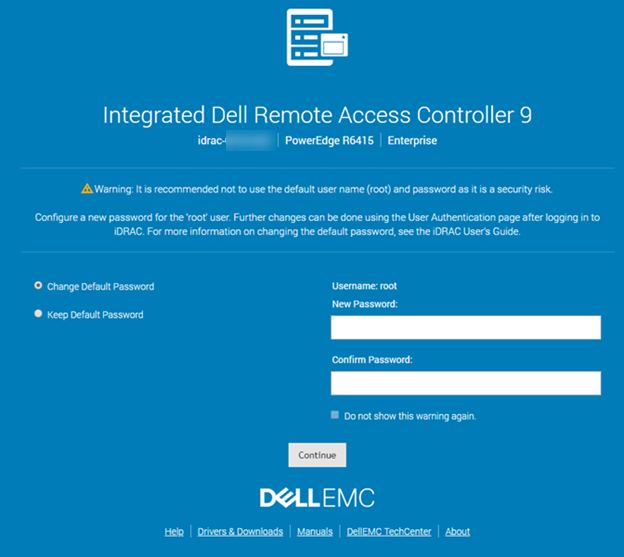
Abbildung 1: iDRAC9-Warnmeldung zum Standardnutzernamen und -kennwort
- Wählen Sie die Option Standardkennwort ändern aus.
- Geben Sie im Feld Neues Kennwort das neue Kennwort ein.
- Klicken Sie auf Weiter. Das neue Kennwort wird konfiguriert und Sie werden beim iDRAC angemeldet.
Hinweis: „Fortfahren“ ist nur aktiviert, wenn die Kennwörter in den Feldern Neues Kennwort und Kennwort bestätigen übereinstimmen.
Alternativ, wenn die Warnungsseite für das standardmäßige Kennwort deaktiviert ist:
- Gehen Sie in der iDRAC-Weboberfläche zu iDRAC-Einstellungen und dann zu Nutzer.
- Wählen Sie in der Nutzer-ID-Spalte die Nutzer-ID 2 aus und klicken Sie auf Bearbeiten.
- Ändern Sie die Nutzereinstellungen nach Bedarf.
- Klicken Sie auf Save.
Hinweis: Die Warnmeldung zum standardmäßigen Kennwort kann über iDRAC-Einstellungen und dann Nutzer aktiviert oder deaktiviert werden.
Ändern des standardmäßigen Anmeldekennworts unter Verwendung des Dienstprogramms für iDRAC-Einstellungen
Hinweis: Dieses Verfahren gilt auch, wenn Sie das ursprüngliche Kennwort verloren haben.
- Drücken Sie während des System-POST auf F2, um auf die Systemeinstellungen zuzugreifen. Wählen Sie die iDRAC-Einstellungen aus.

Abbildung 2: Hauptmenü des System-Setups
- Gehen Sie im Dienstprogramm für die iDRAC-Einstellungen zu Nutzerkonfiguration. Die Seite zur Benutzerkonfiguration der iDRAC-Einstellungen wird angezeigt.

Abbildung 3: iDRAC-Einstellungen
- Geben Sie im Feld Kennwort ändern das neue Kennwort ein.

Abbildung 4: Nutzerkonfiguration
- Geben Sie das neue Kennwort ein und klicken Sie dann auf OK oder drücken Sie die Eingabetaste.

Abbildung 5: Kennwort ändern
- Klicken Sie nach dem Ändern des Kennworts auf die Schaltfläche Zurück oder drücken Sie die Eingabetaste.

Abbildung 6: Kennwort geändert
- Klicken Sie auf Fertig stellen oder drücken Sie die Eingabetaste.

Abbildung 7: Auf „Fertig stellen“ klicken
- Bestätigen Sie die Änderungen, indem Sie auf Ja klicken oder die Eingabetaste drücken.
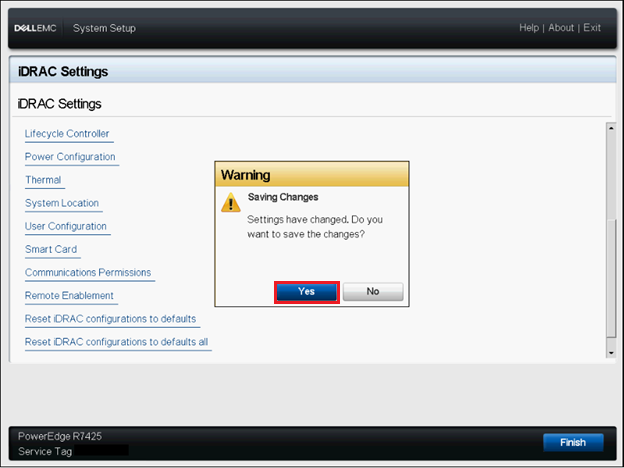
Abbildung 8: Warnmeldung zum Speichern der Änderungen
- Klicken Sie auf OK oder drücken Sie die Eingabetaste bei der Aufforderung zur Bestätigung.

Abbildung 9: Bestätigung, dass die Einstellungen gespeichert wurden
- Klicken Sie auf Fertig stellen oder drücken Sie die Eingabetaste.

Abbildung 10: Auf „Fertig stellen“ klicken
Ändern des standardmäßigen Anmeldekennworts mithilfe von RACADM
Um das Kennwort zu ändern, führen Sie den folgenden RACADM-Befehl aus:
racadm set iDRAC.Users.<INDEX>.Password <PASSWORD>
Hinweis:
<INDEX>= Ein Wert zwischen 1 und 16, der das Nutzerkonto angibt<PASSWORD>= Das neue benutzerdefinierte Kennwort- Der Index für das Standardkonto ist 2.
Additional Information
Affected Products
iDRAC9, PowerEdge XR2, Poweredge C4140, PowerEdge C6420, PowerEdge C6520, PowerEdge C6525, PowerEdge C6615, PowerEdge C6620, PowerEdge FC640, PowerEdge HS5610, PowerEdge HS5620, PowerEdge M640, PowerEdge M640 (for PE VRTX), PowerEdge MX740C
, PowerEdge MX750c, PowerEdge MX760c, PowerEdge MX840C, PowerEdge R240, PowerEdge R250, PowerEdge R340, PowerEdge R350, PowerEdge R440, PowerEdge R450, PowerEdge R540, PowerEdge R550, PowerEdge R640, PowerEdge R6415, PowerEdge R650, PowerEdge R650xs, PowerEdge R6515, PowerEdge R6525, PowerEdge R660, PowerEdge R660xs, PowerEdge R6615, PowerEdge R6625, PowerEdge R740, PowerEdge R740XD, PowerEdge R740XD2, PowerEdge R7415, PowerEdge R7425, PowerEdge R750, PowerEdge R750XA, PowerEdge R750xs, PowerEdge R7515, PowerEdge R7525, PowerEdge R760, PowerEdge R760XA, PowerEdge R760xd2, PowerEdge R760xs, PowerEdge R7615, PowerEdge R7625, PowerEdge R840, PowerEdge R860, PowerEdge R940, PowerEdge R940xa, PowerEdge R960, PowerEdge T140, PowerEdge T150, PowerEdge T340, PowerEdge T350, PowerEdge T440, PowerEdge T550, PowerEdge T560, PowerEdge T640, PowerEdge XE2420, PowerEdge XE7420, PowerEdge XE7440, PowerEdge XE8545, PowerEdge XE8640, PowerEdge XE9680, PowerEdge XR11, PowerEdge XR12, PowerEdge XR4510c, PowerEdge XR4520c, PowerEdge XR5610, PowerEdge XR7620, PowerEdge XR8610t, PowerEdge XR8620t
...
Products
PowerFlex appliance R650, PowerFlex appliance R6525, PowerFlex appliance R660, PowerFlex appliance R6625, Powerflex appliance R750, PowerFlex appliance R760, PowerFlex appliance R7625, PowerFlex appliance R640, PowerFlex appliance R740XD
, PowerFlex appliance R7525, PowerFlex appliance R840
...
Article Properties
Article Number: 000177787
Article Type: Solution
Last Modified: 22 Nov 2024
Version: 13
Find answers to your questions from other Dell users
Support Services
Check if your device is covered by Support Services.