PowerEdge: Ändra standardlösenordet för inloggning till Integrated Dell Remote Access Controller 9 (iDRAC9)
Summary: Den här artikeln innehåller metoder för att ändra standardlösenordet för inloggning till Integrated Dell Remote Access Controller 9 (iDRAC9).
This article applies to
This article does not apply to
This article is not tied to any specific product.
Not all product versions are identified in this article.
Symptoms
Om standardlösenordet används visas ett varningsmeddelande som varnar dig om den här säkerhetsrisken. Det här meddelandet visas om:
- Du loggar in på iDRAC med behörigheten Configure User.
- Varningsfunktionen för standardlösenord är aktiverad.
- Standardanvändarnamnet och lösenordet för iDRAC anges på systemets informationstagg.
Varningsmeddelandet visas även när du loggar in på iDRAC via SSH, Telnet, fjärr-RACADM eller webbgränssnittet. För webbgränssnittet, SSH och Telnet visas ett varningsmeddelande för varje session. För fjärrstyrd RACADM visas varningsmeddelandet för varje kommando.
Cause
Standardanvändarnamnet och lösenordet för iDRAC är allmänt kända, och alla användare med åtkomst till servern kan ändra standardlösenordet. Funktionen Default Password Warning i iDRAC varnar dig om standardinloggningsuppgifterna fortfarande är på plats.
När en användare med behörigheten Konfigurera användare loggar in på iDRAC eller SSH/Telnet eller fjärrkör RACADM-kommandon med standardinloggningsuppgifterna visas ett varningsmeddelande (SEC0701). Eftersom UI- och SSH/Telnet-användare loggar in en gång per session visas ett enda varningsmeddelande för varje session. Eftersom RACADM-fjärranvändare loggar in för varje kommando visas ett varningsmeddelande för varje kommando.
En iDRAC med standardinloggningsuppgifter är ännu mindre säker om systemet är tillgängligt via Internet eller en del av ett stort nätverk med andra förtroendegränser.
Resolution
Mer information om iDRAC9 finns på supportsidorna för iDRAC9 och väljer sedan versionen av den fasta programvaran för iDRAC9 för dokumentation, inklusive bruksanvisningen för ytterligare information. Vilket är standardanvändarnamnet och lösenordet för Integrated Dell Remote Access Controller (iDRAC)? Förklarar standardanvändarnamn och standardlösenord.
iDRAC-rekommenderade tecken i användarnamn och lösenord
För att förbättra säkerheten rekommenderar vi att du använder komplexa lösenord som har åtta eller fler tecken och som innehåller gemener, versaler, siffror och specialtecken. Vi rekommenderar även att du ändrar lösenordet regelbundet om det är möjligt.
Obs! Lösenordet måste innehålla en versal och en gemen bokstav, en siffra och ett specialtecken.
| Tecken | Längd |
|---|---|
0 1 2 3 4 5 6 7 8 9A B C D E F G H I J K L M N O P Q R S T U V W X Y Za b c d e f g h i j k l m n o p q r s t u v w x y z- ! # $ % & ( ) * / ; ? @ [ \ ] ^ _ ' { | } ~ + < = > |
1 till 16 tecken |
| Tecken | Fast programvaruversion för iDRAC | Längd |
|---|---|---|
0 1 2 3 4 5 6 7 8 9A B C D E F G H I J K L M N O P Q R S T U V W X Y Za b c d e f g h i j k l m n o p q r s t u v w x y z- ! # $ % & ( ) *, . / : ; ? @ [ \ ] ^ _ ' { | } ~ + < = > |
3.xx | 1 till 20 tecken |
| 4.xx, 5.xx och 6.xx | 1 till 40 tecken | |
|
7.xx |
1 till 127 tecken |
Du kanske kan skapa användarnamn och lösenord som innehåller andra tecken. För att säkerställa kompatibilitet med alla gränssnitt rekommenderar Dell Technologies att du endast använder de tecken som anges här.
Obs! Typen network-share avgör vilka tecken som tillåts i användarnamn och lösenord för nätverksresurser. iDRAC har stöd för giltiga tecken för inloggningsuppgifter för nätverksresurs enligt definitionen av resurstypen, förutom
<, >och , (kommatecken).
Ändra standardlösenordet för iDRAC-inloggning med hjälp av webbgränssnittet
När du loggar in på iDRAC-webbgränssnittet och varningssidan för standardlösenord visas kan du ändra lösenordet.
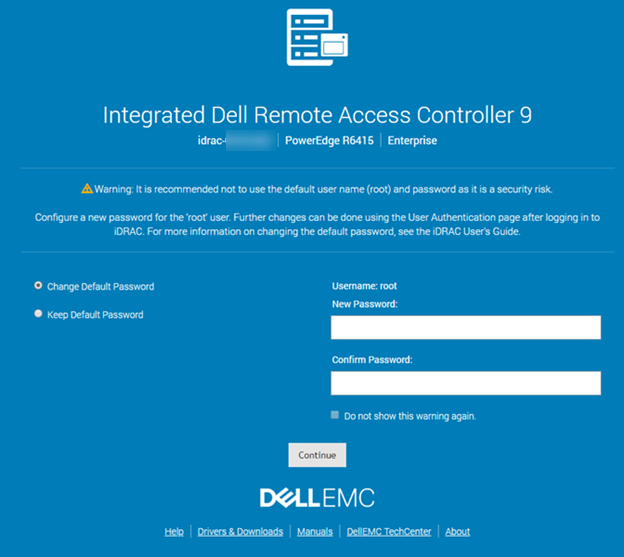
Bild 1: Varningsmeddelande för iDRAC9-standardanvändarnamn och -lösenord
- Välj alternativet Change Default Password.
- I fältet New Password anger du det nya lösenordet.
- Klicka på Fortsätt. Det nya lösenordet konfigureras och du loggas in på iDRAC.
Obs! Du kan fortsätta endast om lösenorden som anges i fälten New Password och Confirm Password överensstämmer.
Alternativt, om standardsidan för lösenordsvarning är inaktiverad:
- I iDRAC-webbgränssnittet går du till iDRAC-inställningar och sedan till User.
- I kolumnen Användar-ID väljer du användar-ID 2 och klickar på Redigera.
- Ändra användarinställningarna efter behov.
- Klicka på Save.
Obs! Du kan aktivera eller inaktivera varningsmeddelandet för standardlösenordet genom att öppna iDRAC-inställningarna och sedan under Användare.
Ändra standardlösenordet för inloggning via iDRAC-inställningsverktyget
Obs! Den här proceduren gäller även om det ursprungliga lösenordet har gått förlorat.
- Tryck på F2 under självtest vid start för att öppna systeminställningarna. Välj iDRAC-inställningarna.
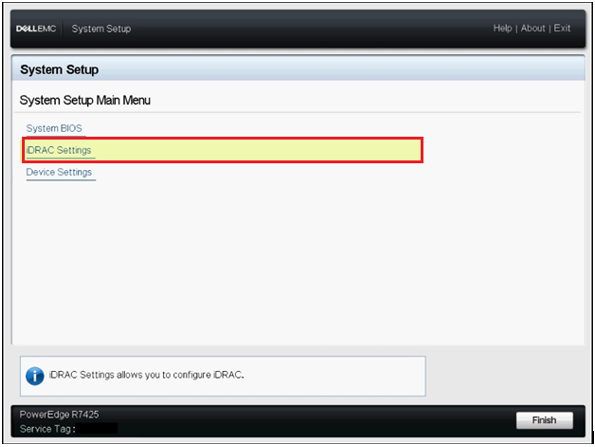
Bild 2: Huvudmeny för systemkonfiguration
- I verktyget för iDRAC-inställningar går du till Användarkonfiguration. Sidan iDRAC Settings User Configuration visas.
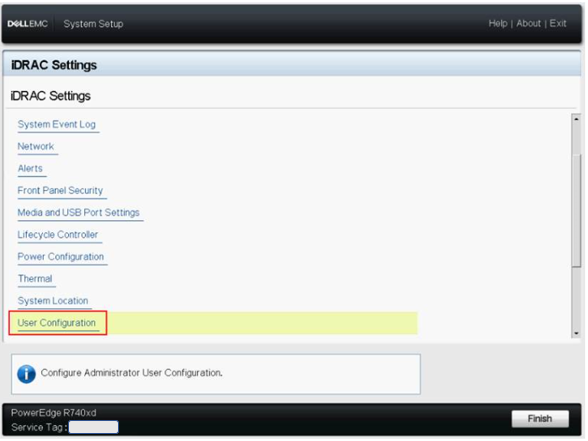
Bild 3: IDRAC-inställningar
- Ange det nya lösenordet i fältet Ändra lösenord .
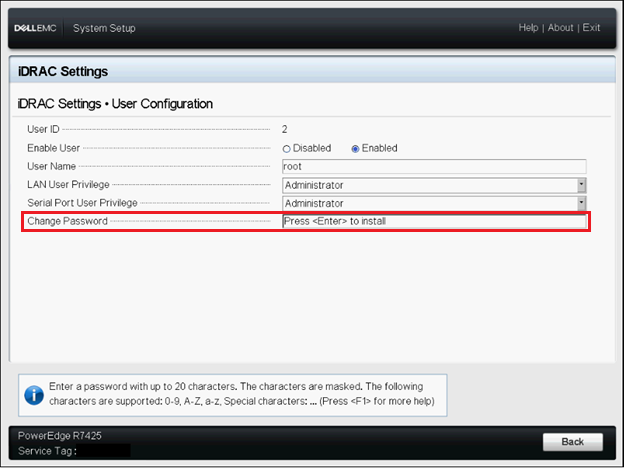
Bild 4: Användarkonfiguration
- Skriv det nya lösenordet och klicka sedan på OK eller tryck på Retur.
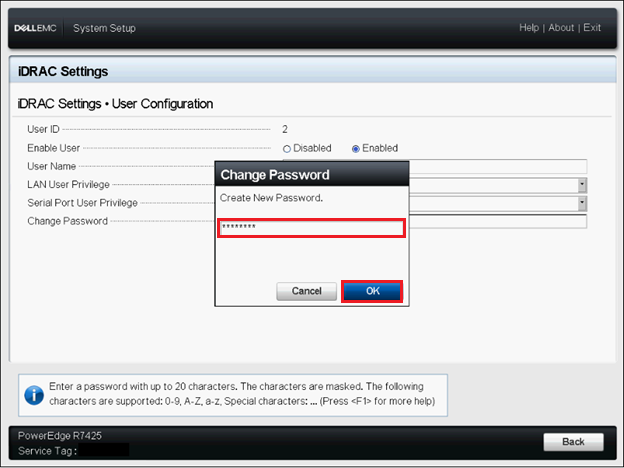
Bild 5: Ändra lösenord
- När du har ändrat lösenordet klickar du på bakåtknappen eller trycker på Retur.
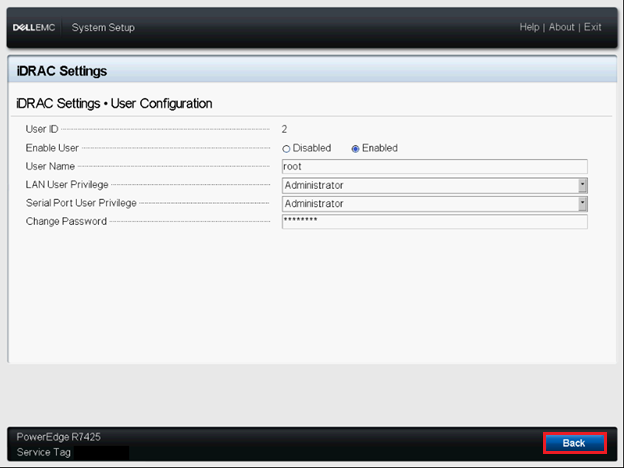
Bild 6: Lösenordet har ändrats
- Klicka på Slutför eller tryck på Retur.
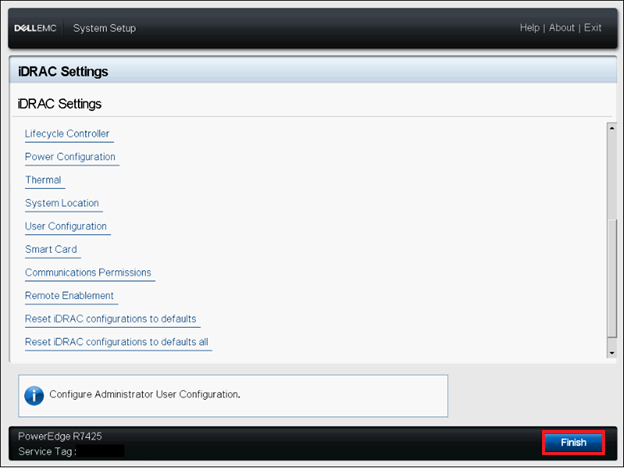
Bild 7: Klicka på Slutför
- Bekräfta ändringarna genom att klicka på Ja eller genom att trycka på Enter.
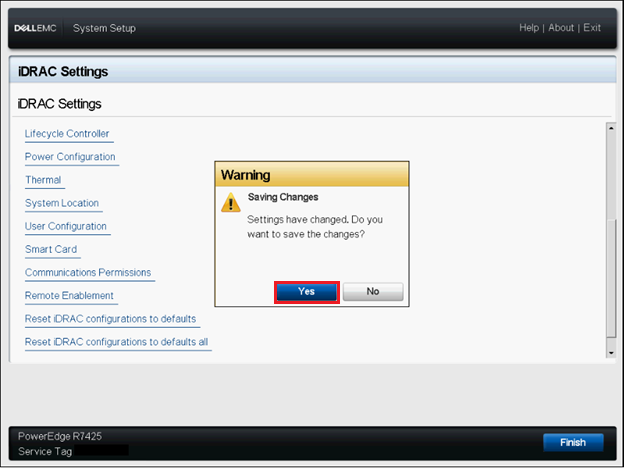
Bild 8: Varning för att spara ändringar
- Klicka på OK eller tryck på Retur när du får bekräftelsemeddelandet.
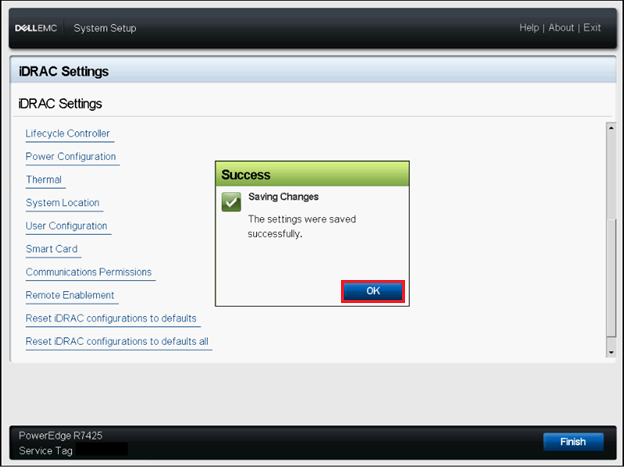
Bild 9: Bekräftelse av sparade inställningar
- Klicka på Slutför eller tryck på Retur.

Bild 10: Klicka på Slutför
Ändra standardlösenordet för inloggning via RACADM
Ändra lösenordet genom att köra följande RACADM-kommando:
racadm set iDRAC.Users.<INDEX>.Password <PASSWORD>
Obs!
<INDEX>= Ett värde mellan 1 och 16 som anger användarkontot<PASSWORD>= Det nya användardefinierade lösenordet- Index för standardkontot är 2.
Additional Information
Affected Products
iDRAC9, PowerEdge XR2, Poweredge C4140, PowerEdge C6420, PowerEdge C6520, PowerEdge C6525, PowerEdge C6615, PowerEdge C6620, PowerEdge FC640, PowerEdge HS5610, PowerEdge HS5620, PowerEdge M640, PowerEdge M640 (for PE VRTX), PowerEdge MX740C
, PowerEdge MX750c, PowerEdge MX760c, PowerEdge MX840C, PowerEdge R240, PowerEdge R250, PowerEdge R340, PowerEdge R350, PowerEdge R440, PowerEdge R450, PowerEdge R540, PowerEdge R550, PowerEdge R640, PowerEdge R6415, PowerEdge R650, PowerEdge R650xs, PowerEdge R6515, PowerEdge R6525, PowerEdge R660, PowerEdge R660xs, PowerEdge R6615, PowerEdge R6625, PowerEdge R740, PowerEdge R740XD, PowerEdge R740XD2, PowerEdge R7415, PowerEdge R7425, PowerEdge R750, PowerEdge R750XA, PowerEdge R750xs, PowerEdge R7515, PowerEdge R7525, PowerEdge R760, PowerEdge R760XA, PowerEdge R760xd2, PowerEdge R760xs, PowerEdge R7615, PowerEdge R7625, PowerEdge R840, PowerEdge R860, PowerEdge R940, PowerEdge R940xa, PowerEdge R960, PowerEdge T140, PowerEdge T150, PowerEdge T340, PowerEdge T350, PowerEdge T440, PowerEdge T550, PowerEdge T560, PowerEdge T640, PowerEdge XE2420, PowerEdge XE7420, PowerEdge XE7440, PowerEdge XE8545, PowerEdge XE8640, PowerEdge XE9680, PowerEdge XR11, PowerEdge XR12, PowerEdge XR4510c, PowerEdge XR4520c, PowerEdge XR5610, PowerEdge XR7620, PowerEdge XR8610t, PowerEdge XR8620t
...
Products
PowerFlex appliance R650, PowerFlex appliance R6525, PowerFlex appliance R660, PowerFlex appliance R6625, Powerflex appliance R750, PowerFlex appliance R760, PowerFlex appliance R7625, PowerFlex appliance R640, PowerFlex appliance R740XD
, PowerFlex appliance R7525, PowerFlex appliance R840
...
Article Properties
Article Number: 000177787
Article Type: Solution
Last Modified: 22 Nov 2024
Version: 13
Find answers to your questions from other Dell users
Support Services
Check if your device is covered by Support Services.