PowerEdge: Změna výchozího přihlašovacího hesla řadiče iDRAC9 (Integrated Dell Remote Access Controller 9)
Summary: Tento článek uvádí způsoby, jak změnit výchozí přihlašovací heslo řadiče iDRAC9 (Integrated Dell Remote Access Controller 9).
This article applies to
This article does not apply to
This article is not tied to any specific product.
Not all product versions are identified in this article.
Symptoms
Pokud používáte výchozí heslo, zobrazí se varovná zpráva, která vás upozorní na tuto chybu zabezpečení. Tato zpráva se zobrazí v následujících případech:
- Přihlásíte se k řadiči iDRAC s oprávněním Configure User.
- Je aktivována funkce upozornění na výchozí heslo.
- Výchozí uživatelské jméno a heslo řadiče iDRAC jsou uvedeny na štítku s informacemi o systému.
Varovná zpráva se také zobrazí, když se přihlásíte k řadiči iDRAC pomocí protokolu SSH, Telnet, vzdáleného příkazu RACADM nebo webového rozhraní. U webového rozhraní, protokolu SSH a Telnet se pro každou relaci zobrazí jedna varovná zpráva. U vzdáleného příkazu RACADM se varovná zpráva zobrazí pro každý příkaz.
Cause
Výchozí uživatelské jméno a heslo řadiče iDRAC jsou obecně známé. Každý uživatel s přístupem k serveru může změnit výchozí heslo. Funkce upozornění na výchozí heslo v řadiči iDRAC vás upozorní, pokud jsou stále nastavené výchozí přihlašovací údaje.
Po každém přihlášení uživatele s oprávněním Configure User do řadiče iDRAC nebo protokolu SSH/Telnet nebo při dálkovém spuštění příkazu RACADM pomocí výchozích přihlašovacích údajů zobrazí systém zprávu s varováním (SEC0701). Uživatelé uživatelského rozhraní a protokolu SSH/Telnet se přihlašují jednou za relaci, a tak se jim při každé relaci zobrazí jedna zpráva s varováním. Uživatelé, kteří používají příkazy RACADM na dálku, se přihlašují při každém příkazu, a proto se jim bude varovná zpráva zobrazovat u každého příkazu.
Řadič iDRAC s výchozími přihlašovacími údaji je ještě méně zabezpečený, pokud je systém přístupný z internetu nebo je součástí velké sítě s různými úrovněmi důvěry.
Resolution
Další informace o řadiči iDRAC9 naleznete na stránkách podpory řadiče iDRAC9, kde vyberte verzi firmwaru řadiče iDRAC9 pro dokumentaci včetně uživatelské příručky, ve které naleznete další informace. Článek Jaké je výchozí uživatelské jméno a heslo pro řadič iDRAC (Integrated Dell Remote Access Controller)? vysvětluje výchozí uživatelské jméno a heslo.
Doporučené znaky pro uživatelská jména a hesla řadiče iDRAC
Pro zlepšení zabezpečení se doporučuje používat složitá hesla, která obsahují osm nebo více znaků, malá a velká písmena, čísla a speciální znaky. Je-li to možné, doporučuje se také hesla pravidelně měnit.
Poznámka: Heslo musí obsahovat jedno velké a jedno malé písmeno, jednu číslici a jeden speciální znak.
| Znaky | Délka |
|---|---|
0 1 2 3 4 5 6 7 8 9A B C D E F G H I J K L M N O P Q R S T U V W X Y Za b c d e f g h i j k l m n o p q r s t u v w x y z- ! # $ % & ( ) * / ; ? @ [ \ ] ^ _ ' { | } ~ + < = > |
1–16 znaků |
| Znaky | Verze firmwaru řadiče iDRAC | Délka |
|---|---|---|
0 1 2 3 4 5 6 7 8 9A B C D E F G H I J K L M N O P Q R S T U V W X Y Za b c d e f g h i j k l m n o p q r s t u v w x y z- ! # $ % & ( ) *, . / : ; ? @ [ \ ] ^ _ ' { | } ~ + < = > |
Třída 3.xx | 1–20 znaků |
| 4.xx, 5.xx a 6.xx | 1–40 znaků | |
|
7.xx |
1–127 znaků |
Můžete vytvořit uživatelská jména a hesla pomocí jiných znaků. Aby však byla zajištěna kompatibilita se všemi rozhraními, doporučuje společnost Dell Technologies používat pouze zde uvedené znaky.
Poznámka: Typ sdílené síťové složky určuje povolené znaky v uživatelských jménech a heslech pro sdílené síťové složky. Řadič iDRAC podporuje platné znaky pro přihlašovací údaje sdílené síťové složky, jak je definováno typem sdílené složky, s výjimkou případů, kdy
<, >a , (čárka).
Změna výchozího přihlašovacího hesla řadiče iDRAC pomocí webového rozhraní
Pokud se po přihlášení do webového rozhraní řadiče iDRAC zobrazí varování Default Password Warning, můžete heslo změnit.
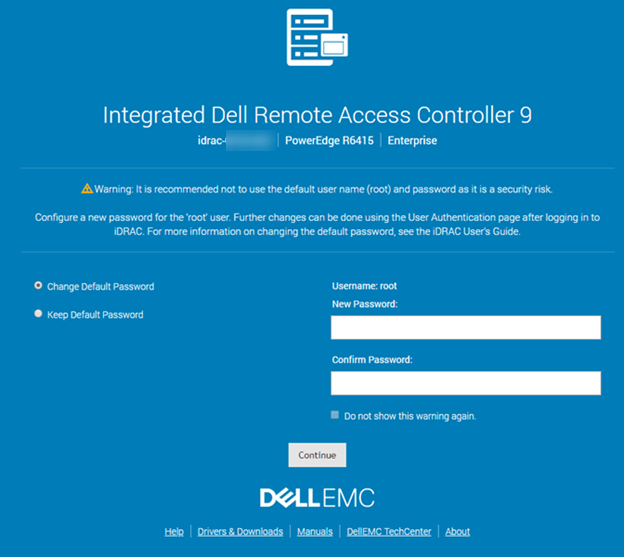
Obrázek 1: Varovná zpráva ohledně výchozího uživatelského jména a hesla řadiče iDRAC9
- Vyberte možnost Change Default Password.
- Do pole New Password zadejte nové heslo.
- Klepněte na tlačítko Continue. Nové heslo se nakonfiguruje a vy budete přihlášeni k řadiči iDRAC.
Poznámka: Možnost Continue je povolena pouze v případě, že se hesla zadaná v polích New Password a Confirm Password shodují.
Případně, pokud je stránka s varováním ohledně výchozího hesla zakázána:
- Ve webovém rozhraní řadiče iDRAC přejděte do části iDRAC Settings a poté User.
- Ve sloupci User ID vyberte položku User ID 2 a klikněte na tlačítko Edit.
- Podle potřeby upravte uživatelská nastavení.
- Klikněte na tlačítko Uložit.
Poznámka: Varovnou zprávu ohledně výchozího hesla lze povolit nebo zakázat v části iDRAC Settings a poté User.
Změna výchozího přihlašovacího hesla pomocí nástroje iDRAC Settings Utility
Poznámka: Tento postup je platný i v případě ztráty původního hesla.
- Stisknutím klávesy F2 během testu POST otevřete nastavení systému. Vyberte možnost iDRAC Settings.
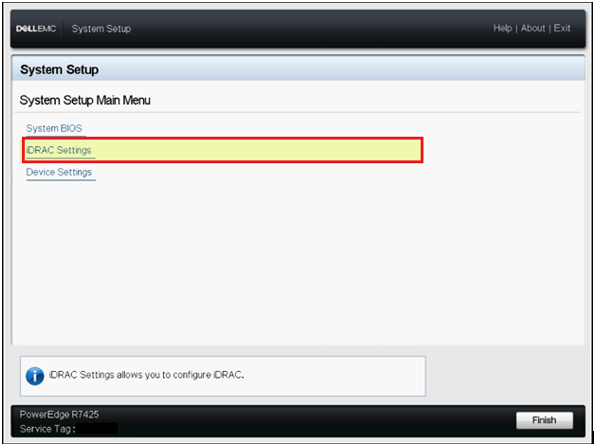
Obrázek 2: System Setup Main Menu
- V nástroji iDRAC Settings přejděte na položku User Configuration. Zobrazí se stránka iDRAC Settings User Configuration.
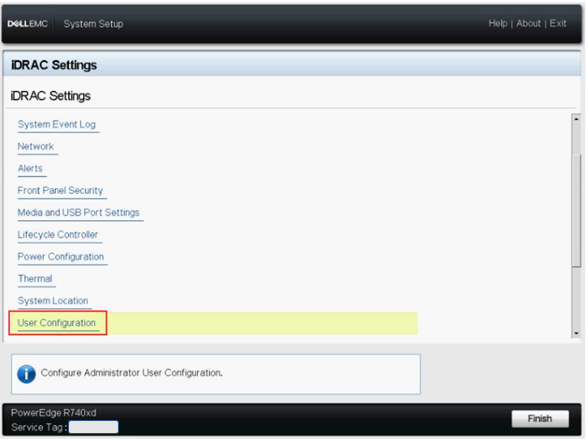
Obrázek 3: iDRAC Settings
- Do pole Change Password zadejte nové heslo.
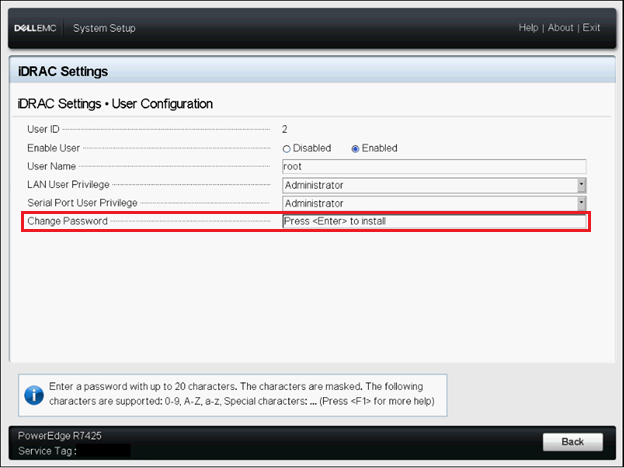
Obrázek 4: Konfigurace uživatele
- Zadejte nové heslo a klikněte na tlačítko OK nebo stiskněte Enter.
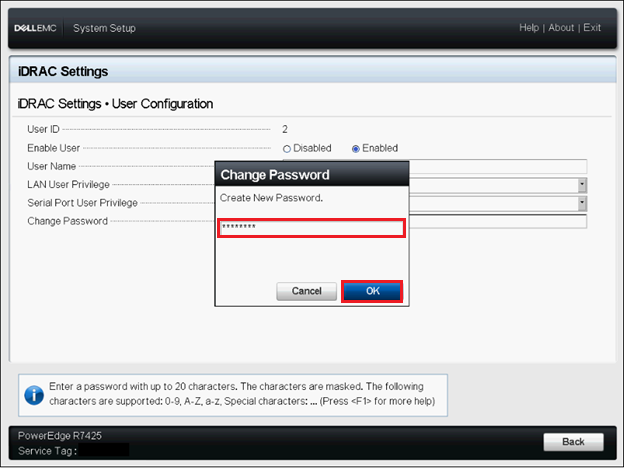
Obrázek 5: Změna hesla
- Po změně hesla klikněte na tlačítko Back nebo stiskněte Enter.
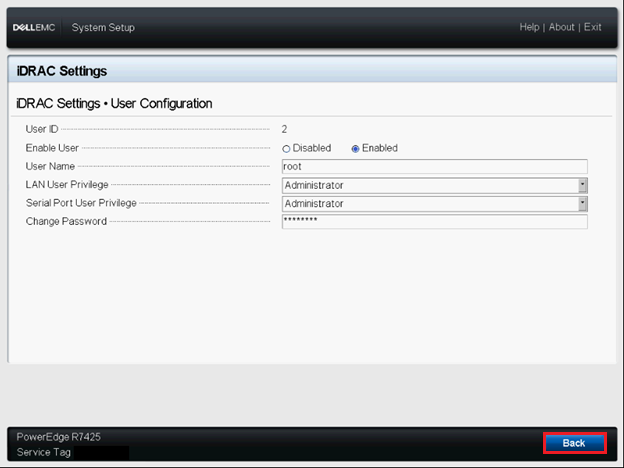
Obrázek 6: Heslo bylo změněno
- Klikněte na tlačítko Finish nebo stiskněte Enter.
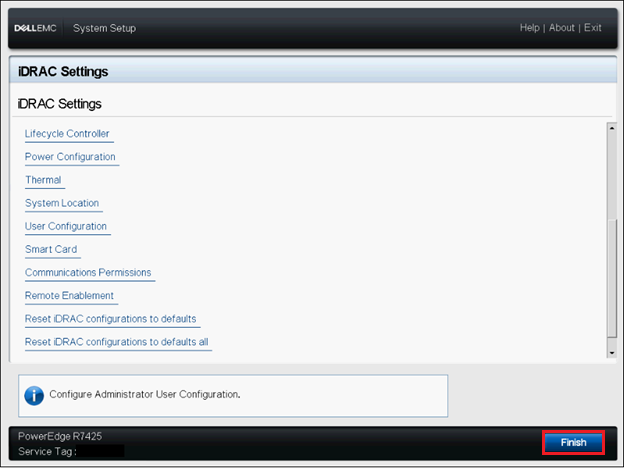
Obrázek 7: Klikněte na tlačítko Finish
- Potvrďte změny kliknutím na tlačítko Yes nebo stiskněte Enter.
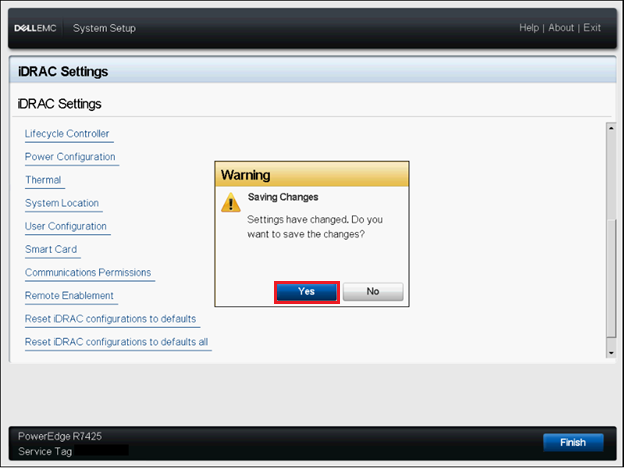
Obrázek 8: Varování ohledně změny hesla
- Klikněte na tlačítko OK nebo po zobrazení výzvy k potvrzení stiskněte Enter.

Obrázek 9: Potvrzení o uložení nastavení
- Klikněte na tlačítko Finish nebo stiskněte Enter.
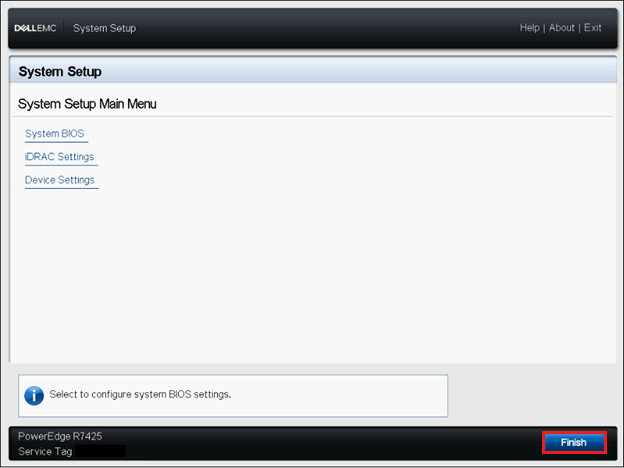
Obrázek 10: Klikněte na tlačítko Finish
Změna výchozího přihlašovacího hesla pomocí nástroje RACADM
Chcete-li změnit heslo, spusťte následující příkaz RACADM:
racadm set iDRAC.Users.<INDEX>.Password <PASSWORD>
Poznámka:
<INDEX>= Hodnota od 1 do 16, která označuje uživatelský účet<PASSWORD>= Nové uživatelem definované heslo- Index výchozího účtu je 2.
Additional Information
Affected Products
iDRAC9, PowerEdge XR2, Poweredge C4140, PowerEdge C6420, PowerEdge C6520, PowerEdge C6525, PowerEdge C6615, PowerEdge C6620, PowerEdge FC640, PowerEdge HS5610, PowerEdge HS5620, PowerEdge M640, PowerEdge M640 (for PE VRTX), PowerEdge MX740C
, PowerEdge MX750c, PowerEdge MX760c, PowerEdge MX840C, PowerEdge R240, PowerEdge R250, PowerEdge R340, PowerEdge R350, PowerEdge R440, PowerEdge R450, PowerEdge R540, PowerEdge R550, PowerEdge R640, PowerEdge R6415, PowerEdge R650, PowerEdge R650xs, PowerEdge R6515, PowerEdge R6525, PowerEdge R660, PowerEdge R660xs, PowerEdge R6615, PowerEdge R6625, PowerEdge R740, PowerEdge R740XD, PowerEdge R740XD2, PowerEdge R7415, PowerEdge R7425, PowerEdge R750, PowerEdge R750XA, PowerEdge R750xs, PowerEdge R7515, PowerEdge R7525, PowerEdge R760, PowerEdge R760XA, PowerEdge R760xd2, PowerEdge R760xs, PowerEdge R7615, PowerEdge R7625, PowerEdge R840, PowerEdge R860, PowerEdge R940, PowerEdge R940xa, PowerEdge R960, PowerEdge T140, PowerEdge T150, PowerEdge T340, PowerEdge T350, PowerEdge T440, PowerEdge T550, PowerEdge T560, PowerEdge T640, PowerEdge XE2420, PowerEdge XE7420, PowerEdge XE7440, PowerEdge XE8545, PowerEdge XE8640, PowerEdge XE9680, PowerEdge XR11, PowerEdge XR12, PowerEdge XR4510c, PowerEdge XR4520c, PowerEdge XR5610, PowerEdge XR7620, PowerEdge XR8610t, PowerEdge XR8620t
...
Products
PowerFlex appliance R650, PowerFlex appliance R6525, PowerFlex appliance R660, PowerFlex appliance R6625, Powerflex appliance R750, PowerFlex appliance R760, PowerFlex appliance R7625, PowerFlex appliance R640, PowerFlex appliance R740XD
, PowerFlex appliance R7525, PowerFlex appliance R840
...
Article Properties
Article Number: 000177787
Article Type: Solution
Last Modified: 22 Nov 2024
Version: 13
Find answers to your questions from other Dell users
Support Services
Check if your device is covered by Support Services.