Come ottenere supporto per l'aggiornamento di TechDirect - Gestione del catalogo (DCCRM)
Summary: Questo articolo spiega come ottenere supporto per l'aggiornamento di TechDirect - Manage Catalog (noto come DCCRM).
This article applies to
This article does not apply to
This article is not tied to any specific product.
Not all product versions are identified in this article.
Symptoms
Prodotti interessati:
- Aggiornamento di TechDirect - Gestione del catalogo (DCCRM)
Piattaforme interessate:
- Latitude
- OptiPlex
- Precision
- XPS
Cause
Non applicabile
Resolution
TechDirect Update - Manage Catalog (noto anche come DCCRM) è un'applicazione basata su cloud che consente agli amministratori IT di creare e gestire cataloghi personalizzati per piattaforme Latitude, OptiPlex, Precision e XPS . I cataloghi possono essere configurati in modo da contenere driver, firmware, BIOS e determinati aggiornamenti delle applicazioni Dell .
Avvertenza:
- Aggiornamento TechDirect: il supporto tecnico Manage Catalog (DCCRM) è disponibile solo per i clienti commerciali con piattaforme Latitude, OptiPlex, Precision o XPS .
- TechDirect Update - Manage Catalog (DCCRM) supporta:
- Browser Chrome
Opzioni self-help
La maggior parte delle informazioni tecniche è reperibile consultando i seguenti riferimenti:
- Gestione della documentazione personalizzata del catalogo degli aggiornamenti
- Knowledge Base di Dell
Per ricevere supporto:
- Accedere a https://www.dell.com/support/home
- A destra della pagina, selezionare Contattaci, quindi cliccare su:
- Contattare il supporto tecnico se è disponibile un codice di matricola Dell.
- Supporto per l'ordine. Se non si dispone di un codice di matricola Dell e si necessita di assistenza per accedere al software.

Figura 1. (solo in inglese) Selezione di Contattaci
- Cliccare su Inserisci il codice di matricola.

Figura 2. (solo in inglese) Identificazione del dispositivo
- Digitare il codice di matricola e cliccare su Invia.

Figura 3. (solo in inglese) Inserimento del codice di matricola e selezione di Invia
- Confermare il modello e il codice di matricola e cliccare su Next.
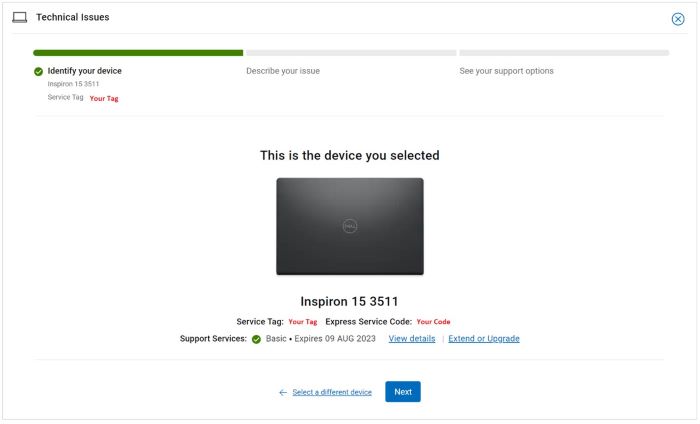
Figura 4. (solo in inglese) Confermare il modello e il codice di matricola
- Dal menu a discesa selezionare Software and 3rd party applications e cliccare su Next.
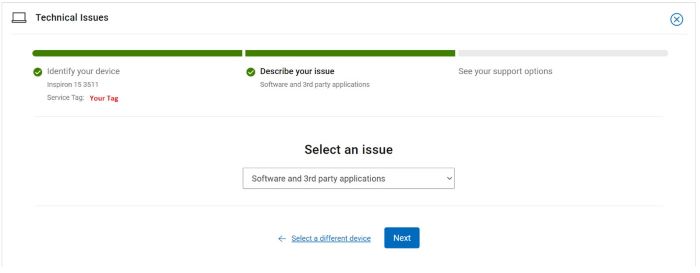
Figura 5. (solo in inglese) Selezione di Software and 3rd party applications
- Selezionare un'opzione di contatto disponibile.

Figura 6. (solo in inglese) Selezione di un'opzione di contatto
- Digitare il numero d'ordine e cliccare su Find My Order.

Figura 7. (solo in inglese) Selezione di Find My Order
- A destra della pagina cliccare su Contact Customer Support.

Figura 8. (solo in inglese) Selezione di Contact Customer Support
- Dall'elenco a discesa selezionare Missing Items.

Figura 9. (solo in inglese) Selezione di Missing Items
- Selezionare un'opzione di contatto disponibile.
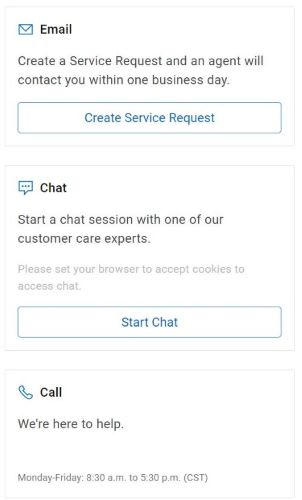
Figura 10. (solo in inglese) Selezione di un'opzione di contatto
Nota:
- Le opzioni di contatto possono variare in base all'area geografica.
- Fare riferimento a questo articolo (000180754) quando si contatta il supporto tecnico.
Additional Information
Videos
Affected Products
OptiPlex, XPS, Latitude, XPS, Fixed Workstations, Mobile Workstations, Manage Custom Update CatalogArticle Properties
Article Number: 000180754
Article Type: Solution
Last Modified: 22 Apr 2025
Version: 21
Find answers to your questions from other Dell users
Support Services
Check if your device is covered by Support Services.