PowerFlex 3.x. Как вручную модернизировать VxFlex Manager без Secure Remote Services
Summary: Автономная модернизация устройства PowerFlex (VxFlex Manager)
This article applies to
This article does not apply to
This article is not tied to any specific product.
Not all product versions are identified in this article.
Instructions
Цель.
- Обновите устройство VxFlex Manager до актуальной версии
Факты.
- Базальт = 3.1.x
- Мел = 3.2.x
- Dacite = 3.3.x
- Эрдите = 3.4.x
- Foggite = 3.5.x
- Гранат = 3,6
- Гранат Плюс = 3.6.1
В этом руководстве описывается процесс автономного обновления для версий VxFlex Manager.
- Базальтовый > мел
- Мел > Фоггит
- Дацит > Фоггит
- Эрудит > Фоггит
- Дацитовый > гранат плюс
- Эрудит > Гранат Плюс
- Фоггит > Гранат Плюс
Предварительная информация:
Обратите внимание на текущую версию, перейдя по ссылке? > О нас в правом верхнем углу:

Пример вывода:

Процедура:
- Выполните резервное копирование устройства. См. статью базы знаний Dell 183009: PowerFlex Manager: резервное копирование устройства PowerFlex Manager
- Снимок устройства PFxM
- Скачайте .zip файл VxFlex Manager, необходимый для модернизации. Перейдите для файла в Центр загрузок продуктов и лицензий Dell или PowerFlex Manager.
Перейдите в программное обеспечение, выбрав OVA VxFlex Manager:
PowerFlex Manager >PowerFlex OVA > Разверните последнюю версию OVA VxFlex Manager.
- Скачайте соответствующий .zip файл VxFlex Manager.
- Скопируйте файл Manager-3.x.x.xxxx.zip Dell-VxFlex в папку /var/tmp на устройстве VxFlex Manager с помощью WinSCP или аналогичной программы.
- Откройте сеанс SSH для устройства VxFlex Manager с помощью команды.
sudo su
- Извлеките скопированный файл с помощью команды:
sudo unzip /var/tmp/Dell-VxFM-3.x.x.xxxx.zip -d /var/lib/razor/repo-store/upgrade
Пример вывода:

-
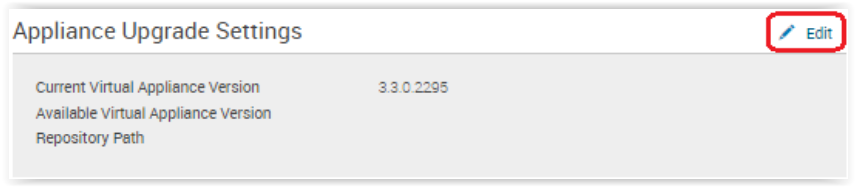
Войдите в веб-интерфейс VxFlex Manager и перейдите в раздел Settings > Virtual Appliance Management. Нажмите Edit рядом с пунктом Appliance Upgrade Settings.
-
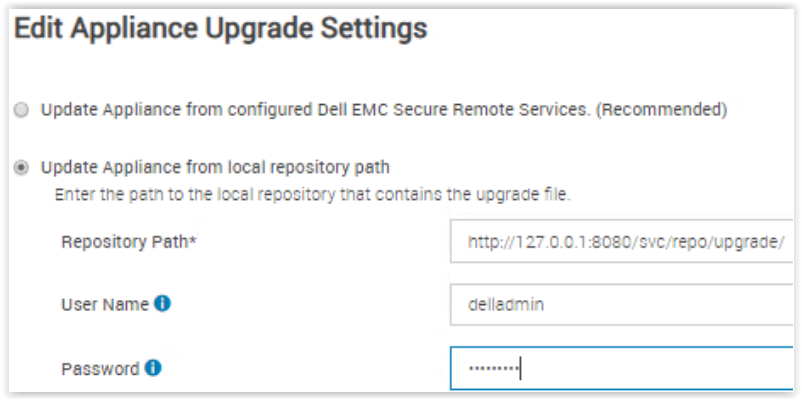
Нажмите вторую переключающую кнопку, Update Appliance from local repository path.
-
Введите путь к файлу: http://< IP8080>/svc/repo/upgrade/, где <IP> — IP-адрес устройства VxFlex Manager.
Примечание. Иногда при использовании более старой версии VxFlex Manager (например, Basalt 3.1.x) путь модернизации будет следующим: http://< IP>:8080/svc/repo/upgrade/centos/7/x86_64 где <IP> — IP-адрес устройства VxFlex Manager. -
Введите учетные данные (по умолчанию = delladmin/delladmin)
-
Нажмите Save.
-
В разделе « Appliance Upgrade Settings» просмотрите новую версию, до которой необходимо выполнить обновление, в разделе «Available Virtual Appliance Version».
-
Когда вы будете готовы выполнить обновление, нажмите кнопку Update Virtual Appliance на странице Virtual Appliance Management settings.

Примечание. Обновление может занять до 30 минут, и в ходе этого процесса происходит перезагрузка устройства VxFlex Manager.
-
После завершения обновления откроется страница входа. Войдите в систему и убедитесь, что версия обновлена.
Перейти к? >О программе в правом верхнем углу
Примечание. Это обновление не влияет на службы, добавленные в VxFlex Manager, оно влияет только на доступ к веб-интерфейсу VxFlex Manager.
Affected Products
PowerFlex SoftwareArticle Properties
Article Number: 000180905
Article Type: How To
Last Modified: 29 Apr 2025
Version: 6
Find answers to your questions from other Dell users
Support Services
Check if your device is covered by Support Services.