Data Domain: La procedura per ripristinare iDRAC e la password e la configurazione su Juno DD6900/DD9400/DD9900
Summary: La procedura per ripristinare iDRAC e la password e la configurazione su Juno DD6900/DD9400/DD9900
This article applies to
This article does not apply to
This article is not tied to any specific product.
Not all product versions are identified in this article.
Instructions
Possibili scenari:
Risoluzione:
Scenario 1:
Se l'utente dimentica la password di iDRAC e desidera reimpostare la password iDRAC, di seguito sono descritte le procedure per reimpostare iDRAC password.



Scenario 2:
Se l'utente dispone della password di iDRAC e desidera modificare la password iDRAC, di seguito sono descritte le procedure per eseguire questa operazione.


dove <index> è un valore compreso tra 1 e 16 (indica l'account utente) e <password> è la nuova password definita dall'utente.
Ad esempio, di seguito sono riportati i passaggi per reimpostare la password di iDRAC per la root utente predefinita.
Ad esempio:
Scenario 3:
Se l'utente desidera reimpostare tutte le configurazioni di iDRAC, di seguito sono descritte le procedure per eseguire questa operazione. (Reset di tutte le configurazioni di iDRAC che includono la reimpostazione della password iDRAC)
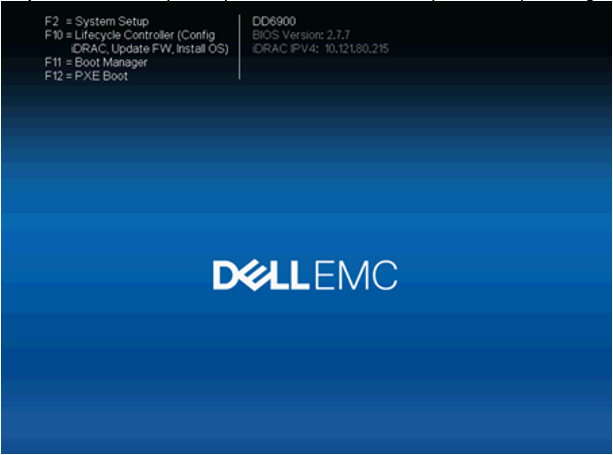
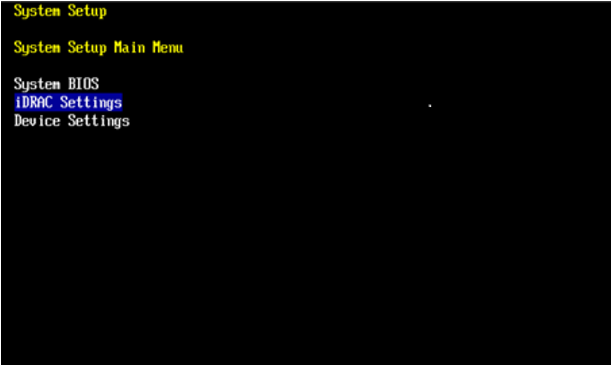


Ad esempio:
Scenario 4:
Se l'utente desidera reimpostare iDRAC, di seguito sono descritte le procedure per eseguire questa operazione.
Nota: Dopo l'utilizzo del comando, iDRAC può richiedere fino a due minuti per tornare a uno stato utilizzabile.
Nota: L'opzione -f viene utilizzata per forzare il reset.
- L'utente dimentica la password di iDRAC e desidera reimpostare la password iDRAC.
- L'utente dispone della password di iDRAC e desidera modificare la password iDRAC.
- L'utente desidera reimpostare tutte le configurazioni di iDRAC.
- L'utente desidera reimpostare iDRAC.
Risoluzione:
Scenario 1:
Se l'utente dimentica la password di iDRAC e desidera reimpostare la password iDRAC, di seguito sono descritte le procedure per reimpostare iDRAC password.
- Reimpostare la password iDRAC tramite il comando curl .
Comando simile a:
curl-Kx messo https://127.0.0.1:8086/API/PT/V1/host/Idrac/config -d'{"Request": {"Users. 2": {"password": "abc123"}}}'
Ad esempio, l'indice per l'utente predefinito iDRAC "root" è 2, reimpostare iDRAC password su abc123.
!!!! localhost i dati sono IN pericolo!!!! # curl-Kx messo https://127.0.0.1:8086/API/PT/V1/host/Idrac/config -d'{"Request": {"Users. 2": {"password": "abc123"}}}'
{
"message": "Il comando ha esito positivo.",
"MessageID": "RAC001",
"RebootRequired": "No",
"returnValue": "0",
"JobStatus": "Completato",
"JobID": "JID_008172077529"
}!!!! localhost i dati sono IN pericolo!!!! N.
{
"message": "Il comando ha esito positivo.",
"MessageID": "RAC001",
"RebootRequired": "No",
"returnValue": "0",
"JobStatus": "Completato",
"JobID": "JID_008172077529"
}!!!! localhost i dati sono IN pericolo!!!! N.
Nota: Il valore index per l'account predefinito è 2.
Per alcuni casi, se il nome utente dell'indice 2 non è root, eseguire il comando per controllare il nome utente reale, quindi accedere al iDRAC con il nome utente reale.
Qui di seguito in Thid esempio, il nome utente reale è ipmiuser per l'indice 2. per questo caso, accedere al iDRAC con il nome utente reale.
# DDSH-s nome elenco utenti IPMI
nome utente privilegio
----------------------------
ipmiuser 2 amministratore
PTAdmin 16 Nessun accesso
----------------------------
Totale utenti: 2
nome utente privilegio
----------------------------
ipmiuser 2 amministratore
PTAdmin 16 Nessun accesso
----------------------------
Totale utenti: 2
- Reimpostare la password iDRAC tramite ipmitool in DD OS.
Comando simile a:
ipmitool User set password 2 < iDRAC password >
- Eseguire il comando per reimpostare iDRAC password per l'utente predefinito "root".
Ad esempio:
!!!! Juno-37 i dati sono IN pericolo!!!! # ipmitool User set password 2 abc123
!!!! Juno-37 i tuoi dati sono in pericolo!!!! N.
!!!! Juno-37 i tuoi dati sono in pericolo!!!! N.
- Eseguire il comando e verificare che la nuova password funzioni.
!!!! Juno-37 i dati sono IN pericolo!!!! # DDSH IPMI Mostra configurazione
Console:
porta seriale abilitata DHCP indirizzo IP Netmask gateway
--------------------------------------------------------
bmc0a No Yes 10.121.80.215 * 255.255.254.0 * 10.121.80.1 *
--------------------------------------------------------
* value from DHCP
!!!! Juno-37 i dati sono in pericolo!!!! # ssh root@10.121.80.215
password: <----Immettere la nuova password abc123
racadm > >
porta seriale abilitata DHCP indirizzo IP Netmask gateway
--------------------------------------------------------
bmc0a No Yes 10.121.80.215 * 255.255.254.0 * 10.121.80.1 *
--------------------------------------------------------
* value from DHCP
!!!! Juno-37 i dati sono in pericolo!!!! # ssh root@10.121.80.215
password: <----Immettere la nuova password abc123
racadm > >
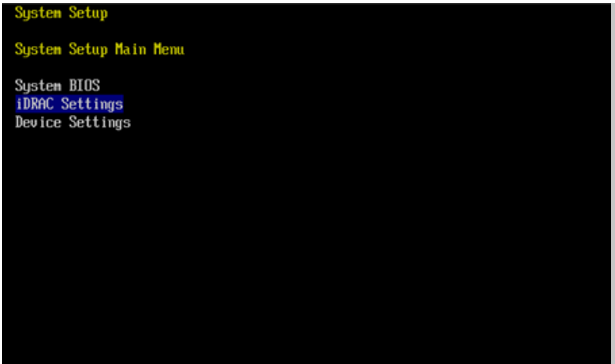
- Reimpostare iDRAC password nelle impostazioni di iDRAC.
- Riavviare il sistema, premere F2 per accedere alla configurazione del sistema durante l'avvio del sistema.
- Cliccare su "Impostazioni avanzate".
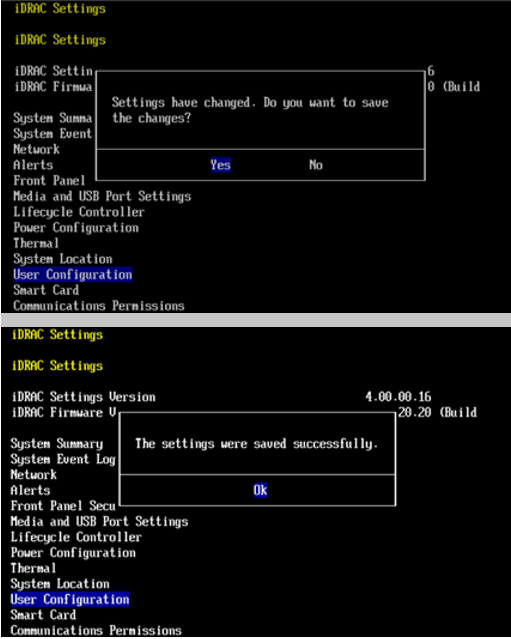
- Fare clic su e immettere "impostazioni Idrac" > "Configurazione utente".
- Selezionare modifica password e immettere la nuova password.
- Al termine del set di iDRAC nuova password, premere ESC per uscire, premere Yes per salvare le impostazioni, quindi uscire dal programma di configurazione del sistema.
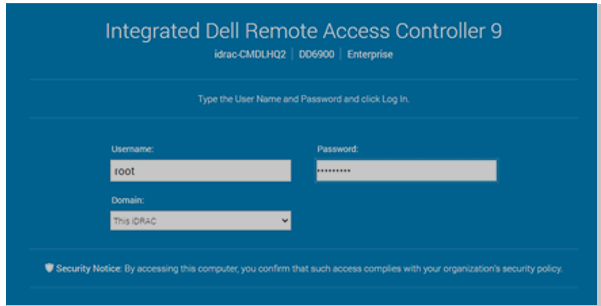
- Accedere al iDRAC GUI con la nuova password per verificare che la nuova password funzioni.
Scenario 2:
Se l'utente dispone della password di iDRAC e desidera modificare la password iDRAC, di seguito sono descritte le procedure per eseguire questa operazione.
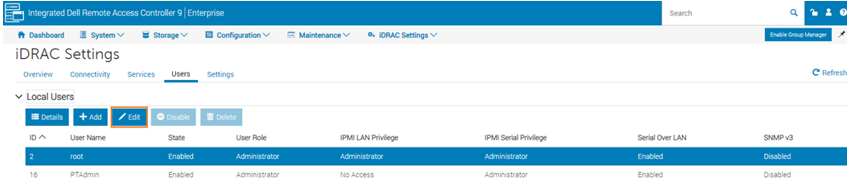
- Modificare la password di iDRAC tramite il GUI iDRAC.
- Accedere al GUI di iDRAC, fare clic sul menu Idrac impostazioni , quindi fare clic sul menu e fare clic su utenti .
- Fare clic su "utenti locali", selezionare la root del nome utente e fare clic su modifica .
- Immettere la nuova password iDRAC e fare clic su Salva . Accedere al iDRAC GUI con la nuova password iDRAC per verificare che la nuova password funzioni.
- Modificare la password iDRAC tramite il comando RACADM in DDOS.
Comando simile a:
racadm set iDRAC. Users. < index >. Password < password >
dove <index> è un valore compreso tra 1 e 16 (indica l'account utente) e <password> è la nuova password definita dall'utente.
Nota: Il valore index per l'account predefinito è 2.
Ad esempio, di seguito sono riportati i passaggi per reimpostare la password di iDRAC per la root utente predefinita.
- Eseguire il comando per ottenere l'indirizzo IP iDRAC in DD OS.
Ad esempio:
!!!! Juno-37 i dati sono IN pericolo!!!! # DDSH IPMI Mostra configurazione
Console:
porta seriale abilitata DHCP indirizzo IP Netmask gateway
--------------------------------------------------------
bmc0a No Yes 10.121.80.215 * 255.255.254.0 * 10.121.80.1 *
--------------------------------------------------------
* value from DHCP
!!!! Juno-37 i dati sono in pericolo!!!! N.
Console:
porta seriale abilitata DHCP indirizzo IP Netmask gateway
--------------------------------------------------------
bmc0a No Yes 10.121.80.215 * 255.255.254.0 * 10.121.80.1 *
--------------------------------------------------------
* value from DHCP
!!!! Juno-37 i dati sono in pericolo!!!! N.
- Eseguire il comando per accedere iDRAC.
Comando come:
SSH < iDRACusername > @ < IDRAC indirizzo IP >
o
SSH < iDRAC indirizzo IP >-l < iDRAC nomeutente >
Ad esempio:
!!!! Juno-37 i dati sono IN pericolo!!!! # ssh root@10.121.80.215
password: <----------Immettere la password iDRAC corrente
password: <----------Immettere la password iDRAC corrente
racadm>>
- Eseguire il comando per modificare la password in abc123 per root utente.
Ad esempio:
racadm > > racadm set Idrac. Users. 2. password abc123
[Key = Idrac. Embedded. 1 # Users. 2]
Value Object modificato correttamente
racadm > > Exit
[Key = Idrac. Embedded. 1 # Users. 2]
Value Object modificato correttamente
racadm > > Exit
- Eseguire il comando per verificare che la nuova password funzioni.
Ad esempio:
!!!! Juno-37 i dati sono IN pericolo!!!! # ssh root@10.121.80.215
password: <----Immettere la nuova password iDRAC abc123
racadm > >
password: <----Immettere la nuova password iDRAC abc123
racadm > >
Scenario 3:
Se l'utente desidera reimpostare tutte le configurazioni di iDRAC, di seguito sono descritte le procedure per eseguire questa operazione. (Reset di tutte le configurazioni di iDRAC che includono la reimpostazione della password iDRAC)
- Reimpostare la configurazione di iDRAC su predefinita nelle impostazioni di iDRAC.
- Riavviare il sistema, premere F2 per accedere alla configurazione del sistema durante l'avvio del sistema.
- Cliccare su "Impostazioni avanzate".
- Fare clic su e immettere "impostazioni Idrac" > Reimposta Idrac configurazioni su "impostazionipredefinite tutte .
- Scegliere Sì per reimpostare tutte le configurazioni di Idrac. Può richiedere circa 5 ~ 10 minuti.
- Una volta completato il reset iDRAC, la password iDRAC cambia in Calvin per root utente predefinito e l'IP Idrac cambia in 192.168.0.120. Accedere al iDRAC GUI e verificare che la nuova password funzioni.
IP iDRAC: 192.168.0.120
Idrac utente: root
Idrac password: Calvin
Idrac utente: root
Idrac password: Calvin
- Reimpostare tutte le iDRAC configurazione tramite il comando RACADM in DD OS.
Comando come:
racadm > > racadm racresetcfg-tutto
o
racadm > > racadm racresetcfg-RC
Ad esempio:
- Effettuare il login al iDRAC ed eseguire il comando "racadm racresetcfg-all".
!!!! Juno-37 i dati sono IN pericolo!!!! # ssh root@10.121.80.215
Password:
racadm > >racadm RACRESETCFG-tutte
le configurazioni RAC hanno avviato il ripristino alle impostazioni predefinite di fabbrica.
Attendere alcuni minuti per il completamento di questo processo prima di accedere nuovamente al RAC.
Password:
racadm > >racadm RACRESETCFG-tutte
le configurazioni RAC hanno avviato il ripristino alle impostazioni predefinite di fabbrica.
Attendere alcuni minuti per il completamento di questo processo prima di accedere nuovamente al RAC.
- Dopo 5 ~ 10 minuti, accedere al iDRAC per verificare che la nuova password funzioni.
IP iDRAC: 192.168.0.120
Idrac utente: root
Idrac password: Calvin
Idrac utente: root
Idrac password: Calvin
Scenario 4:
Se l'utente desidera reimpostare iDRAC, di seguito sono descritte le procedure per eseguire questa operazione.
- Reimpostare iDRAC tramite "ipmitool".
Comando come:
ipmitool MC Reset warm
ipmitool MC Reset Cold
ipmitool MC Reset Cold
Nota: Dopo l'utilizzo del comando, iDRAC può richiedere fino a due minuti per tornare a uno stato utilizzabile.
Ad esempio:
!!!! Juno-7 i tuoi dati sono IN pericolo!!!! # DDSH IPMI Show
console di configurazione:
porta seriale abilitata DHCP indirizzo IP subnet mask gateway
-------------------------------------------------------
bmc0a No Yes 10.121.81.34 * 255.255.254.0 * 10.121.80.1 *
-------------------------------------------------------
* valore da DHCP
!!!! Juno-7 i dati sono in pericolo!!!! # ipmitool MC Reset
comandi Reset: caldo, freddo
!!!! Juno-7 i dati sono IN pericolo!!!! # ipmitool MC Reset caldo
inviato al comando di reset caldo di mc
!!!! Juno-7 i dati sono IN pericolo!!!! # DDSH IPMI Show
console di configurazione:
porta seriale abilitata DHCP indirizzo IP subnet mask gateway
-------------------------------------------------------
bmc0a No Yes 10.121.81.34 * 255.255.254.0 * 10.121.80.1 *
-------------------------------------------------------
* valore da DHCP
!!!! Juno-7 i dati sono in pericolo!!!! # ipmitool MC Reset Cold
inviato Cold Reset Command a mc
!!!! Juno-7 i tuoi dati sono IN pericolo!!!! # DDSH IPMI Show
console di configurazione:
porta seriale abilitata DHCP indirizzo IP subnet mask gateway
-------------------------------------------------------
bmc0a No Yes 10.121.81.34 * 255.255.254.0 * 10.121.80.1 *
-------------------------------------------------------
* valore da DHCP
!!!! Juno-7 i dati sono in pericolo!!!! N.
console di configurazione:
porta seriale abilitata DHCP indirizzo IP subnet mask gateway
-------------------------------------------------------
bmc0a No Yes 10.121.81.34 * 255.255.254.0 * 10.121.80.1 *
-------------------------------------------------------
* valore da DHCP
!!!! Juno-7 i dati sono in pericolo!!!! # ipmitool MC Reset
comandi Reset: caldo, freddo
!!!! Juno-7 i dati sono IN pericolo!!!! # ipmitool MC Reset caldo
inviato al comando di reset caldo di mc
!!!! Juno-7 i dati sono IN pericolo!!!! # DDSH IPMI Show
console di configurazione:
porta seriale abilitata DHCP indirizzo IP subnet mask gateway
-------------------------------------------------------
bmc0a No Yes 10.121.81.34 * 255.255.254.0 * 10.121.80.1 *
-------------------------------------------------------
* valore da DHCP
!!!! Juno-7 i dati sono in pericolo!!!! # ipmitool MC Reset Cold
inviato Cold Reset Command a mc
!!!! Juno-7 i tuoi dati sono IN pericolo!!!! # DDSH IPMI Show
console di configurazione:
porta seriale abilitata DHCP indirizzo IP subnet mask gateway
-------------------------------------------------------
bmc0a No Yes 10.121.81.34 * 255.255.254.0 * 10.121.80.1 *
-------------------------------------------------------
* valore da DHCP
!!!! Juno-7 i dati sono in pericolo!!!! N.
- Reimpostare iDRAC tramite RACADM.
Per eseguire questo sottocomando, è necessario disporre dell'autorizzazione Configure iDRAC e configurare il privilegio utente.
Comando come:
racadm racreset Soft
racadm racreset hard
racadm racreset Soft-f
racadm racreset Hard-f
racadm racreset hard
racadm racreset Soft-f
racadm racreset Hard-f
Nota: L'opzione -f viene utilizzata per forzare il reset.
Nota: Dopo l'utilizzo del sottocomando racreset , Idrac può richiedere fino a due minuti per tornare a uno stato utilizzabile.
Ad esempio:
!!!! Juno-7 i tuoi dati sono IN pericolo!!!! # DDSH IPMI Show
console di configurazione:
porta seriale abilitata DHCP indirizzo IP subnet mask gateway
-------------------------------------------------------
bmc0a No Yes 10.121.81.34 * 255.255.254.0 * 10.121.80.1 *
-------------------------------------------------------
* valore da DHCP
!!!! Juno-7 i dati sono in pericolo!!!! # ssh root@10.121.81.34
Password:
racadm > >racadm racreset Soft
RAC Reset Operation avviata correttamente. Il RAC può richiedere alcuni
minuti nuovamente online.
racadm > >
connessione a 10.121.81.34 chiuso.
!!!! Juno-7 i dati sono IN pericolo!!!! # DDSH IPMI Show
console di configurazione:
porta seriale abilitata DHCP indirizzo IP subnet mask gateway
-------------------------------------------------------
bmc0a No Yes 10.121.81.34 * 255.255.254.0 * 10.121.80.1 *
-------------------------------------------------------
* valore da DHCP
!!!! Juno-7 i dati sono in pericolo!!!! # ssh root@10.121.81.34
password:
racadm > >
!!!! Juno-7 i dati sono in pericolo!!!! # ssh root@10.121.81.34
Password:
racadm > >racadm racreset hard
RAC Reset Operation avviata correttamente. Il RAC può richiedere alcuni
minuti nuovamente online.
racadm > > connessione a 10.121.81.34 chiuso.
!!!! Juno-7 i tuoi dati sono IN pericolo!!!! # DDSH IPMI Show
console di configurazione:
porta seriale abilitata DHCP indirizzo IP subnet mask gateway
-------------------------------------------------------
bmc0a No Yes 10.121.81.34 * 255.255.254.0 * 10.121.80.1 *
-------------------------------------------------------
* valore da DHCP
!!!! Juno-7 i dati sono in pericolo!!!! N.
console di configurazione:
porta seriale abilitata DHCP indirizzo IP subnet mask gateway
-------------------------------------------------------
bmc0a No Yes 10.121.81.34 * 255.255.254.0 * 10.121.80.1 *
-------------------------------------------------------
* valore da DHCP
!!!! Juno-7 i dati sono in pericolo!!!! # ssh root@10.121.81.34
Password:
racadm > >racadm racreset Soft
RAC Reset Operation avviata correttamente. Il RAC può richiedere alcuni
minuti nuovamente online.
racadm > >
connessione a 10.121.81.34 chiuso.
!!!! Juno-7 i dati sono IN pericolo!!!! # DDSH IPMI Show
console di configurazione:
porta seriale abilitata DHCP indirizzo IP subnet mask gateway
-------------------------------------------------------
bmc0a No Yes 10.121.81.34 * 255.255.254.0 * 10.121.80.1 *
-------------------------------------------------------
* valore da DHCP
!!!! Juno-7 i dati sono in pericolo!!!! # ssh root@10.121.81.34
password:
racadm > >
!!!! Juno-7 i dati sono in pericolo!!!! # ssh root@10.121.81.34
Password:
racadm > >racadm racreset hard
RAC Reset Operation avviata correttamente. Il RAC può richiedere alcuni
minuti nuovamente online.
racadm > > connessione a 10.121.81.34 chiuso.
!!!! Juno-7 i tuoi dati sono IN pericolo!!!! # DDSH IPMI Show
console di configurazione:
porta seriale abilitata DHCP indirizzo IP subnet mask gateway
-------------------------------------------------------
bmc0a No Yes 10.121.81.34 * 255.255.254.0 * 10.121.80.1 *
-------------------------------------------------------
* valore da DHCP
!!!! Juno-7 i dati sono in pericolo!!!! N.
Affected Products
Data DomainProducts
Data Domain, DD6900 Appliance, DD9400 Appliance, DD9900 ApplianceArticle Properties
Article Number: 000180909
Article Type: How To
Last Modified: 16 Sep 2025
Version: 9
Find answers to your questions from other Dell users
Support Services
Check if your device is covered by Support Services.