Avamar:VMware 映像备份使用 DD 虚拟机容量而非预期性能模式
Summary: Avamar:VMware 映像备份使用 DD 虚拟机容量而非预期性能模式
This article applies to
This article does not apply to
This article is not tied to any specific product.
Not all product versions are identified in this article.
Symptoms
执行某些 Avamar/Data Domain VMware 操作时,性能会低于预期。
受影响的工作负载:
3.文件级还原 性能: 某些虚拟机的 FLR 性能低于预期。
注意:其他 VMware 工作流(例如,同一备份的虚拟机映像还原和 vSphere 存储 vMotion)速度更快,并且性能被视为可接受或正常。
受影响的工作负载:
1.即时访问已恢复虚拟机性能:某些虚拟机的性能低于预期。虽然即时访问作业可以快速完成,但 vSphere 中还原的虚拟机的启动时间和来宾磁盘性能会很慢。当虚拟机仍在 Data Domain 即时访问临时 NFS 装载上运行时,会发生这种情况。
2.虚拟机复制性能:某些虚拟机的复制性能低于预期。3.文件级还原 性能: 某些虚拟机的 FLR 性能低于预期。
注意:其他 VMware 工作流(例如,同一备份的虚拟机映像还原和 vSphere 存储 vMotion)速度更快,并且性能被视为可接受或正常。
Cause
问题:性能问题是由于虚拟机备份以容量分段模式而不是预期性能模式存储所导致的。这是由于 Avamar 主要问题 #327257 造成的。
背景:在执行到 Data Domain 的虚拟机映像备份时,有两种可能的虚拟机分段模式:
- 传统模式:
- 首选模式:
分段模式由“ddr_vm_segmentation_mode”设置设置。
以下屏幕截图说明了两个可能的值(0 或 8),以及 Avamar Server 是新安装与升级后的服务器相比的配置状态。 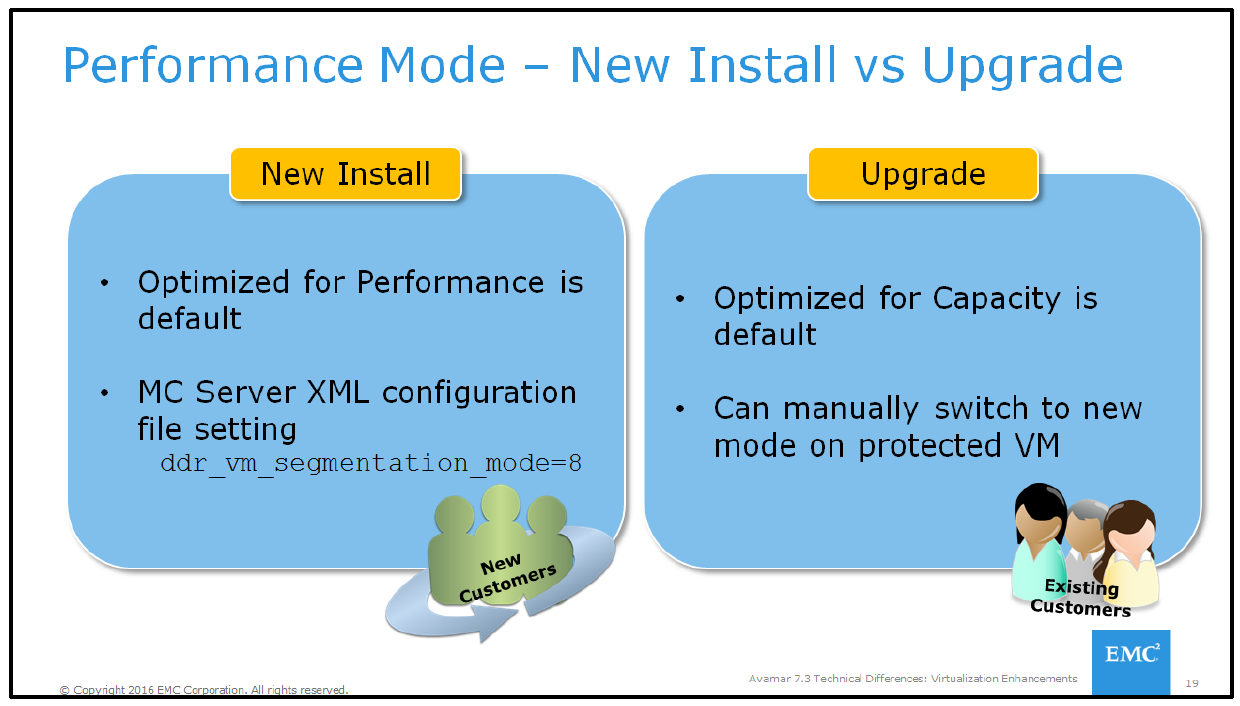
提醒:如果使用“根到根迁移”升级 Avamar 硬件,或者从版本 7.3 升级 Avamar,则mcserver.xml将具有旧设置。对于此旧应用场景,此行为是预期的。为同一客户端同时使用两种备份类型会增加 Data Domain 容量空间。
在新的 Avamar/IDPA 服务器上,备份应使用默认的“性能”模式,也称为 FSS。
在 Avamar Server 上,该模式在 MCS mcserver.xml设置文件中设置为 8/FSS:
<entry key=“ddr_vm_segmentation_mode” value=“8” />
但是,由于 CBT 基本备份是 VSS 类型,备份日志包含以下警告消息,指示 VSS 模式 (0):
Avtar 警告 <41436>:调用方请求 FSS 进行 CBT 备份,但未使用 FSS 生成基本文件(分段类型为 0)。默认为值零,这意味着 使用可变段大小 (VSS)
或者,如果这是第一次 CBT 备份,则备份日志将包含“0”而不是预期的“8”:
<agent_directives flag type=“string” value=“0” name=“ddr-vm-segmentation-mode” /><
/agent_directives>
< >
MC REST API 问题:Avamar 问题 #327257 esc 39381:AUI — 在 AUI 中创建的 MOD 虚拟机备份和数据集没有正确的 ddr-vm-segmentation-mode 设置。
此问题有两个触发因素,都与使用 Avamar Web UI/AUI 或 MC REST API 相关:
- 原因#1:在 AUI 的“Asset Management”菜单中启动备份时,作业不包含隐藏标记:
ddr-vm-segmentation-mode=default。 - 原因#2:使用 AUI 创建新的 VMware 数据集时,新数据集不包含隐藏标记:
ddr-vm-segmentation-mode=default。 - 缺少隐藏标记会导致两种备份类型恢复为传统容量模式,而不是预期的性能模式。
提醒:传统 Avamar Java 用户界面 (Avamar MC GUI) 不受任一问题的影响。
Resolution
Avamar 19.7+ 将包括针对问题327257的集成修复。在此更新中,AUI 中的任何手动备份作业或数据集创建操作都将自动包含隐藏标记。出于潜在的容量问题,未计划对早期 Avamar 版本进行修复。有关详细信息,请联系 Dell Technologies。
1.要确定备份是使用容量模式还是性能模式,请在 Avamar Server 上执行以下命令:
步骤 1。 使用 Goav 命令获取要检查的虚拟机客户端的 CID(客户端 ID):示例:在此命令中,将“win2016-demo-vm”替换为 VM 的名称:
./goav vm show --fields id,name --name win2016-demo-vm示例输出:
admin@ave199:~/>: ./goav vm show --fields id,name --name windows-simple-mbr
+------------------------------------------+--------------------+---------------+
|                    id                    |        name        |     tags      |
+------------------------------------------+--------------------+---------------+
| a5d2a240a7d01ea0de9813b3f8da9aa48d3e1075 | win2016-demo-vm   | No Tags Found |
+------------------------------------------+--------------------+---------------+
admin@ave199:~/>:
步骤 2. 使用客户端 “id” 运行 ddrmaint list-backup:
ddrmaint list-backups --client=<Id from step1> --days=2 | grep has
示例输出:
admin@ave199:~/>: ddrmaint list-backups --client=a5d2a240a7d01ea0de9813b3f8da9aa48d3e1075 --days=2 | grep has
    a5d2a240a7d01ea0de9813b3f8da9aa48d3e1075 has 1 backup (1  Cap, 0 Perf) vsize 11.00 GB in 12 files on datadomain.example.com
或者,如果您想要检查 Avamar 上的每个客户端,请使用
--client=* 国旗。
ddrmaint list-backups --client=* --days=2 | grep has
提醒:在具有许多客户端的大型系统上,输出可能很广泛:
输出示例
admin@ave199:~/>: ddrmaint list-backups --client=* --days=2 | grep has
    02cc32a60dfa26131bf5905439e7aaa24e06c0ec has 1(*) backup (0  Cap, 0 Perf) vsize 0 bytes in 0 files on datadomain.example.com
    9242c902649e0c470b1a98bd46ad778e6a8e5528 has 21(*) backups (0  Cap, 0 Perf) vsize 0 bytes in 0 files on datadomain.example.com
    7f5011b4bd4e0c6a78b8cd1bc11d1241c015892d has 86(*) backups (6  Cap, 2 Perf) vsize 336.0 GB in 104 files on datadomain.example.com
    f8960360fbb970a86ee87a37c18a1470b955c698 has 10(*) backups (0  Cap, 2 Perf) vsize 84.00 GB in 24 files on datadomain.example.com
    f4efd8722938a87b5ec661059f6c01510c633207 has 13(*) backups (0  Cap, 2 Perf) vsize 84.00 GB in 30 files on datadomain.example.com
    63f17bea8e24dafd20392f94c0978af01c53651e has 11(*) backups (1  Cap, 4 Perf) vsize 100.0 GB in 45 files on datadomain.example.com
    9bce10133632e34b591245d81793f0b86d1bab35 has 1(*) backup (0  Cap, 0 Perf) vsize 0 bytes in 0 files on datadomain.example.com
    a8a9c0b20ebf62eaf9304d4b039733ddc8d1e3cd has 1 backup (1  Cap, 0 Perf) vsize 1.034 MB in 9 files on datadomain.example.com
2.更改分段模式是一个两步过程。
警告:为同一个客户端同时使用两种备份类型可能会影响 Data Domain 容量空间,可能会使每个客户端的容量使用量翻倍。
步骤1:使用 Goav 支持工具在 Avamar 和 VMware 层重置 CBT,以强制执行 CBT L0 备份:
./goav vm cbt reset --name<vm client name>
输出
示例 运行以下 goav 命令以重置虚拟机的 cbt:
admin@ave199~/>:
===========================================================
GoAv    :        1.69
Date    :        27 Jan 2024 15:14 EST
===========================================================
NOTE: This is not an official tool
===========================================================
✔ Yes
Processing : vcsa-cloud.burlington.lab [====================================================================] 100%
        Vm        |          Vcenter          |   Reset   | Error
------------------+---------------------------+-----------+--------
  win2016-demo-vm | vcsa-cloud.example.lab | Completed |
提醒:虚拟机不能有任何快照;否则,将跳过它。
步骤 2:启动虚拟机 win2016-demo-vm 的新备份,以使用新的分段模式启动新的 CBT L0 链:
- 在旧版 java 用户界面中,从“备份还原和管理”菜单启动新的手动备份。
- 在 AUI 中,使用集成式 VMware 映像数据集启动策略备份,或通过为 Windows 和 Linux VMware 映像插件程序添加以下高级标记来修改非集成式数据集:
ddr-vm-segmentation-mode=default或者
ddr-vm-segmentation-mode=8
Affected Products
AvamarProducts
Avamar Client for VMwareArticle Properties
Article Number: 000182243
Article Type: Solution
Last Modified: 30 Apr 2024
Version: 6
Find answers to your questions from other Dell users
Support Services
Check if your device is covered by Support Services.