Avamar: Kopie zapasowe obrazów VMware wykorzystujące pojemność maszyny wirtualnej DD zamiast oczekiwanego trybu wydajności
Summary: Avamar: Kopie zapasowe obrazów VMware wykorzystujące pojemność maszyny wirtualnej DD zamiast oczekiwanego trybu wydajności
This article applies to
This article does not apply to
This article is not tied to any specific product.
Not all product versions are identified in this article.
Symptoms
Podczas wykonywania niektórych operacji Avamar/Data Domain VMware wydajność jest niższa niż oczekiwano.
Obciążenia robocze, których dotyczy problem:
Rozdział 3. Wydajność przywracania na poziomie plików: Wydajność FLR jest niższa niż oczekiwano w przypadku niektórych maszyn wirtualnych.
Uwaga: Inne przepływy pracy VMware, takie jak przywracanie obrazu maszyny wirtualnej i vMotion pamięci masowej vSphere tej samej kopii zapasowej, są szybsze, a wydajność jest uznawana za akceptowalną lub normalną.
Obciążenia robocze, których dotyczy problem:
1. Natychmiastowy dostęp do przywróconej wydajności maszyny wirtualnej: Wydajność niektórych maszyn wirtualnych jest niższa niż oczekiwano. Zadanie natychmiastowego dostępu kończy się szybko, ale czas rozruchu i wydajność dysku gościa przywróconych maszyn wirtualnych w vSphere są niskie. Dzieje się tak, gdy maszyna wirtualna jest nadal uruchomiona na tymczasowym zamontowaniu NFS Data Domain Instant Access.
2. Wydajność replikacji maszyny wirtualnej: Wydajność replikacji jest niższa niż oczekiwano w przypadku niektórych maszyn wirtualnych.Rozdział 3. Wydajność przywracania na poziomie plików: Wydajność FLR jest niższa niż oczekiwano w przypadku niektórych maszyn wirtualnych.
Uwaga: Inne przepływy pracy VMware, takie jak przywracanie obrazu maszyny wirtualnej i vMotion pamięci masowej vSphere tej samej kopii zapasowej, są szybsze, a wydajność jest uznawana za akceptowalną lub normalną.
Cause
Problem: Problem z wydajnością wynika z tego, że kopia zapasowa maszyny wirtualnej jest przechowywana w trybie segmentacji pojemności, a nie oczekiwanej wydajności. Jest to spowodowane głównym problemem Avamar #327257.
Kontekst: Podczas tworzenia kopii zapasowych obrazów maszyn wirtualnych w Data Domain istnieją dwa możliwe tryby segmentacji maszyn wirtualnych:
- Tryb Legacy:
- Preferowany tryb:
Tryb segmentacji jest ustawiany za pomocą ustawienia "ddr_vm_segmentation_mode".
Poniższy zrzut ekranu wyjaśnia dwie możliwe wartości (0 lub 8) oraz stany konfiguracji, jeśli serwer Avamar jest nową instalacją, w porównaniu z serwerem uaktualnionym. 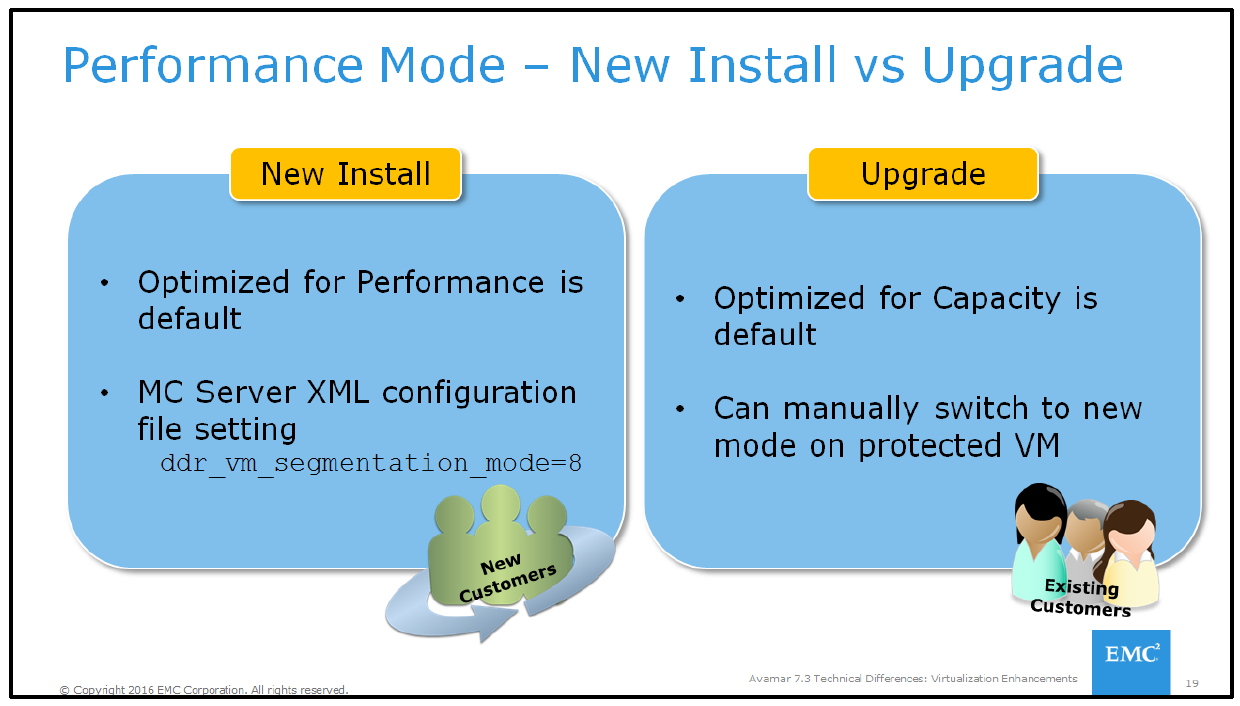
Uwaga: Jeśli sprzęt Avamar został uaktualniony przy użyciu migracji "root to root" lub Avamar został uaktualniony z wersji 7.3, mcserver.xml będzie miał starsze ustawienie. Takie zachowanie jest oczekiwane w przypadku tego starszego przypadku użycia. Posiadanie obu typów kopii zapasowych dla tego samego klienta zwiększa pojemność usługi Data Domain.
Na nowym serwerze Avamar/IDPA kopie zapasowe powinny korzystać z domyślnego trybu "wydajności", znanego również jako FSS.
Na serwerze Avamar tryb jest ustawiony na 8/FSS w pliku ustawień mcserver.xml MCS:
<entry key="ddr_vm_segmentation_mode" wartość="8" />
Dziennik kopii zapasowej zawiera jednak następujący komunikat ostrzegawczy wskazujący tryb VSS (0) ze względu na to, że podstawowa kopia zapasowa CBT jest typu VSS:
Ostrzeżenie <Avtar 41436>: Rozmówca zażądał FSS dla kopii zapasowej CBT, ale plik podstawowy nie został wygenerowany przy użyciu FSS (typ segmentu to 0). Wartość domyślna to zero, co oznacza, że używany jest zmienny rozmiar segmentu (VSS)
LUB, jeśli jest to pierwsza kopia zapasowa CBT, dziennik kopii zapasowej będzie zawierał wartość "0" zamiast oczekiwanej liczby "8":
<Flaga agent_directives type="string" value="0" name="ddr-vm-segmentation-mode" /><
/agent_directives>
< >
Problem z interfejsem API REST MC: Problem Avamar #327257 esc 39381: AUI — kopie zapasowe maszyny wirtualnej MOD i zestawy danych utworzone w AUI nie mają poprawnego ustawienia ddr-vm-segmentation-mode.
Ten problem ma dwa wyzwalacze, oba związane z użyciem Avamar Web UI/AUI lub MC REST API:
- Przyczyna #1: Po uruchomieniu kopii zapasowej w menu Asset Management AUI zadanie nie zawiera ukrytej flagi:
ddr-vm-segmentation-mode=default. - Przyczyna #2: Gdy nowy zestaw danych VMware jest tworzony przy użyciu AUI, nowy zestaw danych nie zawiera ukrytej flagi:
ddr-vm-segmentation-mode=default. - Brak flagi ukrytej powoduje powrót obu typów kopii zapasowych do starszego trybu pojemności zamiast oczekiwanego trybu wydajności.
Uwaga: Żaden z problemów nie dotyczy starszego interfejsu użytkownika Java Avamar (Avamar MC GUI).
Resolution
Avamar 19.7+ będzie zawierał zintegrowaną poprawkę problemu 327257. Dzięki tej aktualizacji każde ręczne zadanie tworzenia kopii zapasowej lub operacja tworzenia zestawu danych w AUI będzie automatycznie zawierać ukrytą flagę. Ze względu na potencjalne problemy z pojemnością poprawka dla wcześniejszych wersji Avamar nie jest planowana. Aby uzyskać więcej informacji, skontaktuj się z firmą Dell Technologies.
Rozdział 1. Aby określić, czy kopia zapasowa korzysta z trybu pojemności czy wydajności, wykonaj następujące polecenia na serwerze Avamar:
GoavKrok 1. Uzyskaj identyfikator CID (identyfikator klienta) klienta maszyny wirtualnej, który chcesz sprawdzić, używając polecenia goav: Example: Zastąp ciąg "win2016-demo-vm" nazwą maszyny wirtualnej w tym poleceniu:
./goav vm show --fields id,name --name win2016-demo-vmPrzykładowe dane wyjściowe:
admin@ave199:~/>: ./goav vm show --fields id,name --name windows-simple-mbr
+------------------------------------------+--------------------+---------------+
|                    id                    |        name        |     tags      |
+------------------------------------------+--------------------+---------------+
| a5d2a240a7d01ea0de9813b3f8da9aa48d3e1075 | win2016-demo-vm   | No Tags Found |
+------------------------------------------+--------------------+---------------+
admin@ave199:~/>:
Krok 2. Uruchom polecenie ddrmaint list-backup przy użyciu "id" klienta:
ddrmaint list-backups --client=<Id from step1> --days=2 | grep has
Przykładowe dane wyjściowe:
admin@ave199:~/>: ddrmaint list-backups --client=a5d2a240a7d01ea0de9813b3f8da9aa48d3e1075 --days=2 | grep has
    a5d2a240a7d01ea0de9813b3f8da9aa48d3e1075 has 1 backup (1  Cap, 0 Perf) vsize 11.00 GB in 12 files on datadomain.example.com
Alternatywnie, jeśli chcesz sprawdzić każdego klienta w Avamarze, użyj
--client=* Flaga.
ddrmaint list-backups --client=* --days=2 | grep has
Uwaga: Dane wyjściowe mogą być obszerne w dużych systemach z wieloma klientami:
Przykładowe dane wyjściowe
admin@ave199:~/>: ddrmaint list-backups --client=* --days=2 | grep has
    02cc32a60dfa26131bf5905439e7aaa24e06c0ec has 1(*) backup (0  Cap, 0 Perf) vsize 0 bytes in 0 files on datadomain.example.com
    9242c902649e0c470b1a98bd46ad778e6a8e5528 has 21(*) backups (0  Cap, 0 Perf) vsize 0 bytes in 0 files on datadomain.example.com
    7f5011b4bd4e0c6a78b8cd1bc11d1241c015892d has 86(*) backups (6  Cap, 2 Perf) vsize 336.0 GB in 104 files on datadomain.example.com
    f8960360fbb970a86ee87a37c18a1470b955c698 has 10(*) backups (0  Cap, 2 Perf) vsize 84.00 GB in 24 files on datadomain.example.com
    f4efd8722938a87b5ec661059f6c01510c633207 has 13(*) backups (0  Cap, 2 Perf) vsize 84.00 GB in 30 files on datadomain.example.com
    63f17bea8e24dafd20392f94c0978af01c53651e has 11(*) backups (1  Cap, 4 Perf) vsize 100.0 GB in 45 files on datadomain.example.com
    9bce10133632e34b591245d81793f0b86d1bab35 has 1(*) backup (0  Cap, 0 Perf) vsize 0 bytes in 0 files on datadomain.example.com
    a8a9c0b20ebf62eaf9304d4b039733ddc8d1e3cd has 1 backup (1  Cap, 0 Perf) vsize 1.034 MB in 9 files on datadomain.example.com
2. Zmiana trybu segmentacji jest procesem dwuetapowym.
UWAGA: Posiadanie obu typów kopii zapasowych dla tego samego klienta może wpłynąć na przestrzeń pojemnościową Data Domain, potencjalnie podwajając wykorzystanie pojemności na klienta.
Krok 1: Zresetuj CBT w warstwie Avamar i VMware, aby wymusić kopię zapasową CBT L0 za pomocą narzędzia pomocy technicznej Goav:
./goav vm cbt reset --name<vm client name>
Przykładowe dane wyjściowe
Uruchom następujące polecenie goav, aby zresetować cbt dla maszyny wirtualnej:
admin@ave199~/>:
===========================================================
GoAv    :        1.69
Date    :        27 Jan 2024 15:14 EST
===========================================================
NOTE: This is not an official tool
===========================================================
✔ Yes
Processing : vcsa-cloud.burlington.lab [====================================================================] 100%
        Vm        |          Vcenter          |   Reset   | Error
------------------+---------------------------+-----------+--------
  win2016-demo-vm | vcsa-cloud.example.lab | Completed |
Uwaga: Maszyna wirtualna nie może mieć żadnych migawek; w przeciwnym razie zostanie pominięty.
Krok 2: Uruchom nową kopię zapasową maszyny wirtualnej win2016-demo-vm, aby zainicjować nowy łańcuch CBT L0 przy użyciu nowego trybu segmentacji:
- W starszej wersji interfejsu użytkownika Java uruchom nową ręczną kopię zapasową z menu "Przywracanie kopii zapasowej i zarządzanie".
- W AUI uruchom kopię zapasową zasad przy użyciu zintegrowanego zestawu danych obrazu VMware lub zmodyfikuj niezintegrowany zestaw danych, dodając następującą zaawansowaną flagę dla wtyczek obrazu VMware dla systemów Windows i Linux:
ddr-vm-segmentation-mode=defaultLUB
ddr-vm-segmentation-mode=8
Affected Products
AvamarProducts
Avamar Client for VMwareArticle Properties
Article Number: 000182243
Article Type: Solution
Last Modified: 30 Apr 2024
Version: 6
Find answers to your questions from other Dell users
Support Services
Check if your device is covered by Support Services.