Dell Latitude xx00 ve xx10 bilgisayarlar, Windows 10 v.1909 ve v.2004 arasında aynı uyku moduna geçmez
Summary: Aşağıdaki makalede, Latitude xx00 ve Latitude xx10 dizüstü bilgisayarlarda 2004 öncesi Windows 10 derlemelerinde uyku sorunlarıyla başa çıkma hakkında bilgiler yer almaktadır.
This article applies to
This article does not apply to
This article is not tied to any specific product.
Not all product versions are identified in this article.
Symptoms
Dell xx00 ve xx10 bilgisayarlar, Windows 10 v.1909 ve v.2004 arasında aynı uyku modunda değildir
Monitör uyku moduna geçtiğinde Latitude dizüstü bilgisayarlar uyku moduna geçer.
Bu durum, dizüstü bilgisayar asla uyku moduna geçmeyecek şekilde ayarlanmış olsa bile gerçekleşir.
Etkilenen Platformlar:
- Latitude 3300
- Latitude 5300
- Latitude 5400
- Latitude 7200
- Latitude 7300
- Latitude 7400
- Latitude 3310
- Latitude 3410
- Latitude 3510
- Latitude 5310
- Latitude 5410
- Latitude 5510
- Latitude 7210
- Latitude 7310
- Latitude 7410
- Latitude 9410
- Latitude 9510
Cause
Microsoft mühendislik ekipleri, etkilenen cihazların Windows 10 Sürüm 20H1 veya daha yeni bir sürüme yükseltilmesini önerir.
Microsoft, Windows 10 Sürüm 1909'un Home / Professional sürümleri için 2021-11-05 tarihinde ve Enterprise sürümleri için 2022-10-05 tarihinde hizmet sonuna (EOS) ulaşacağını bildirmiştir ve bu davranışı değiştirmeyi planlamamaktadır.
Microsoft, Windows 10 1909 Professional için hizmet sonu duyurusu

Microsoft, Windows 10 1909 Mühendislik için hizmet sonu duyurusu
Resolution
AC gücüyle çalışırken monitör beklemesini devre dışı bırakın ve boş bir ekran koruyucu kullanın.
Windows 10'un eski sürümlerinde gerekli olabilecek isteğe bağlı ayarlar
Windows 10 1909'da Uzaktan Yönetim'e ihtiyacınız varsa, Güç Yönetimi ayarlarını değiştirmeniz ve 19xx sürücü serisini kullanmanız gerekir.
- Uyku sorunları oluşursa Intel Seri GÇ Sürücüsünün 19xx sürücü serisine geri alınması gerekebilir.
Not: Bir sürücünün nasıl geri alınacağını öğrenmek için aşağıdaki makaleye başvurun: Windows Kullanan Dell Sistemlerinde Aygıt Sürücülerini Eski Sürüme Döndürme
- Gerekirse Uzaktan Yönetim için Güç Ayarları:
- Sürücü özelliğinde "Advanced" sekmesine gidin ve aşağıdaki öğeleri etkinleştirin/devre dışı bırakın:
- Güç Kapalıyken Hızı Azalt - Devre Dışı
- Ultra Düşük Güç Modu - Devre Dışı
- PME'yi Etkinleştir - Etkin
- Enerji Verimli Ethernet - Devre Dışı
- Bağlantı Hızı Pil Tasarrufu - Devre Dışı
- Sürücü özelliğinde "Güç Yönetimi" sekmesine gidin ve "Güç kazancı sağlamak için bilgisayarın bu aygıtı kapatmasına izin ver" seçeneğinin işaretini kaldırın (Şekil 1).
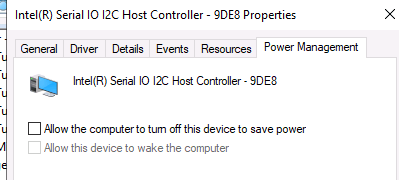
(Şekil 1. "Güç tasarrufu için bilgisayarın bu aygıtı kapatmasına izin ver" seçeneğinin işaretini kaldırma
- Sürücü özelliğinde "Advanced" sekmesine gidin ve aşağıdaki öğeleri etkinleştirin/devre dışı bırakın:
Affected Products
Latitude 3300, Latitude 3310 2-in-1, Latitude 3310, Latitude 5300 2-in-1, Latitude 5300, Latitude 5310, Latitude 3400, Latitude 3410, Latitude 3500, Latitude 3510Products
Latitude 7200 2-in-1, Latitude 7210 2-in-1, Latitude 5310 2-in-1, Latitude 7300, Latitude 7310, Latitude 5400, Latitude 5410, Latitude 7400 2-in-1, Latitude 7400, Latitude 7410, Latitude 9410, Latitude 5500, Latitude 5510, Latitude 9510Article Properties
Article Number: 000183053
Article Type: Solution
Last Modified: 01 Oct 2025
Version: 4
Find answers to your questions from other Dell users
Support Services
Check if your device is covered by Support Services.