Dell Latitude xx00- ja xx10-tietokoneet eivät siirry lepotilaan samalla tavalla Windows 10 -versioiden 1909 ja 2004 välillä
Summary: Seuraavassa artikkelissa on tietoja lepotilaongelmien käsittelemisestä Windows 10:ssä, joka on koontiversiota 2004 vanhempi kuin vuonna 2004 kannettavissa Latitude xx00- ja Latitude xx10 -kannettavissa. ...
This article applies to
This article does not apply to
This article is not tied to any specific product.
Not all product versions are identified in this article.
Symptoms
Dell xx00- ja xx10-tietokoneet eivät nuku samalla tavalla Windows 10 -versioiden 1909 ja 2004 välillä
Latitude-kannettavat siirtyvät lepotilaan, kun näyttö siirtyy lepotilaan.
Näin tapahtuu, vaikka kannettava tietokone ei koskaan nukkuisi.
Ympäristöt, joita tämä koskee:
- Latitude 3300
- Latitude 5300
- Latitude 5400
- Latitude 7200
- Latitude 7300
- Latitude 7400
- Latitude 3310
- Latitude 3410
- Latitude 3510
- Latitude 5310
- Latitude 5410
- Latitude 5510
- Latitude 7210
- Latitude 7310
- Latitude 7410
- Latitude 9410
- Latitude 9510
Cause
Microsoftin suunnittelutiimit suosittelevat, että laitteet, joihin ongelma vaikuttaa, päivitetään Windows 10:n versioon 20H1 tai uudempaan.
Microsoft on ilmoittanut, että Windows 10:n versio 1909 saavuttaa palvelun päättymisen (EOS) 2021-11-05 Home / Professional -versioille ja 2022-10-05 Enterprise-versioille, eikä se aio muuttaa tätä ongelmaa.
Microsoftin ilmoitus Windows 10 1909 Professionalin huollon päättymisestä

Microsoftin ilmoitus Windows 10 1909 Engineeringin huollon päättymisestä
Resolution
Poista näytön valmiustila käytöstä ja käytä tyhjää näytönsäästäjää, kun verkkovirta on kytketty.
Valinnaiset asetukset, joita saatetaan tarvita vanhemmissa Windows 10 -koontiversioissa
Jos tarvitset etähallintaa Windows 10 1909:ssä, sinun on muutettava virranhallinta-asetuksia ja käytettävä 19xx-ajurisarjaa.
- Intel Serial IO -ajuri on ehkä palautettava 19xx-ajurisarjaan, jos siinä ilmenee lepotilaongelmia.
Huomautus: Katso seuraavasta artikkelista, miten kuljettaja palautetaan: Dell-järjestelmän aiemman laiteohjaimen palauttaminen Windowsissa
- Etähallinnan virranhallinta-asetukset tarvittaessa:
- Siirry kuljettajan ominaisuuden Lisäasetukset-välilehdelle ja ota käyttöön / poista käytöstä seuraavat kohteet:
- Vähennä nopeutta sammutettaessa – Ei käytössä
- Erittäin alhaisen virrankulutuksen tila – pois käytöstä
- Ota PME käyttöön - käytössä
- Energiatehokas Ethernet - pois käytöstä
- Link Speed Battery Saver - Ei käytettävissä
- Siirry kuljettajan ominaisuuden "Virranhallinta" -välilehdelle ja poista valinta kohdasta "Salli tietokoneen sammuttaa tämä laite virran säästämiseksi" (kuva 1).
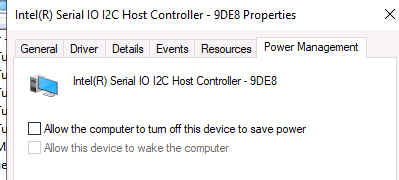
(Kuva 1. Poista valinta kohdasta "Salli tietokoneen sammuttaa tämä laite virran säästämiseksi"
- Siirry kuljettajan ominaisuuden Lisäasetukset-välilehdelle ja ota käyttöön / poista käytöstä seuraavat kohteet:
Affected Products
Latitude 3300, Latitude 3310 2-in-1, Latitude 3310, Latitude 5300 2-in-1, Latitude 5300, Latitude 5310, Latitude 3400, Latitude 3410, Latitude 3500, Latitude 3510Products
Latitude 7200 2-in-1, Latitude 7210 2-in-1, Latitude 5310 2-in-1, Latitude 7300, Latitude 7310, Latitude 5400, Latitude 5410, Latitude 7400 2-in-1, Latitude 7400, Latitude 7410, Latitude 9410, Latitude 5500, Latitude 5510, Latitude 9510Article Properties
Article Number: 000183053
Article Type: Solution
Last Modified: 01 Oct 2025
Version: 4
Find answers to your questions from other Dell users
Support Services
Check if your device is covered by Support Services.