Počítače Dell Latitude xx00 a xx10 v systémech Windows 10 v.1909 a v.2004 nefungují v režimu spánku stejně.
Summary: Následující článek obsahuje informace o řešení problémů s režimem spánku v noteboocích Latitude xx00 a Latitude xx10 v sestaveních systému Windows 10 pod verzí 2004.
This article applies to
This article does not apply to
This article is not tied to any specific product.
Not all product versions are identified in this article.
Symptoms
Počítače Dell xx00 a xx10 nefungují v režimu spánku stejně mezi systémy Windows 10 v.1909 a v.2004
Notebooky Latitude přejdou do režimu spánku, když monitor přejde do režimu spánku.
K tomu dochází i v případě, že je notebook nastaven tak, aby nikdy nespal.
Dotčené platformy:
- Latitude 3300
- Latitude 5300
- Latitude 5400
- Latitude 7200
- Latitude 7300
- Latitude 7400
- Latitude 3310
- Latitude 3410
- Latitude 3510
- Latitude 5310
- Latitude 5410
- Latitude 5510
- Latitude 7210
- Latitude 7310
- Latitude 7410
- Latitude 9410
- Latitude 9510
Cause
Technické týmy Microsoftu doporučují upgradovat dotčená zařízení na Windows 10 verze 20H1 nebo novější.
Společnost Microsoft oznámila, že systém Windows 10 verze 1909 dosáhne konce služby (EOS) dne 2021-11-05 pro verze Home / Professional a 2022-10-05 pro verze Enterprise a neplánuje toto chování změnit.
Oznámení společnosti Microsoft o ukončení servisní služby systému Windows 10 1909 Professional

Oznámení společnosti Microsoft o ukončení servisní služby pro systém Windows 10 1909 Engineering
Resolution
Zakažte pohotovostní režim monitoru a používejte při napájení střídavým proudem prázdný spořič obrazovky.
Volitelná nastavení, která mohou být vyžadována u starších sestavení systému Windows 10
Pokud potřebujete vzdálenou správu v systému Windows 10 1909, musíte změnit nastavení řízení spotřeby a použít řadu ovladačů 19xx.
- Pokud dojde k problémům s režimem spánku, může být nutné vrátit ovladač Intel Serial IO zpět na řadu 19xx.
Poznámka: Informace o vrácení ovladače zpět naleznete v následujícím článku: Jak vrátit změny ovladače zařízení na počítači Dell se systémem Windows
- Nastavení napájení pro vzdálenou správu v případě potřeby:
- Přejděte na záložku "Upřesnit" ve vlastnosti ovladače a povolte/zakažte následující položky:
- Snížení rychlosti při vypnutí – vypnuto
- Režim velmi nízké spotřeby – zakázáno
- Povolit PME – povoleno
- Energeticky úsporný Ethernet – zakázáno
- Rychlost připojení Spořič baterie – Zakázáno
- Přejděte na kartu "Řízení spotřeby" ve vlastnosti ovladače a zrušte zaškrtnutí políčka "Povolit počítači vypnout toto zařízení kvůli úspoře energie" (obrázek 1).
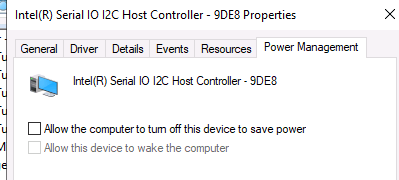
(Obrázek 1. Zrušení zaškrtnutí políčka "Povolit počítači vypnout toto zařízení kvůli úspoře energie"
- Přejděte na záložku "Upřesnit" ve vlastnosti ovladače a povolte/zakažte následující položky:
Affected Products
Latitude 3300, Latitude 3310 2-in-1, Latitude 3310, Latitude 5300 2-in-1, Latitude 5300, Latitude 5310, Latitude 3400, Latitude 3410, Latitude 3500, Latitude 3510Products
Latitude 7200 2-in-1, Latitude 7210 2-in-1, Latitude 5310 2-in-1, Latitude 7300, Latitude 7310, Latitude 5400, Latitude 5410, Latitude 7400 2-in-1, Latitude 7400, Latitude 7410, Latitude 9410, Latitude 5500, Latitude 5510, Latitude 9510Article Properties
Article Number: 000183053
Article Type: Solution
Last Modified: 01 Oct 2025
Version: 4
Find answers to your questions from other Dell users
Support Services
Check if your device is covered by Support Services.