Dell AIOps: Общие процедуры внедрения PowerProtect Data Manager в Dell AIOps
Summary: Процедуры внедрения PowerProtect Data Manager (PPDM) в Dell AIOps
This article applies to
This article does not apply to
This article is not tied to any specific product.
Not all product versions are identified in this article.
Instructions
Обзор Dell AIOps
Dell AIOps — это бесплатное облачное приложение, которое применяет машинное обучение для упреждающего мониторинга и измерения общего состояния портфеля продуктов Dell с помощью интеллектуальной, комплексной и прогнозной аналитики. В этой статье описаны требования для включения Dell AIOps в системах Dell PowerProtect Data Manager.
Предварительные условия
- Действительный контракт Dell ProSupport (или выше) для всех устройств, используемых с устройствами Dell AIOps
, покрываются контрактами ProSupport для каждого устройства. Чтобы проверить, есть ли гарантия на устройство, перейдите в https://www.dell.com/support/contractservices и введите идентификатор устройства. - Действительные учетные
данные пользователя Dell Support См. раздел Как зарегистрироваться для получения доступа к онлайн-поддержке Dell Technologies или модернизировать существующую учетную запись для получения справки. - Подключение к защищенному шлюзу
- Поддерживаемый выпуск: PowerProtect Data Manager 19.0 или более поздней версии
Внедрение
Настройка Secure Remote Services
-
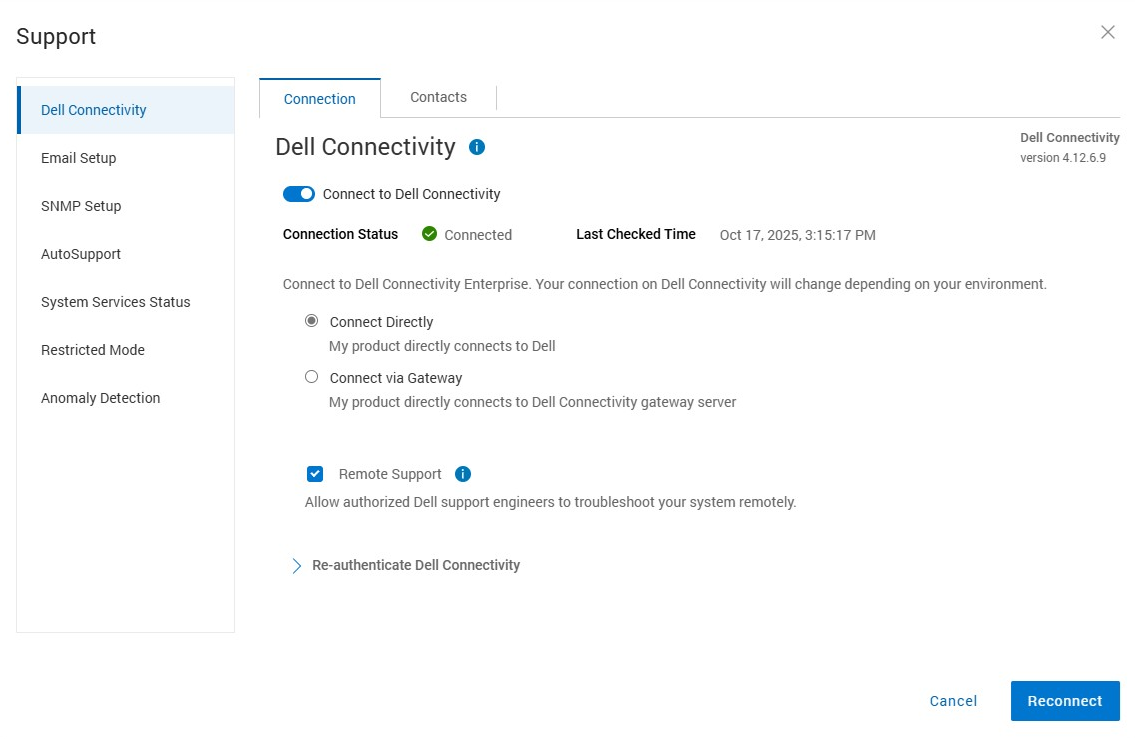
Войдите в PowerProtect Data Manager с правами администратора и перейдите в раздел «System Settings >Support».
-
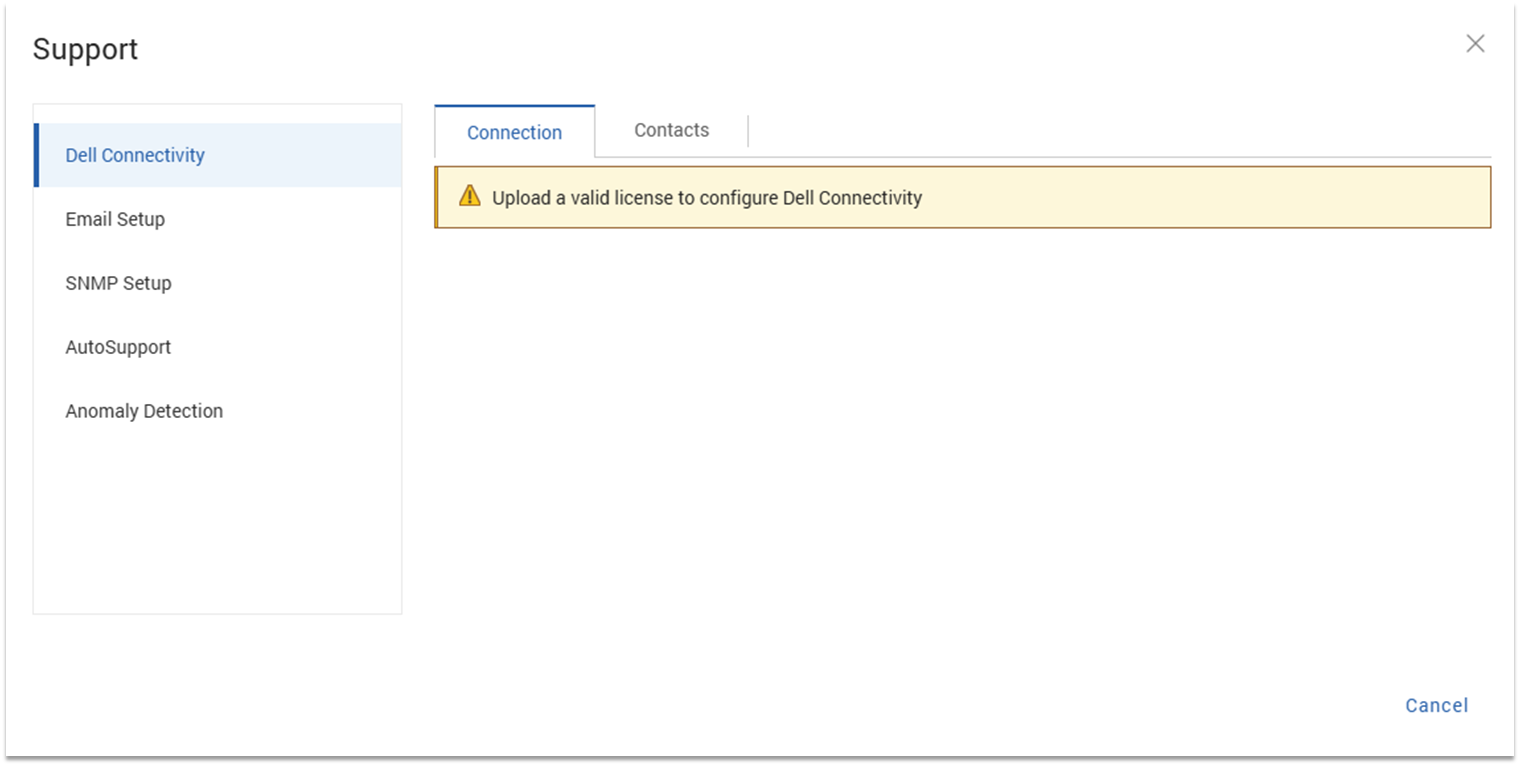
Загрузите действительную лицензию для PowerProtect Data Manager, если она еще не лицензирована.
-
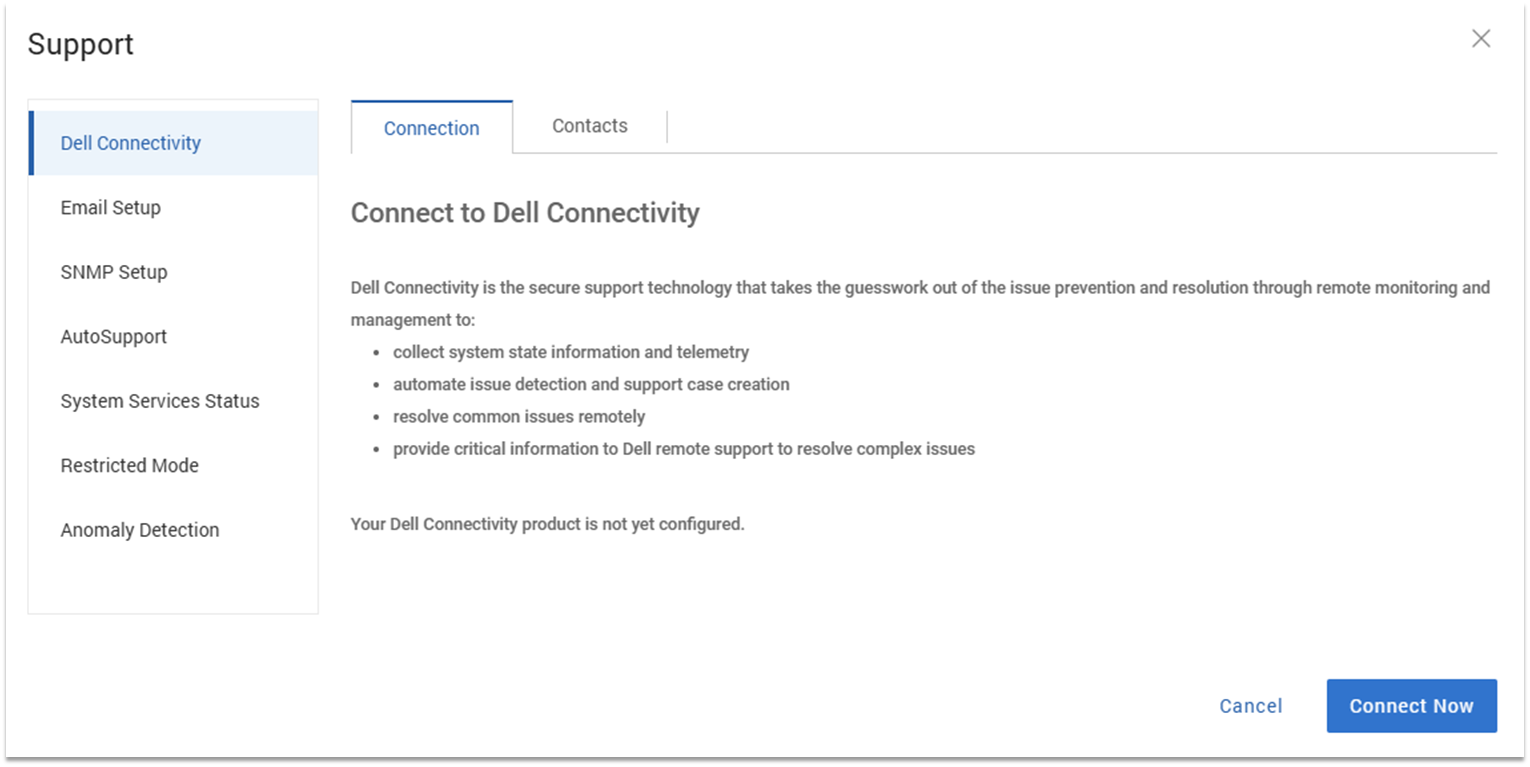
После получения лицензии на PowerProtect Data Manager нажмите Подключиться сейчас.
-
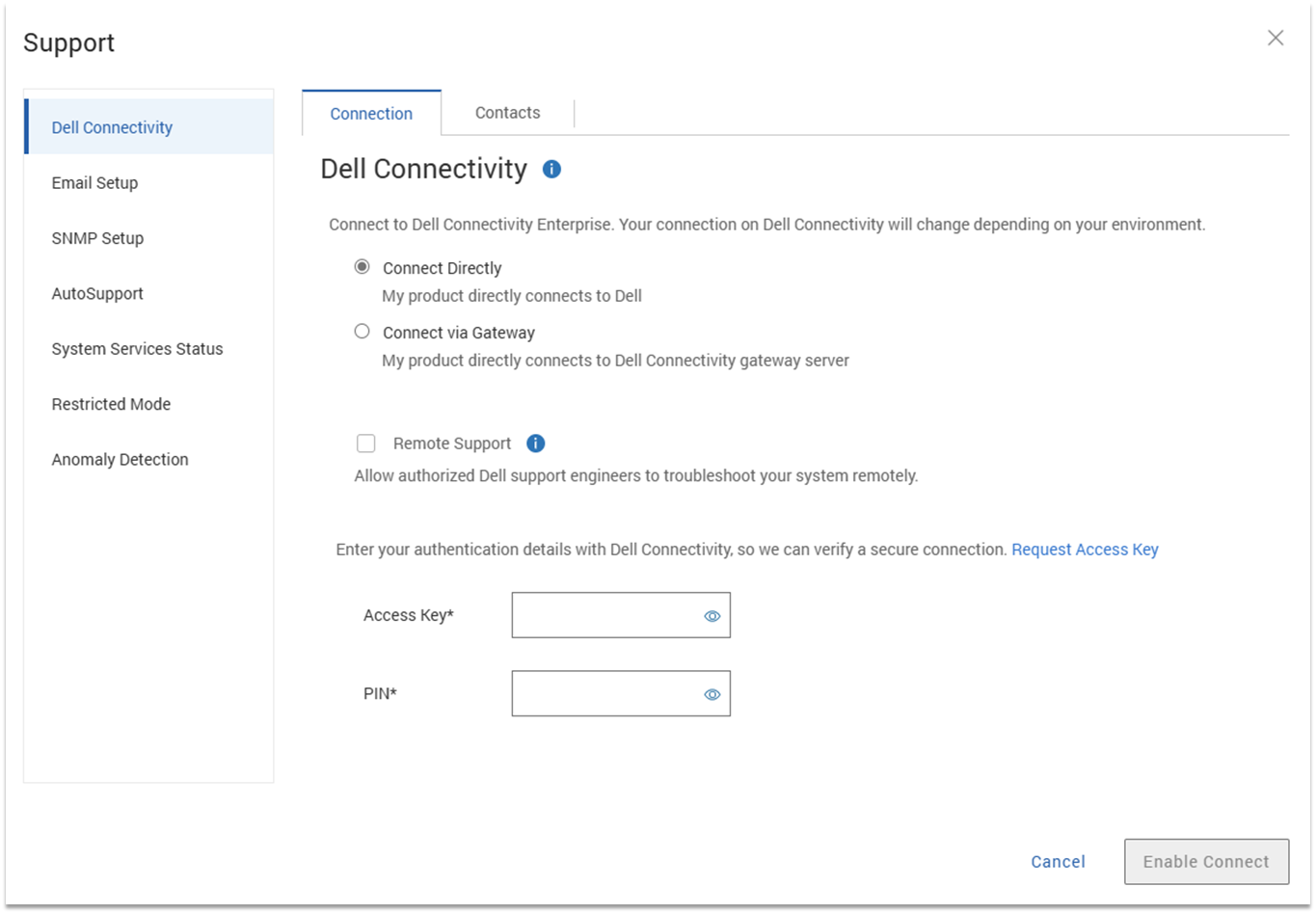
Выберите тип подключения: Прямое подключение или Подключение через шлюз.
-
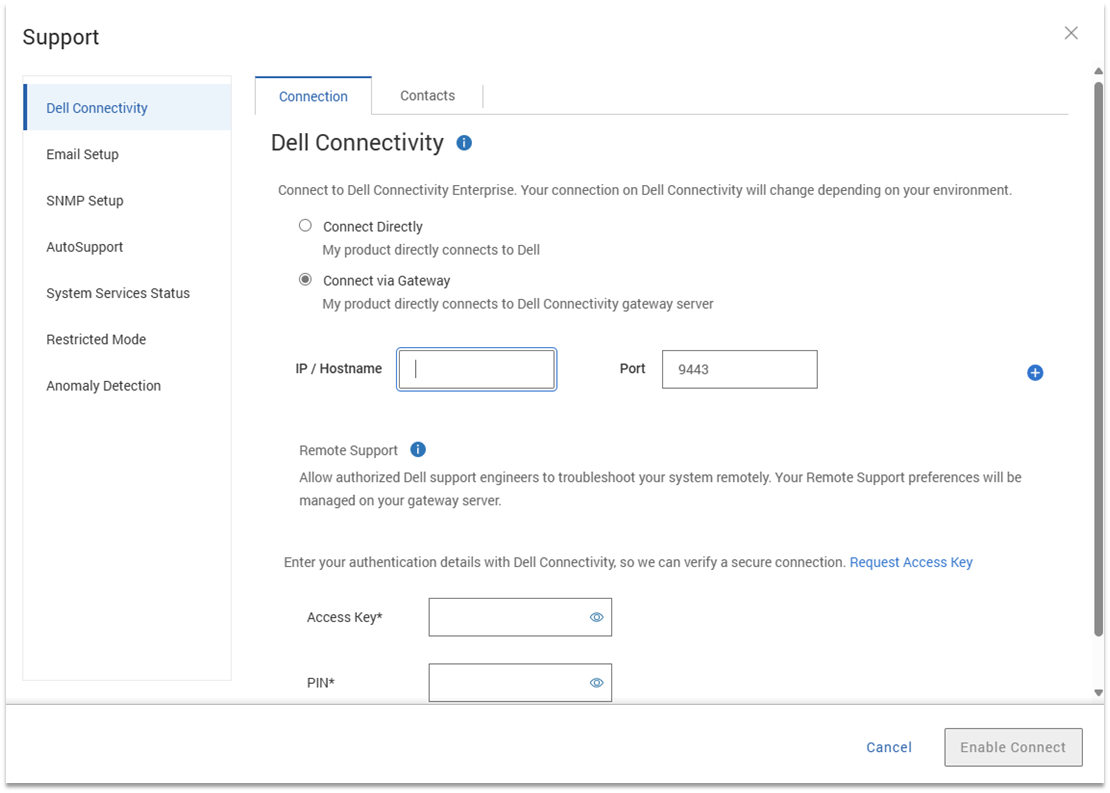
При подключении через шлюз введите IP-адрес и порт для шлюза.
-
При предпочтительном варианте выберите Удаленная поддержка , чтобы инженеры Dell могли удаленно производить поиск и устранение неисправностей в системе.
-
Создайте ключ доступа и PIN-код, следуя инструкциям по ссылке на экране.
-
Введите ключ доступа и PIN-код в соответствующие поля, а затем нажмите Enable Connect.
-
Заполните информацию на вкладке Контакты (необязательно).
-
Перейдите на вкладку AutoSupport и выберите вариант Dell Connectivity .
Этот параметр необходимо выбрать для отправки информации в Dell AIOps. -
Переключите Enable AutoSupport в значение Enabled, затем нажмите Save.
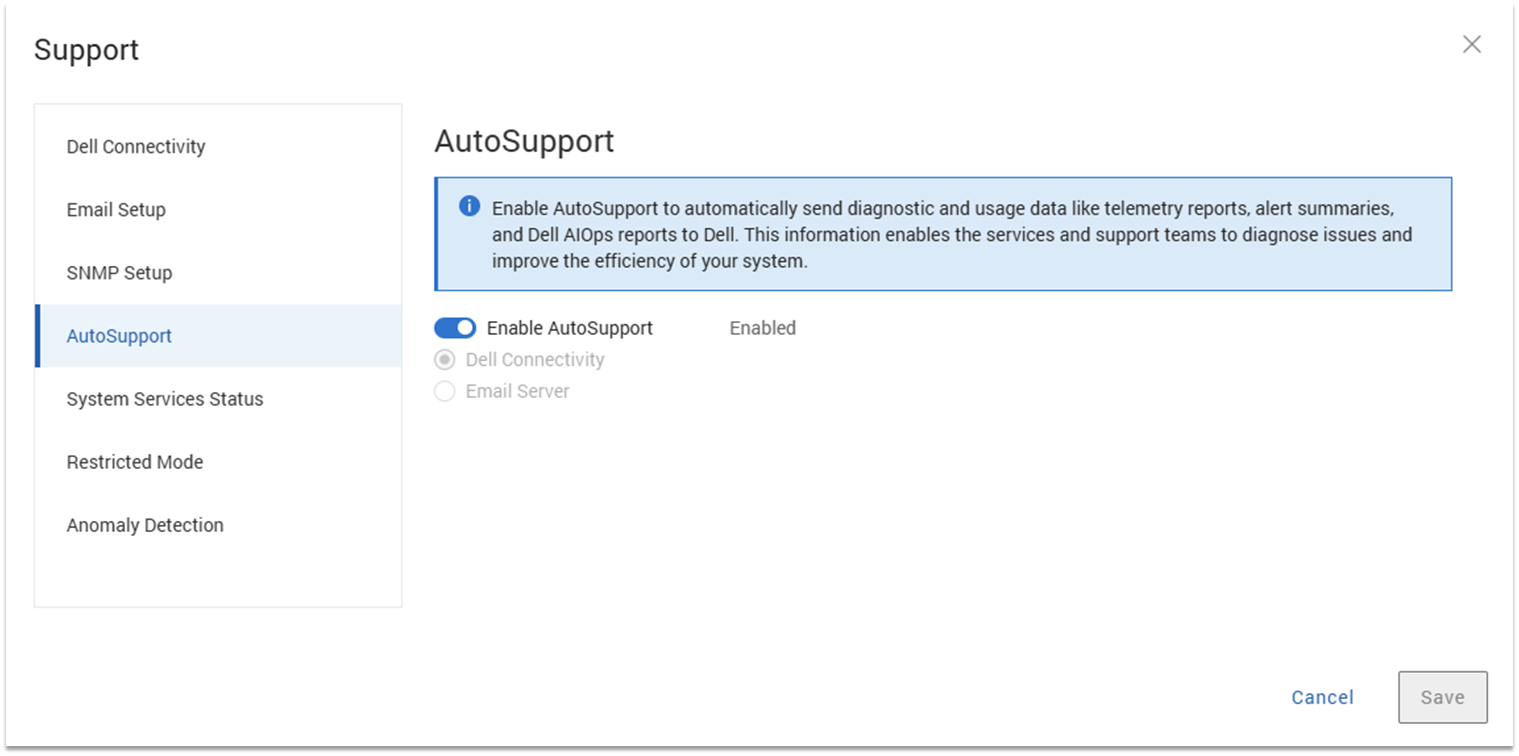
На следующем снимке экрана показана система, успешно включенная для сбора данных Dell AIOps в PowerProtect Data Manager.
Отключение сбора данных Dell AIOps
Чтобы прекратить общий доступ к данным с Dell AIOps, выполните следующие действия:
- Войдите в PowerProtect Data Manager с правами администратора и перейдите на страницу поддержки настроек> системы.
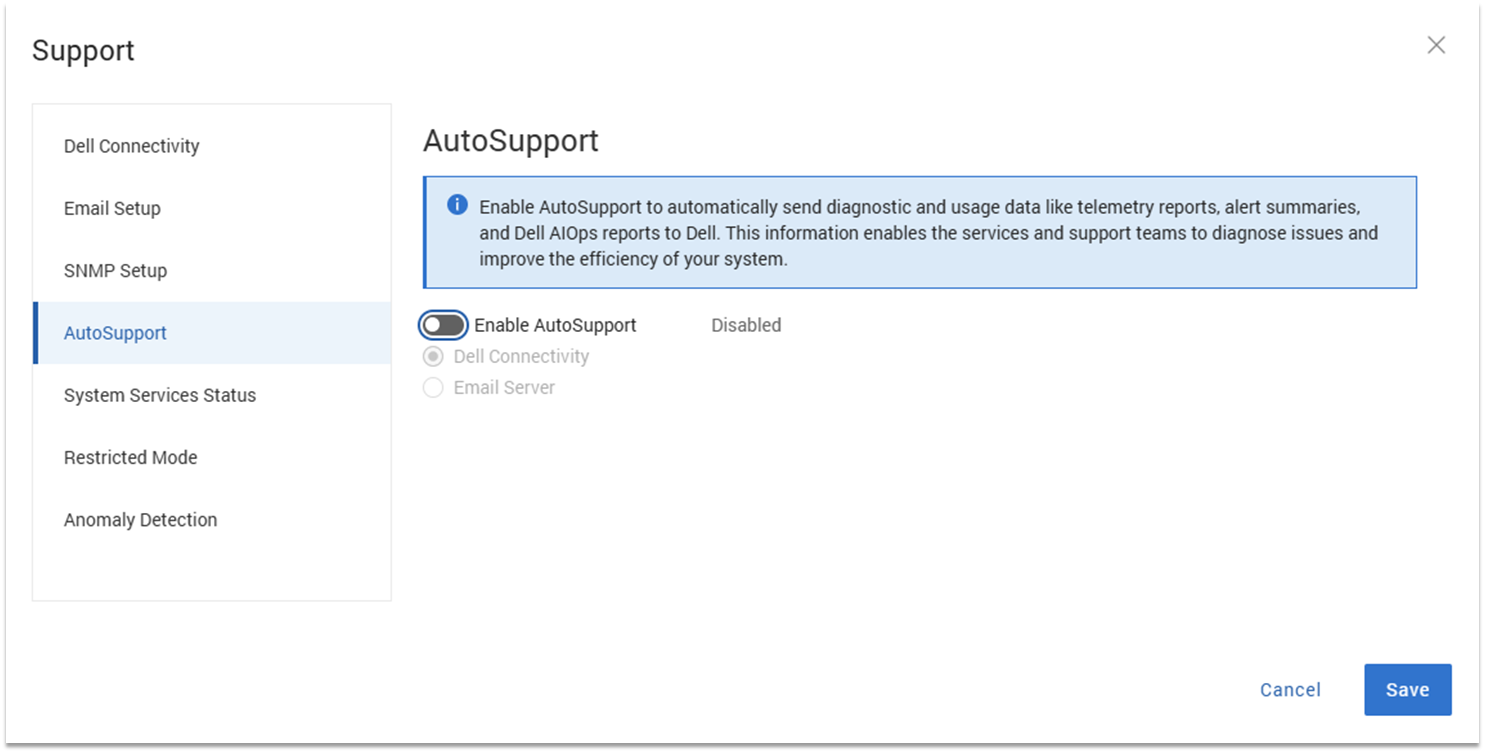
- В диалоговом окне Поддержка выберите Автоподдержка.
- Установите переключатель для параметра «Включить автоматическую поддержку » в положение «Отключить».
- Нажмите Save.
Доступ к порталу Dell AIOps:
Для доступа к Dell AIOps перейдите в https://aiops.dell.com в браузере.
-
Войдите в Dell AIOps, используя учетные данные Dell Business Support.

-
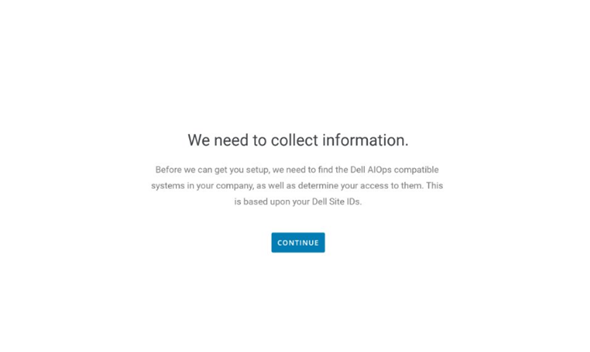
Если вы новый пользователь, впервые войдший в Dell AIOps, вы увидите следующие экраны внедрения.


-
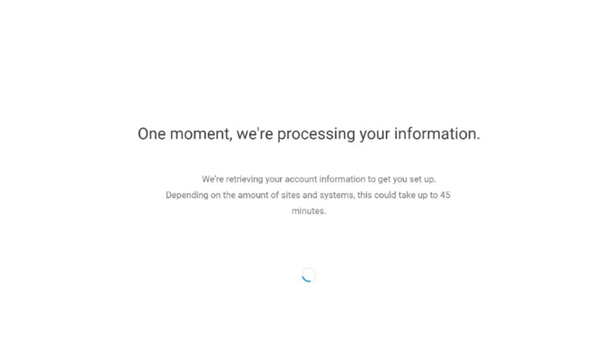
Dell AIOps извлекает системы, связанные с идентификаторами площадок пользователя, на основе ваших учетных данных в службе поддержки. Нажмите Continue.
-
После завершения выполнения команды отображается экран Success .

-
После входа в Dell AIOps вы увидите все системы, которые успешно отправляют данные в Dell AIOps. В ситуациях, когда пользователь не настроил систему для отправки данных в Dell AIOps, он будет перенаправлен на страницу «Connectivity» в пользовательском интерфейсе Dell AIOps, где он увидит свои системы, совместимые с Dell AIOps.
На следующем снимке экрана показаны успешно подключенные системы.
Products
CloudIQ, CloudIQArticle Properties
Article Number: 000184014
Article Type: How To
Last Modified: 31 Oct 2025
Version: 8
Find answers to your questions from other Dell users
Support Services
Check if your device is covered by Support Services.