Dell AIOps: PowerProtect Data Manager를 Dell AIOps에 온보딩하기 위한 일반 절차
Summary: PPDM(PowerProtect Data Manager)을 Dell AIOps에 온보딩하는 절차
This article applies to
This article does not apply to
This article is not tied to any specific product.
Not all product versions are identified in this article.
Instructions
Dell AIOps 개요
Dell AIOps는 머신 러닝을 활용하여 지능적이고 포괄적인 예측 분석을 통해 Dell 제품 포트폴리오의 전반적인 상태를 사전 예방적으로 모니터링하고 측정하는 클라우드 기반 무료 애플리케이션입니다. 이 문서에서는 Dell PowerProtect Data Manager 시스템에서 Dell AIOps를 활성화하기 위한 요구 사항을 단계별로 설명합니다.
필수 구성 요소
- Dell AIOps
디바이스와 함께 사용되는 모든 디바이스에 대한 유효한 Dell ProSupport 계약(또는 그 이상)에는 디바이스별로 ProSupport 계약이 적용됩니다. 디바이스가 적용 대상인지 확인하려면 https://www.dell.com/support/contractservices 로 이동하여 디바이스 식별자를 입력합니다. - 유효한 Dell 지원 사용자 자격 증명
도움이 필요하면 Dell Technologies 온라인 지원에 액세스하기 위해 등록하거나 기존 계정을 업그레이드하는 방법을 참조하십시오. - 보안 연결 게이트웨이에 대한 연결
- 지원되는 릴리스: PowerProtect Data Manager 19.0 이상
온보딩
Secure Remote Services 구성
-
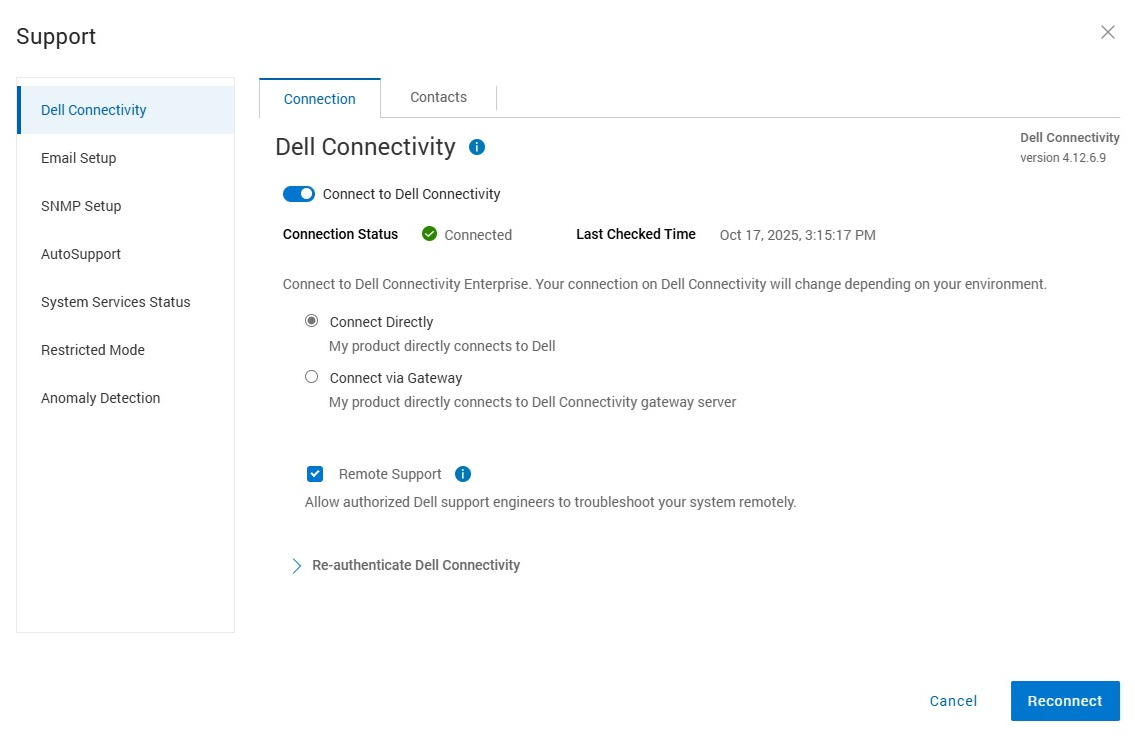
관리자 권한으로 PowerProtect Data Manager에 로그인하고 System >SettingsSupport로 이동합니다.
-
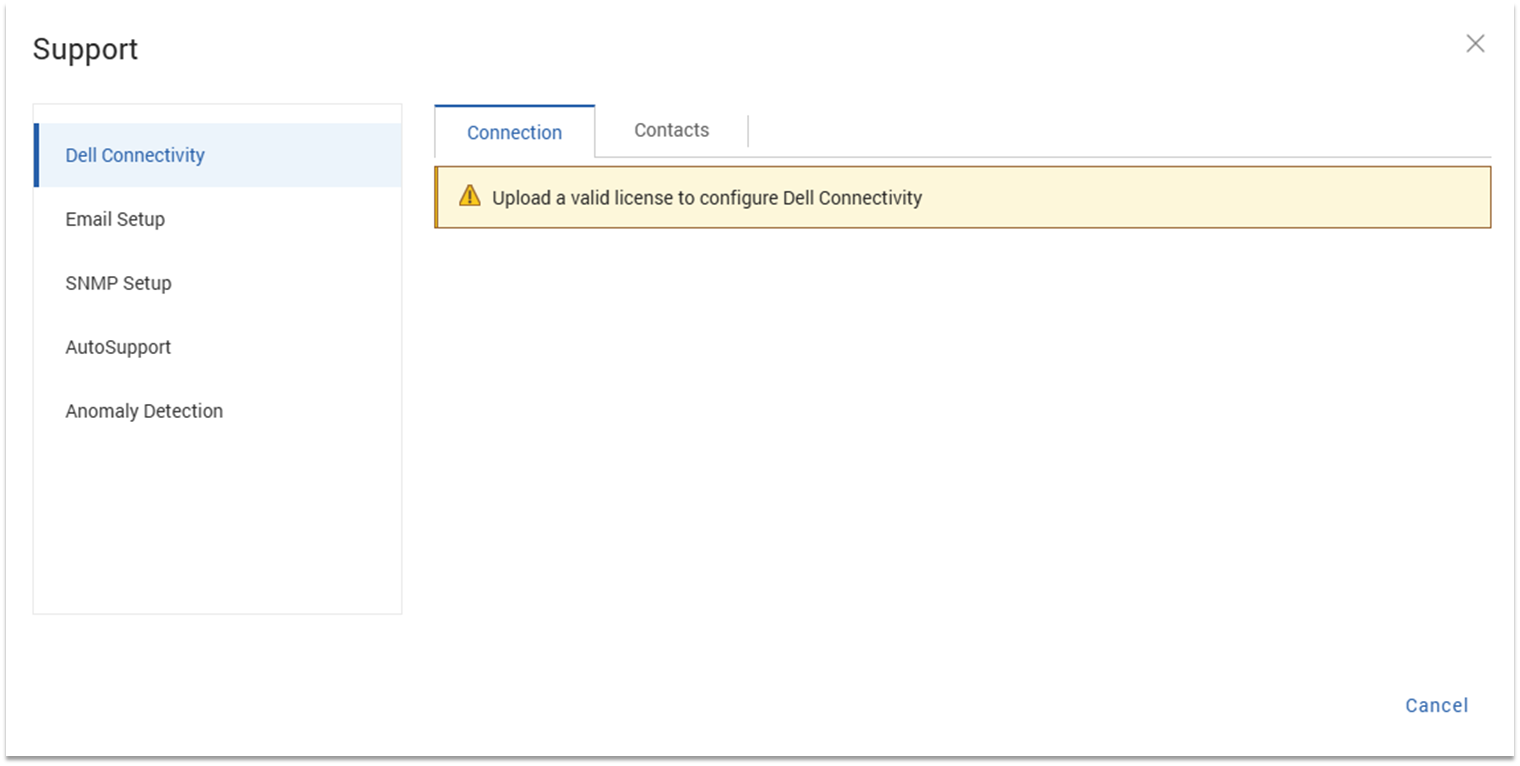
PowerProtect Data Manager에 대한 유효한 라이선스가 아직 없는 경우 업로드합니다.
-
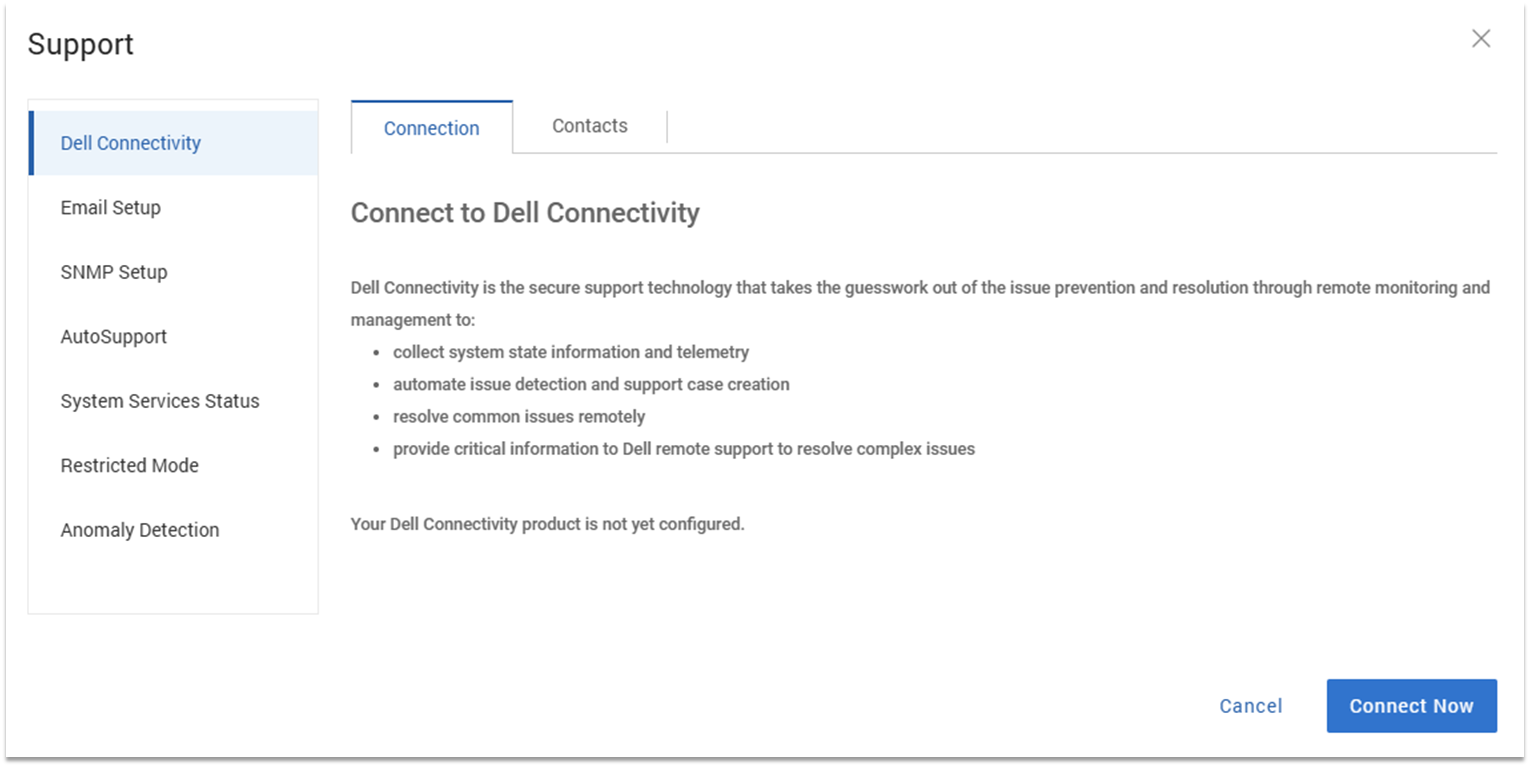
PowerProtect Data Manager에 라이선스가 등록되면 지금 연결을 클릭합니다.
-
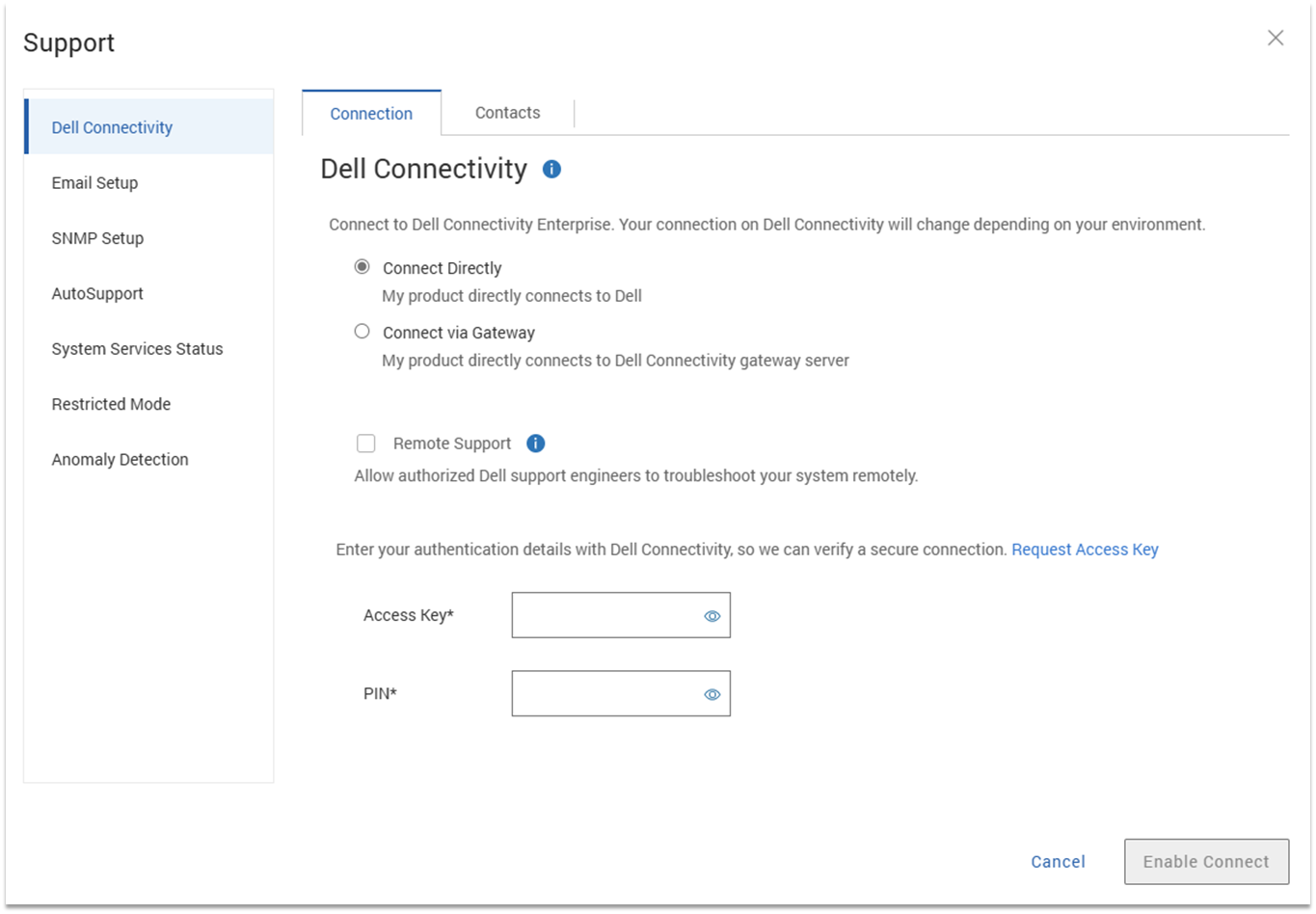
연결 유형 선택: Connect Directly 또는 Connect via Gateway를 선택합니다.
-
게이트웨이를 통해 연결하는 경우 게이트웨이의 IP 주소와 포트를 입력합니다.

-
원하는 경우 Remote Support 를 선택하면 Dell 엔지니어가 시스템 문제를 원격으로 해결할 수 있습니다.
-
화면 링크에 제공된 지침을 사용하여 액세스 키와 PIN을 생성합니다.
-
제공된 상자에 액세스 키와 PIN을 입력하고 Enable Connect를 클릭합니다.
-
Contacts 탭에서 정보를 작성합니다(선택 사항).
-
AutoSupport 탭으로 이동하여 Dell Connectivity 옵션을 선택합니다.
Dell AIOps에 정보를 전송하려면 이 옵션을 선택해야 합니다 . -
AutoSupport 활성화를 활성화로 전환한 다음 저장을 클릭합니다.
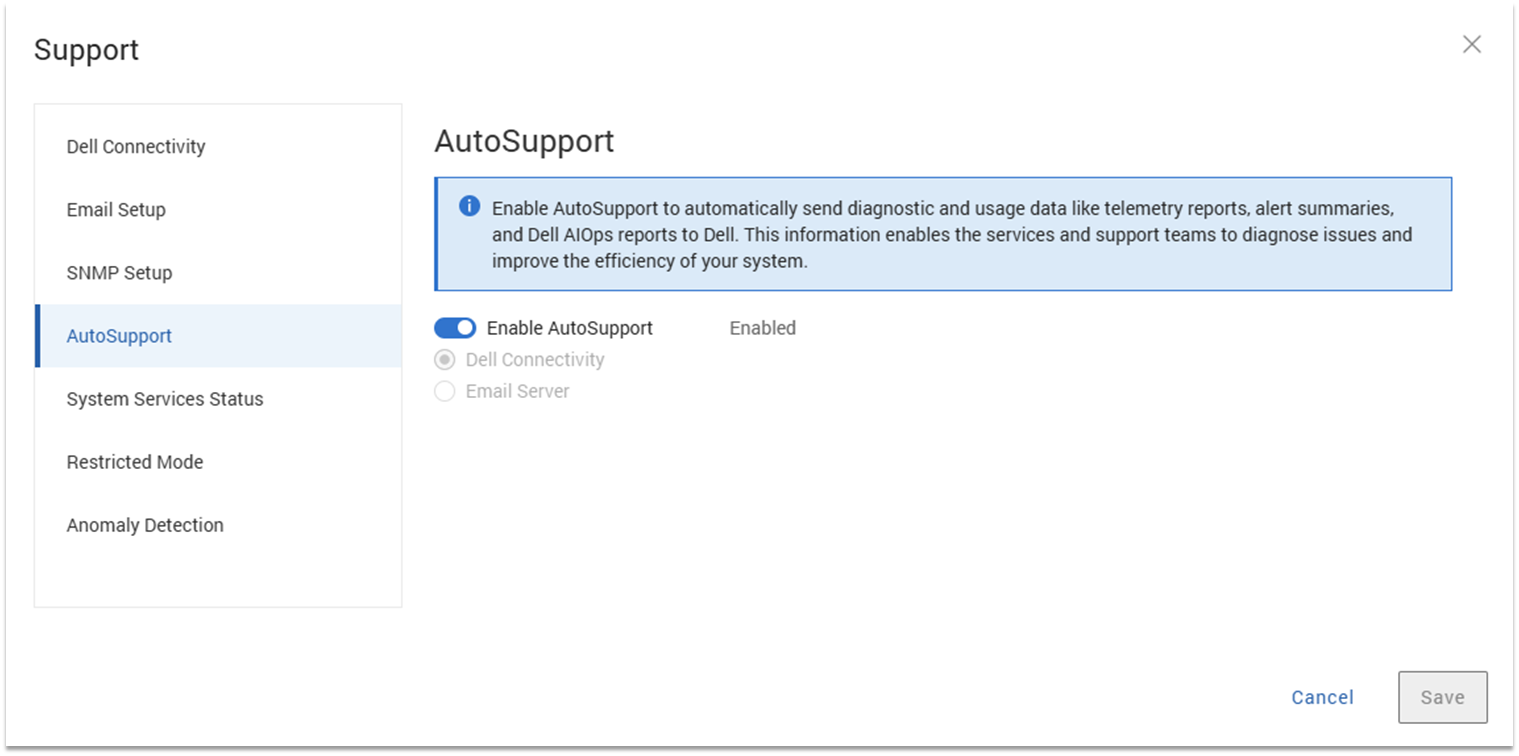
다음 스크린샷은 PowerProtect Data Manager에서 Dell AIOps 데이터 수집이 활성화된 시스템을 보여줍니다.
Dell AIOps 데이터 수집 비활성화
Dell AIOps와의 데이터 공유를 중지하려면 다음을 수행합니다.
- 관리자 권한으로 PowerProtect Data Manager에 로그인하고 System SettingsSupport> 로 이동합니다.
- 지원 대화 상자에서 AutoSupport를 선택합니다.
- Enable Auto Support를 Disabled로 전환합니다.
- Save를 클릭합니다.

Dell AIOps 포털 액세스:
브라우저에서 https://aiops.dell.com 로 이동하여 Dell AIOps에 액세스합니다.
-
Dell Business Support 자격 증명을 사용하여 Dell AIOps에 로그인합니다.

-
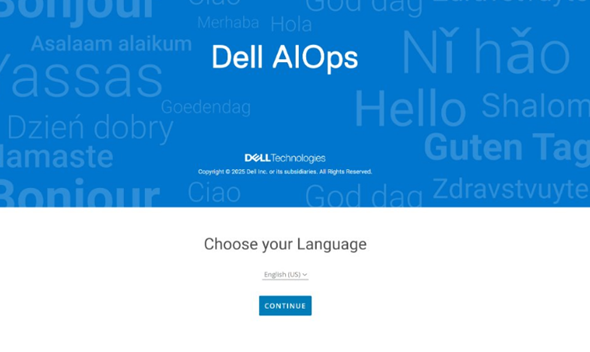
Dell AIOps에 처음 로그인하는 신규 사용자인 경우 다음과 같은 온보딩 화면이 표시됩니다.

-
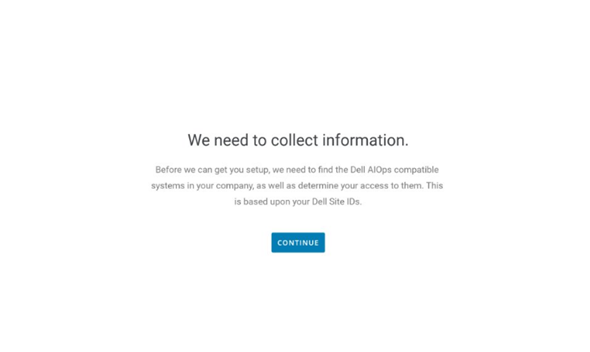
Dell AIOps는 지원 자격 증명을 기반으로 사용자의 사이트 ID와 연결된 시스템을 검색합니다. Continue를 클릭합니다.

-
명령이 완료되면 성공 화면이 표시됩니다.

-
Dell AIOps에 로그인하면 Dell AIOps로 데이터를 성공적으로 전송하는 모든 시스템이 표시됩니다. 사용자가 Dell AIOps로 데이터를 전송하도록 시스템을 구성하지 않은 경우 Dell AIOps UI의 Connectivity 페이지로 이동하여 Dell AIOps 호환 시스템을 확인할 수 있습니다.
다음 스크린샷은 성공적으로 연결된 시스템을 보여줍니다.
Products
CloudIQ, CloudIQArticle Properties
Article Number: 000184014
Article Type: How To
Last Modified: 31 Oct 2025
Version: 8
Find answers to your questions from other Dell users
Support Services
Check if your device is covered by Support Services.