Dotyková podložka občas nefunguje kolem okrajů.
Summary: Následující článek obsahuje informace o občasných nefunkčních dotykových podložkách kolem okrajů u notebooků XPS a mobilních pracovních stanic Precision.
This article applies to
This article does not apply to
This article is not tied to any specific product.
Not all product versions are identified in this article.
Instructions
Dotčené platformy:
- XPS 9500
- XPS 9510
- XPS 9700
- XPS 9710
- Precision 5550
- Precision 5560
- Precision 5750
- Precision 5760
Uživatelé hlásili občasné problémy s dotykovou podložkou. Doporučili, že levý a pravý dolní roh, stejně jako levý, pravý a horní okraj touchpadu, nefungují.
Poznámka: Jedná se o očekávané chování dotykové podložky notebooku. Dotyková podložka funguje standardním způsobem.
Kvůli snadnému použití a zabránění náhodnému dotyku dotykové podložky jsme definovali oblast odmítnutí dlaně takto:
- 8,2 mm (0,32 palce) široká okraj dotykové podložky
- 1 cm (0,39 palce) × 1 cm (0,39 palce) v pravém dolním a levém dolním rohu dotykové podložky (červený rámeček na obrázku 1)
Poznámka: Když se dotknete této oblasti, může se zdát, že dotyková podložka nereaguje. Byl navržen tak, aby se snadněji používal.
Pravou spodní část dotykové podložky jsme definovali jako oblast pro kliknutí pravým tlačítkem (červený tečkovaný rámeček na obrázku 1).
Funguje to jako tradiční tlačítko pro kliknutí pravým tlačítkem (zbytek plochy touchpadu reaguje jako kliknutí levým tlačítkem).
Poznámka: Pokud si myslíte, že kliknutí pravým či levým tlačítkem nefunguje správně, zkontrolujte, zda je používáte podle pokynů pro tyto počítače.
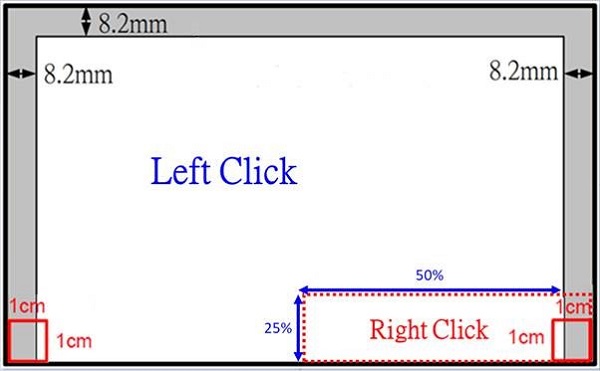
Obrázek 1: (Pouze v angličtině) Diagram znázorňující různé oblasti dotykové podložky
Vylepšení funkce dotykové podložky
Náš technický tým vydal novou aktualizaci firmwaru, která usnadňuje používání dotykové podložky.
Po instalaci aktualizačního firmwaru dotykové podložky dojde k následujícím změnám fungování dotykové podložky:
- V rámci aktualizace byla odstraněna oblast odmítnutí opěrky pro dlaň v rozměrech 1 cm (0,39 palce) × 1 cm (0,39 palce) v levém a pravém dolním rohu. Na tuto oblast lze nyní kliknout.

Obrázek 2: (Pouze v angličtině) Originální design
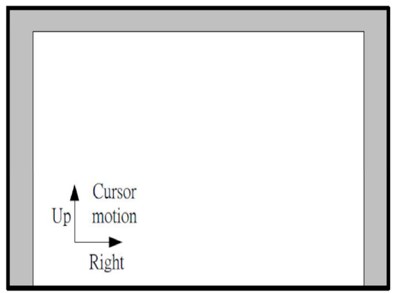
Obrázek 3: (Pouze v angličtině) Aktualizovaný design
- Výška funkce filtrování hran podél horního okraje je snížena z 8,2 mm (0,32 palce) na 4 mm (0,15 palce).
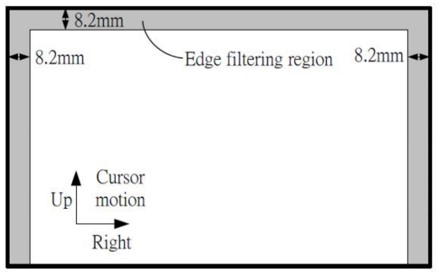
Obrázek 4: (Pouze v angličtině) Originální design
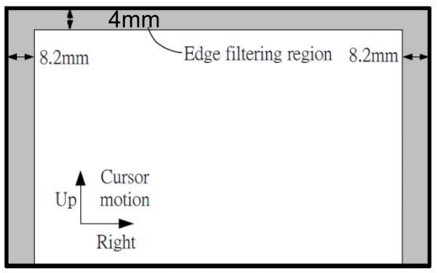
Obrázek 5: (Pouze v angličtině) Aktualizovaný design
Jak aktualizovat firmware dotykové podložky
Varování: Stahování a instalace ovladačů nebo softwaru vyvinutých společností Dell ze zdrojů třetích stran nebo neznámých zdrojů může způsobit, že počítač nebo zařízení nebudou fungovat správně. Může to způsobit, že počítač přestane reagovat nebo se nespustí operační systém. V některých vzácných případech infikujete počítač virem, trojským koněm nebo jiným škodlivým softwarem.
Poznámka: Ovladače pro produkty třetích stran nebo jiných výrobců než Dell je nutné stáhnout z webu výrobce zařízení (například tiskárny, dokovací stanice jiných značek než Dell, webové kamery, skenery, monitory atd.).
- Přejděte na adresu https://www.dell.com/support/drivers.
- Vyberte svůj počítač Dell.
- Kliknutím na možnost Stáhnout a nainstalovat aplikaci SupportAssist bude váš počítač Dell automaticky rozpoznán. Podle pokynů na obrazovce nainstalujte aplikaci Dell SupportAssist. Další informace naleznete v článku znalostní databáze Dell Dell SupportAssist (dříve Dell System Detect): Přehled a běžné dotazy
- Zadejte výrobní číslo notebooku a klikněte na tlačítko Hledat.
- Nebo klikněte na možnost Procházet nabídku všech produktů a vyberte počítač Dell z katalogu.
- Vyberte operační systém, který je nainstalován v počítači Dell.
- V části Kategorie vyberte možnost Myš, Klávesnice a Vstupní zařízení.
- Vyhledejte nejnovější firmware nástroje pro aktualizaci firmwaru dotykové podložky ELAN .
- Klikněte na možnost Stáhnout a uložte soubor do počítače.
- Otevřete Průzkumníka souborů a přejděte do umístění, kam byl stažený soubor uložen.
- Dvakrát klikněte na stažený instalační soubor firmwaru dotykové podložky a dokončete instalaci podle pokynů na obrazovce.
Affected Products
Precision 5550, Precision 5560, Precision 5750, Precision 5760, XPS 15 9500, XPS 15 9510, XPS 17 9700, XPS 17 9710Products
Precision 5550, Precision 5750, XPS 15 9500, XPS 17 9700Article Properties
Article Number: 000184090
Article Type: How To
Last Modified: 19 Apr 2025
Version: 9
Find answers to your questions from other Dell users
Support Services
Check if your device is covered by Support Services.