Avamar: SQL-virtuaalikoneiden edistynyt käytäntö
Summary: SQL-virtuaalikoneen (VM) näköistiedoston varmuuskopioinnin edistynyt käytäntö Avamar User Interface (AUI) -käyttöliittymän avulla
This article applies to
This article does not apply to
This article is not tied to any specific product.
Not all product versions are identified in this article.
Instructions
Johdanto
SQL:n Advanced Policy on ominaisuus, joka on lisätty AUI-versiosta 18.2 alkaen. Tämä ominaisuus voi automaattisesti asentaa, päivittää tai rekisteröidä asiakasagentteja SQL-virtuaalikoneisiin ja sisällyttää ne varmuuskopiointiin.Se luo automaattisesti varmuuskopiointikäytännöt lisätyille virtuaalikoneen jäsenille:
- Virtuaalikoneen kuvatason varmuuskopiointi
- SQL-vierastason täysi varmuuskopiointikäytäntö
- SQL-vierastason lisäävän varmuuskopioinnin käytäntö
- SQL-vierastason differentiaalisen varmuuskopioinnin käytäntö

Virtuaalikoneen jäsenet lisätään Avamarissa luotujen virtuaalikonesääntöjen mukaisesti.
Voimme asentaa Windows Agentin ja SQL-laajennuksen ja rekisteröidä asiakkaat Avamar-palvelimeen havaituille virtuaalikoneille automaattisesti:
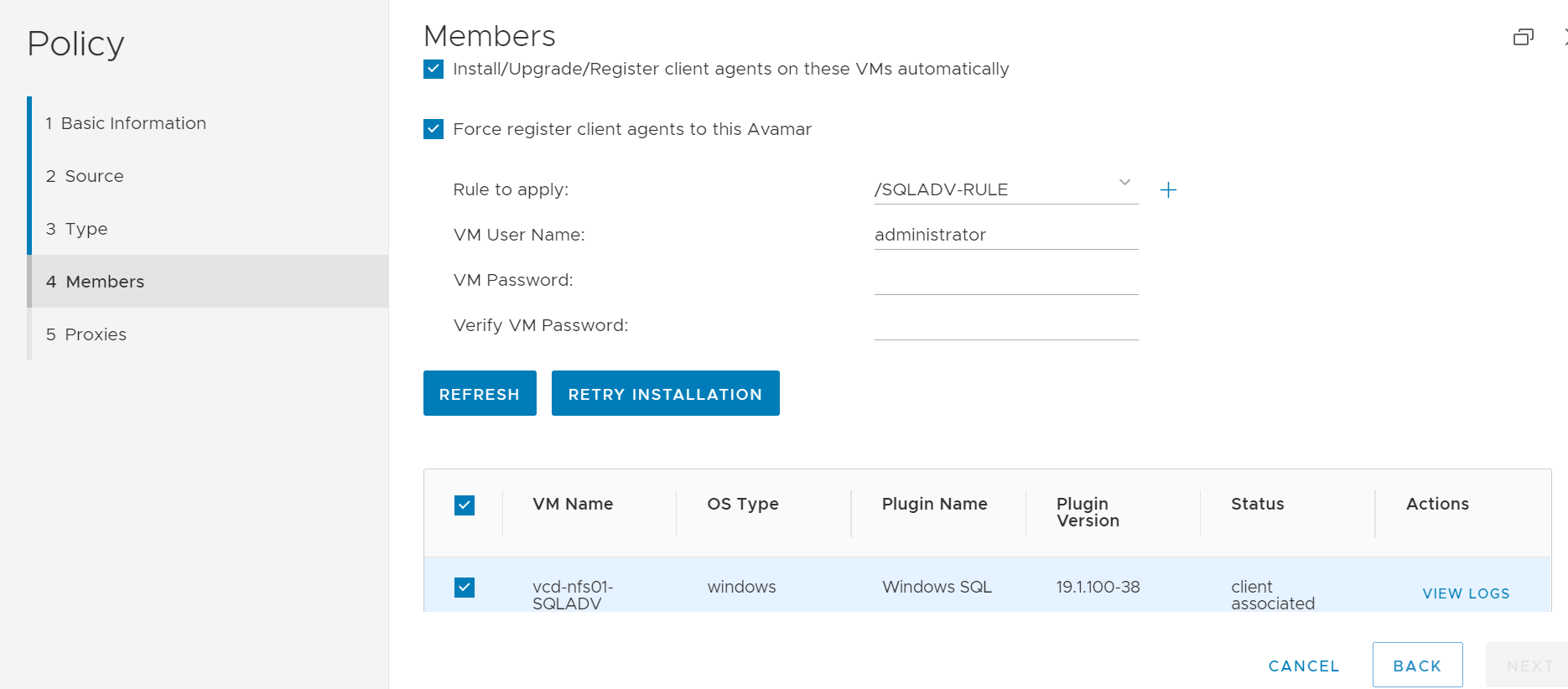
Edellytykset:
- UpgradeClientDownloads-VERSION.avp-paketin<> on oltava asennettuna Avamar-palvelimeen.
- Katso ohjeet oikean työasemapaketin asentamiseen Dellin artikkelista 67225, Avamar: Uusimpien Avamar Client (.avp) -pakettien lataaminen ja asentaminen.
- Avamarissa luotu virtuaalikonesääntö, joka tunnistaa SQL VM:n automaattisesti.
- Automaattisen haun vaihtoehdot on kuvattu Avamar VMware -käyttöoppaassa.
HUOMAUTUS: Virtuaalikoneen säännöt on luotava Avamar/(root) -toimialueella, eikä niissä saa olla mitään muuta sääntöpohjaista ominaisuutta.
Palvelut:
Avamar service VABM -komennot (edellyttää root-käyttäjää) Seuraavassa on esimerkki syntaksista:
root@ave191:/home/admin/#: service VABM status
VABM Info: VABM Service is running.

root@ave191:/home/admin/#: service VABM stop
VABM Info: Stopping VABM daemon...
VABM Info: VABM daemon stopped.

root@ave191:/home/admin/#: service VABM start
VABM Info: VABM daemon started.

root@ave191:/home/admin/#: service VABM restart
VABM Info: Stopping VABM daemon...
VABM Info: VABM daemon stopped.
VABM Info: VABM daemon started.
VABM-määritystiedosto:
root@ave191:/home/admin/#: cat  /usr/local/avamar/bin/vabm/vabm.cfg

#############log configuration###############
log_Max_Size=5
log_dir=/usr/local/avamar/var/vabm/log
#############vabm configuration##############
vabm_port=17926
#vabm_esxi_throttling:max vabm job running simultaneously per esxi
vabm_esxi_throttling=10
#vabm_vcenter_throttling:max vcenter requets running simultaneously per vcenter
vabm_vcenter_throttling=100
vabm_cmd_timeout=3600
vabm_clients_dir=/space/avamar/src/downloads/
vabm_cache_timeout=60
vabm_fips=true
Lokin sijainti:
Avamar Server -lokit käytännön lisätehtäviä varten (VABM-palvelu, agentin asennus ja rekisteröinti):
System logs: /usr/local/avamar/var/vabm/log/daemon/Yksityiskohtainen loki kustakin virtuaalikoneesta:
/usr/local/avamar/var/vabm/log/<vm-uuid>/<vm-uuid.log>
Tässä<vm-uuid on virtuaalikoneen vCenter instanceUuid>.
Hae instanssi jollakin seuraavista tavoista:
- Lataa vSphere-asiakasohjelmasta virtuaalikoneen vmx-tiedosto ja tarkista tämä rivi
vc.uuid = "50 22 db e0 18 26 e8 8e-ae 68 20 84 bf 8c c2 af"
- Käytä vianmääritystyökalua "goav" hakeaksesi joko virtuaalikoneen nimellä tai uuid:llä.
Lataa ja asenna Goav-työkalu
Katso Dellin artikkeli 192151, Avamar: Goav-työkalu Avamar Goav -työkalun lataamiseen ja asentamiseen.
-
Suorita jokin seuraavista goav-komennoista.
Hae ja hanki virtuaalikoneen UUID-tunnus resursseille, joita EI ole lisätty Avamariin, voimme käyttää goav vCenter -testitoimintoa.
admin@ave191:~/>: ./goav vcenter test --name vcenter.example.lab --show-inventory  |grep -A1 teamvm1
VM : teamvm1
InstanceUUID : 502296db-7ea5-61a0-6e37-0983173225fa
Tässä esimerkissä vcenter.example.lab on vCenter ja teamvm1 on virtuaalikoneen nimi.
- Hae ja hanki virtuaalikoneen UUID-tunnus resursseille, jotka on lisätty Avamar-palvelimeen. Voimme käyttää goav VM show -ominaisuutta.
admin@ave191:~/>: ./goav vm show --fields vmName,instanceUuid   | grep teamvm1
teamvm1                                     | 5022dbe0-1826-e88e-ae68-2084bf8cc2af
Vierastason lokit ovat virtuaalikoneessa, joka sijaitsee hakemistossa C:\Program Files\avs\var
avagent.log
<Schedule name>-<Group name>-label-sql.log
<Schedule name>-<Group name>-label-sql.avtar.log
<Schedule name>-<Group name>-label-sql.alg
- Katso Dellin artikkeli 81546, Avamar: Lokien kerääminen varmuuskopiointi- ja palautusongelmien vianmääritystä varten
- Katso Dellin artikkeli 21590, Avamar VMware -laajennus: Kaikkien levykuvien varmuuskopiointiin ja palauttamiseen liittyvien ongelmien ensimmäiset vianmääritysartikkelit
Affected Products
AvamarProducts
Avamar Plug-in for SQLArticle Properties
Article Number: 000184101
Article Type: How To
Last Modified: 28 Feb 2024
Version: 5
Find answers to your questions from other Dell users
Support Services
Check if your device is covered by Support Services.