Avamar: Policy avanzata per le macchine virtuali SQL
Summary: Policy avanzata per il backup dell'immagine della macchina virtuale (VM) SQL utilizzando l'interfaccia utente Avamar (AUI)
This article applies to
This article does not apply to
This article is not tied to any specific product.
Not all product versions are identified in this article.
Instructions
Introduzione:
Advanced Policy for SQL è una funzione introdotta a partire da AUI versione 18.2. Questa funzionalità può installare, aggiornare o registrare automaticamente gli agent client sulle macchine virtuali SQL e includerli per il backup.Crea automaticamente le policy di backup per i membri della VM aggiunti:
- Backup a livello di immagine per la macchina virtuale
- Policy di backup completo a livello guest SQL
- Policy di backup incrementale a livello guest SQL
- Policy di backup differenziale a livello guest SQL

I membri delle VM vengono aggiunti in base alle regole delle VM create su Avamar.
È possibile installare l'agent Windows e il plug-in SQL e registrare automaticamente i client su Avamar Server per le macchine virtuali rilevate:
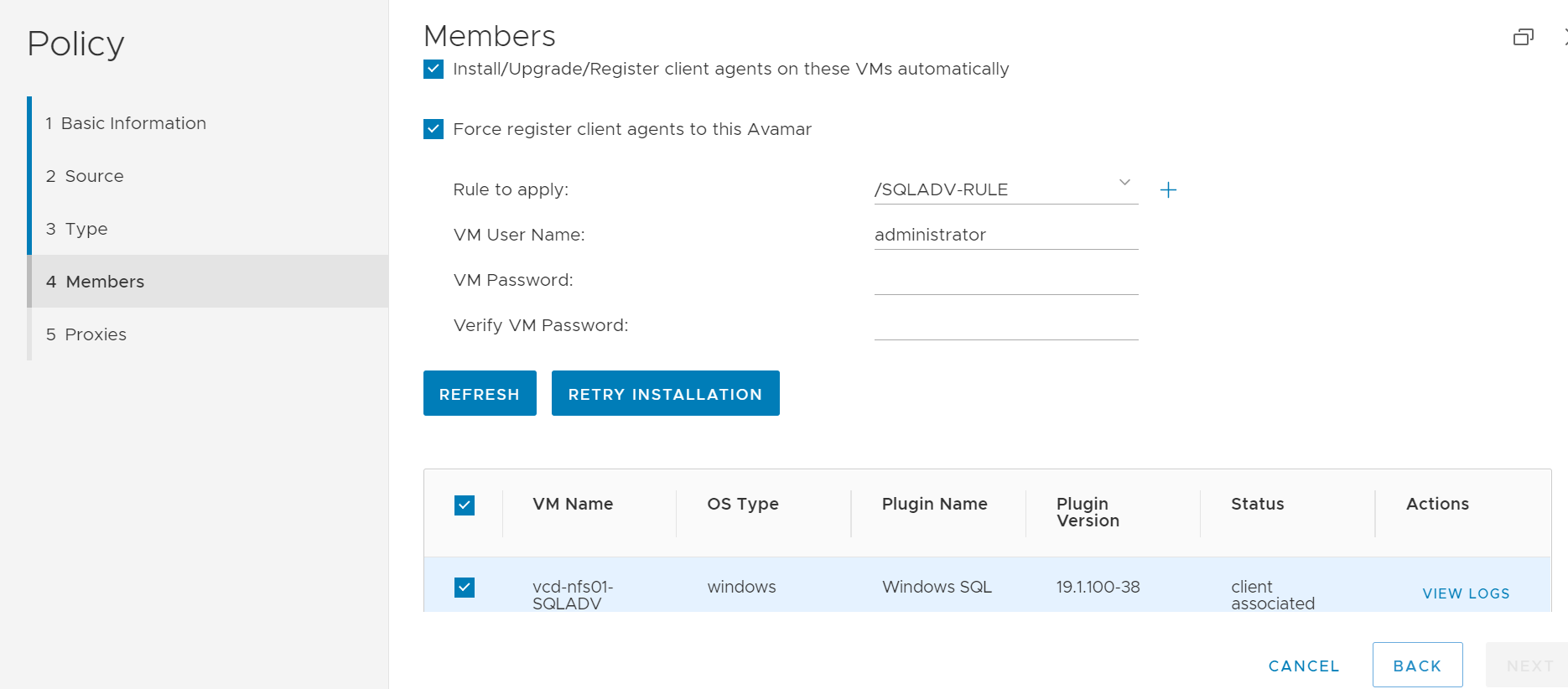
Prerequisiti:
- Il pacchetto UpgradeClientDownloads-VERSION.avp<> deve essere installato sull'Avamar Server.
- Per istruzioni su come installare il pacchetto client corretto, consultare l'articolo Dell 67225, Avamar: Come scaricare e installare i pacchetti Avamar Client (.avp) più recenti.
- Una regola VM creata in Avamar per individuare automaticamente la VM SQL.
- Le opzioni di rilevamento automatico sono descritte in dettaglio nella Guida utente di Avamar VMware.
NOTA: Le regole della VM devono essere create nel dominio Avamar/(root) e NON con altre funzionalità basate su regole.
Servizi:
Comandi VABM del servizio Avamar (è richiesto l'utente root) Di seguito sono riportati alcuni esempi di sintassi:
root@ave191:/home/admin/#: service VABM status
VABM Info: VABM Service is running.

root@ave191:/home/admin/#: service VABM stop
VABM Info: Stopping VABM daemon...
VABM Info: VABM daemon stopped.

root@ave191:/home/admin/#: service VABM start
VABM Info: VABM daemon started.

root@ave191:/home/admin/#: service VABM restart
VABM Info: Stopping VABM daemon...
VABM Info: VABM daemon stopped.
VABM Info: VABM daemon started.
File di configurazione VABM:
root@ave191:/home/admin/#: cat  /usr/local/avamar/bin/vabm/vabm.cfg

#############log configuration###############
log_Max_Size=5
log_dir=/usr/local/avamar/var/vabm/log
#############vabm configuration##############
vabm_port=17926
#vabm_esxi_throttling:max vabm job running simultaneously per esxi
vabm_esxi_throttling=10
#vabm_vcenter_throttling:max vcenter requets running simultaneously per vcenter
vabm_vcenter_throttling=100
vabm_cmd_timeout=3600
vabm_clients_dir=/space/avamar/src/downloads/
vabm_cache_timeout=60
vabm_fips=true
Posizione del registro:
Registri di Avamar Server per le attività avanzate delle policy (servizio VABM, installazione dell'agent e registrazione):
System logs: /usr/local/avamar/var/vabm/log/daemon/Registro dettagliato per ogni macchina virtuale:
/usr/local/avamar/var/vabm/log/<vm-uuid>/<vm-uuid.log>
Dove<vm-uuid è l'instanceUuid> di vCenter per la VM.
Per ottenere l'instanceUuid, utilizzare uno dei seguenti metodi:
- Da vSphere Client, scaricare il file vmx della VM ed esaminare questa riga
vc.uuid = "50 22 db e0 18 26 e8 8e-ae 68 20 84 bf 8c c2 af"
- Utilizzare lo strumento di risoluzione dei problemi "goav" per eseguire la ricerca utilizzando il nome o l'uuid della macchina virtuale.
Scarica e installa lo strumento Goav
Consultare l'articolo Dell 192151, Avamar: Goav per scaricare e installare lo strumento Goav Avamar.
-
Eseguire uno dei seguenti comandi goav.
Cercare e ottenere l'UUID della VM per gli asset che NON vengono aggiunti ad Avamar; è possibile utilizzare la funzione di test goAV vCenter.
admin@ave191:~/>: ./goav vcenter test --name vcenter.example.lab --show-inventory  |grep -A1 teamvm1
VM : teamvm1
InstanceUUID : 502296db-7ea5-61a0-6e37-0983173225fa
In questo esempio, vcenter.example.lab è vCenter e teamvm1 è il nome della VM.
- Cercare e ottenere l'UUID della VM per gli asset che sono stati aggiunti all'Avamar Server. È possibile utilizzare la funzione goav VM show.
admin@ave191:~/>: ./goav vm show --fields vmName,instanceUuid   | grep teamvm1
teamvm1                                     | 5022dbe0-1826-e88e-ae68-2084bf8cc2af
I log di livello guest si trovano sulla macchina virtuale nella directory C:\Program Files\avs\var
avagent.log
<Schedule name>-<Group name>-label-sql.log
<Schedule name>-<Group name>-label-sql.avtar.log
<Schedule name>-<Group name>-label-sql.alg
- Consultare l'articolo Dell 81546, Avamar: Come raccogliere i registri per risolvere i problemi di backup e ripristino
- Consultare l'articolo Dell 21590, Avamar VMware Plugin: Articoli sulla risoluzione dei problemi iniziali di tutti i problemi correlati al backup e al ripristino dell'immagine
Affected Products
AvamarProducts
Avamar Plug-in for SQLArticle Properties
Article Number: 000184101
Article Type: How To
Last Modified: 28 Feb 2024
Version: 5
Find answers to your questions from other Dell users
Support Services
Check if your device is covered by Support Services.