Dell Repository Manager: Como trabalhar com componentes
Summary: Vídeo de instruções sobre gerenciamento de sistemas que aborda o trabalho com componentes no Dell EMC Repository Manager.
This article applies to
This article does not apply to
This article is not tied to any specific product.
Not all product versions are identified in this article.
Instructions
Este vídeo de treinamento aborda como trabalhar com componentes no Dell EMC Repository Manager.
Nota: Este vídeo é específico para Components.
Há um vídeo anterior que aborda o trabalho com repositórios completos no Dell Repository Manager.
Há um vídeo anterior que aborda o trabalho com repositórios completos no Dell Repository Manager.
Link para o vídeo do canal da Dell Technologies no YouTube:
Trabalhando com componentes no Dell EMC Repository Manager (DRM)
Noções básicas do pacote:
Mostre as diferentes partes de um pacote dinâmico no catálogo
-
Os pacotes fornecem a estrutura de um catálogo
-
Um pacote é um contêiner para atualizações válidas para um determinado Modelo do Sistema
-
Definido por modelo e tipo de sistema operacional
-
Ao adicionar atualizações a um pacote, ele usa o conteúdo interno, como package.xml, para determinar se a atualização é válida para o tipo de modelo e sistema operacional
Criando pacotes:
Nota: Os pacotes são criados na criação do repositório. Somente quando um pacote deve ser criado manualmente é ao editar um repositório existente que está faltando o servidor e/ou o tipo de sistema operacional que você precisa.
Crie um pacote vazio.
-
Selecionar qualquer repositório
-
Selecione Add Bundle na parte superior
-
Selecione Add an Empty Bundle
-
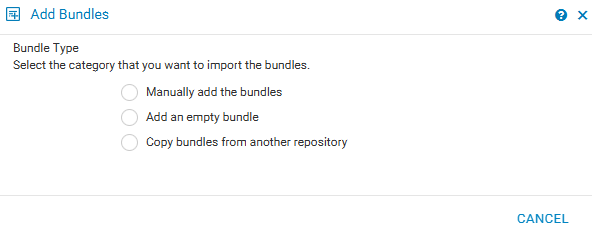
-
Nomeie o pacote e, em seguida, selecione o sistema operacional e o modelo do sistema
Crie um pacote completo.
-
Selecionar qualquer repositório
-
Selecione Add Bundle na parte superior
-
Selecione Adicionar manualmente os pacotes
-
O assistente espelha a criação do repositório, solicitando o modelo, o sistema operacional e o componente
Copie um pacote.
-
Selecionar qualquer repositório
-
Selecione Add Bundle na parte superior
-
Selecione Copy bundles from another repository
-
Selecione Repository e, em seguida, agrupará você para adicionar
Editando pacotes:
Casos de uso de edição de pacotes.
-
Adicionando atualizações que ainda não estão no catálogo quinzenal
-
Adicionando downgrades para linhas de base confiáveis necessárias
-
Removendo atualizações desnecessárias para manter os requisitos de armazenamento baixos para atualizações off-line
Adicionar atualizações a um pacote.
-
Faça download manual das atualizações que deseja importar
-
Selecione qualquer repositório ou qualquer pacote
-
Selecione a opção Import
-
Aponte para as atualizações que você deseja importar
Nota: Embora seja possível importar tanto no nível do repositório quanto do pacote, é recomendável fazê-lo no repositório e automaticamente todos os pacotes válidos são adicionados.
Remover atualizações do pacote.
-
Expandir repositório e pacote de sua preferência
-
Localizar as atualizações que você deseja remover
-
Certifique-se de que apenas as caixas de seleção das atualizações que você deseja remover estejam marcadas
-
Selecione a opção Excluir na parte superior
-
Selecione Delete de todos os pacotes se quiser que ele seja removido de todos os pacotes do repositório
Affected Products
C Series, Modular Infrastructure, Rack Servers, Tower Servers, XR Servers, Repository Manager, PowerEdge XR2, Poweredge C4140, PowerEdge C6400, PowerEdge C6420, PowerEdge C6520, PowerEdge C6525, PowerEdge C6600, PowerEdge C6615, PowerEdge C6620
, PowerEdge FC640, PowerEdge HS5610, PowerEdge HS5620, PowerEdge M640, PowerEdge M640 (for PE VRTX), PowerEdge M7701, PowerEdge M7725, PowerEdge MX5016s, PowerEdge MX7000, PowerEdge MX740C, PowerEdge MX750c, PowerEdge MX760c, PowerEdge MX840C, PowerEdge R240, PowerEdge R250, PowerEdge R260, PowerEdge R340, PowerEdge R350, PowerEdge R360, PowerEdge R440, PowerEdge R450, PowerEdge R470, PowerEdge R540, PowerEdge R550, PowerEdge R570, PowerEdge R640, PowerEdge R6415, PowerEdge R650, PowerEdge R650xs, PowerEdge R6515, PowerEdge R6525, PowerEdge R660, PowerEdge R660xs, PowerEdge R6615, PowerEdge R6625, PowerEdge R670, PowerEdge R740, PowerEdge R740XD, PowerEdge R740XD2, PowerEdge R7415, PowerEdge R7425, PowerEdge R750, PowerEdge R750XA, PowerEdge R750xs, PowerEdge R7515, PowerEdge R7525, PowerEdge R760, PowerEdge R760XA, PowerEdge R760xd2, PowerEdge R760xs, PowerEdge R7615, PowerEdge R7625, PowerEdge R770, PowerEdge R7715, PowerEdge R7725, PowerEdge R840, PowerEdge R860, PowerEdge R940, PowerEdge R940xa, PowerEdge R960, PowerEdge T140, PowerEdge T150, PowerEdge T160, PowerEdge T340, PowerEdge T350, PowerEdge T360, PowerEdge T40, PowerEdge T440, PowerEdge T550, PowerEdge T560, PowerEdge T640, PowerEdge XR11, PowerEdge XR12, PowerEdge XR4000r, PowerEdge XR4000w, PowerEdge XR4000z, PowerEdge XR4510c, PowerEdge XR4520c, PowerEdge XR5610, PowerEdge XR7620, PowerEdge XR8000r, PowerEdge XR8610t, PowerEdge XR8620t, Dell EMC Repository Manager - Current Versions, Dell EMC Repository Manager 3.0, Dell EMC Repository Manager 3.0.1, Dell EMC Repository Manager 3.1, Dell EMC Repository Manager 3.2
...
Article Properties
Article Number: 000184970
Article Type: How To
Last Modified: 03 Jul 2025
Version: 6
Find answers to your questions from other Dell users
Support Services
Check if your device is covered by Support Services.