이전 BIOS 비밀번호를 제거한 후에도 컴퓨터를 부팅할 때 BIOS 비밀번호를 묻는 메시지가 계속 나타남
Summary: 이 문서에서는 2021년 5월 이후 출시된 컴퓨터에 대한 Dell BIOS의 변경 사항에 대해 설명합니다. 여기에는 BIOS 비밀번호를 지우는 프로세스의 변경 사항이 포함됩니다.
This article applies to
This article does not apply to
This article is not tied to any specific product.
Not all product versions are identified in this article.
Symptoms
2021(또는 이후)에 출시된 Dell 컴퓨터에는 업데이트된 BIOS가 있습니다. 사용자가 이러한 컴퓨터에서 BIOS 암호를 설정한 다음 암호를 제거하려고 하면 부팅 시 암호를 입력하라는 메시지가 계속 표시됩니다.
비밀번호를 비활성화한 후에도 컴퓨터에서 BIOS 비밀번호를 묻는 메시지가 계속 표시됩니다. BIOS 재설정, 기본값 재설정 및 코인 셀 배터리 제거는 아무런 효과가 없습니다.
영향을 받는 모델에는 다음 모델이 포함되지만 이에 국한되지는 않습니다. OptiPlex 5090, OptiPlex 7090, Precision 3450, Inspiron 3891, Vostro 3690, Vostro 3890, Vostro 5890
Cause
이 새 BIOS에서는 이전에 설정한 BIOS 비밀번호를 지우려면 다른 단계가 필요하기 때문에 BIOS 비밀번호가 지워지지 않습니다. 이전 BIOS 버전에서는 사용자가 비어있는 새 비밀번호 필드에서 아무 작업도 수행할 필요가 없었습니다. 새로운 Dell 브랜드 BIOS에서는 Blank Password 및 Confirm Password 필드에서 키를 눌러야 합니다. Apply Changes 버튼을 클릭하여 비어있는 비밀번호를 설정합니다.
Resolution
새 Dell 브랜드 BIOS에서 BIOS 또는 관리자 비밀번호를 지우고 부팅 시 비밀번호 프롬프트를 비활성화하려면 다음 단계를 완료합니다.

그림 1. - 기존 비밀번호를 입력하여 BIOS 비밀번호 지우기
그림 2. - 새 비밀번호를 입력하거나 비밀번호 필드를 비워둔 다음 키 누르기
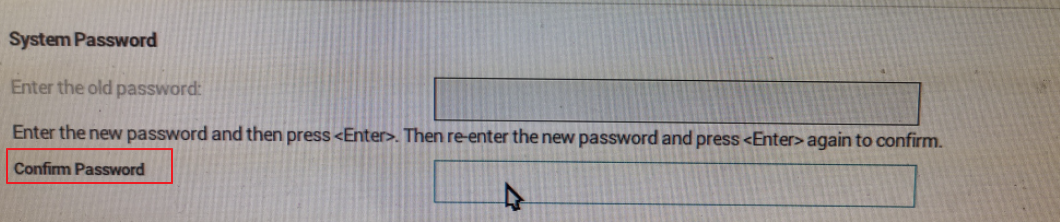
그림 3. - Confirm Password 필드에 입력하거나 Confirm Password 필드 비워두기

그림 4 - 유효한 비밀번호 확인
그림 5 - 변경 횟수 표시기
- BIOS의 비밀번호 변경 섹션에서 기존 비밀번호를 입력한 다음 키를 누릅니다. (그림 1)
그림 1. - 기존 비밀번호를 입력하여 BIOS 비밀번호 지우기
- 기존 비밀번호를 입력하면 "Enter the new password" 필드 레이블이 연한 회색에서 진회색으로 변경되고 새 비밀번호 상자가 활성화됩니다.
- 새 비밀번호 필드에서 커서를 클릭합니다. 그런 다음 새 비밀번호를 입력하거나 비밀번호 필드를 비워 이전 비밀번호를 지운 다음 키를 누릅니다. (그림 2)
그림 2. - 새 비밀번호를 입력하거나 비밀번호 필드를 비워둔 다음 키 누르기
- Confirm Password 필드에서 이 작업을 반복합니다. 새 비밀번호를 입력하거나 비밀번호 필드를 비워둔 다음 키를 누릅니다. (그림 3)
그림 3. - Confirm Password 필드에 입력하거나 Confirm Password 필드 비워두기
- 비밀번호 변경이 유효하다는 확인 메시지가 나타나면 키를 누릅니다. (그림 4)
그림 4 - 유효한 비밀번호 확인
- 화면 하단에는 변경된 횟수를 표시하는 표시기가 있습니다. (그림 5.)
그림 5 - 변경 횟수 표시기
- APPLY CHANGES 버튼을 클릭한 다음 ESC 키를 눌러 설정 메뉴를 종료합니다.
Additional Information
Affected Products
Inspiron 3891, OptiPlex 5090 Tower, OptiPlex 5090 Micro, OptiPlex 5090 Small Form Factor, OptiPlex 7090 Tower, OptiPlex 7090 Micro, OptiPlex 7090 Small Form Factor, Precision 3450 Small Form Factor, Vostro 3690, Vostro 3890, Vostro 5890Article Properties
Article Number: 000190038
Article Type: Solution
Last Modified: 21 May 2025
Version: 9
Find answers to your questions from other Dell users
Support Services
Check if your device is covered by Support Services.