删除先前的 BIOS 密码后,我的计算机在启动时一直要求输入 BIOS 密码
Summary: 本文讨论在 2021 年 5 月或之后发布的计算机的戴尔 BIOS 中所做的更改。这包括 BIOS 密码清除过程的更改。
This article applies to
This article does not apply to
This article is not tied to any specific product.
Not all product versions are identified in this article.
Symptoms
2021 年(或之后)发布的戴尔计算机具有更新的 BIOS。当用户在这些计算机上设置 BIOS 密码,然后尝试删除密码时,系统仍会在启动时提示他们输入密码。
即使在禁用密码后,计算机仍会要求输入 BIOS 密码。重置 BIOS、重置默认值和取出纽扣电池均不起作用。
受影响的型号包括但不限于以下型号:OptiPlex 5090、OptiPlex 7090、Precision 3450、Inspiron 灵越 3891、Vostro 成就 3690、Vostro 成就 3890 和 Vostro 成就 5890。
Cause
未清除 BIOS 密码,因为此新 BIOS 需要不同的步骤来清除先前设置的 BIOS 密码。在以前的 BIOS 版本中,用户不必在空白的“New Password”字段中执行任何操作。新的戴尔品牌 BIOS 要求用户在“Blank Password”和“Confirm Password”字段中按 Enter 键。单击“Apply Changes”按钮以设置空白密码。
Resolution
完成这些步骤以清除 BIOS 密码或管理员密码,并在新的戴尔品牌 BIOS 中禁止在启动时出现密码提示。

图 1.– 输入现有密码以清除 BIOS 密码。
图 2.– 键入新密码或将该密码字段留空,然后按 Enter 键。

图 3.– 键入确认密码或将“Confirm Password”字段留空。
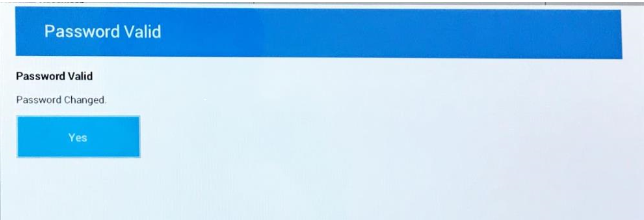
图 4 – 有效密码确认。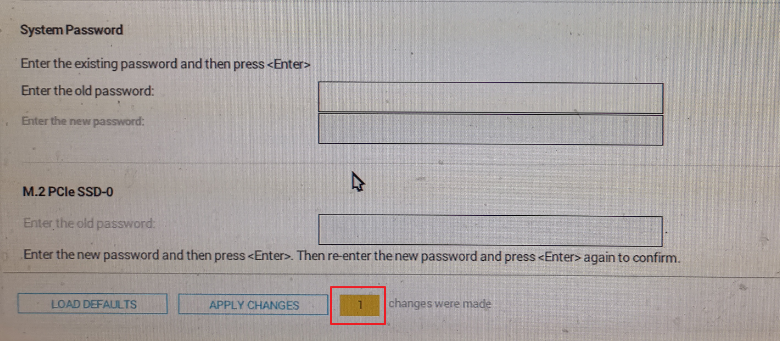
图 5 – 更改数量指示器。
- 在 BIOS 的“Change Password”部分中,键入现有密码,然后按 Enter 键。(图 1.)
图 1.– 输入现有密码以清除 BIOS 密码。
- 键入现有密码后,“Enter the new password”字段标签将从浅灰色更改为深灰色,并且“New Password”框处于活动状态。
- 在“New Password”字段中单击光标。接着键入新密码,或将该密码字段留空以清除旧密码,然后按 Enter 键。(图 2.)
图 2.– 键入新密码或将该密码字段留空,然后按 Enter 键。
- 在“Confirm Password”字段中重复此操作。键入新密码或将该密码字段留空,然后按 Enter 键。(图 3.)
图 3.– 键入确认密码或将“Confirm Password”字段留空。
- 确认提示将出现并指示密码更改有效,请按 Enter 键。(图 4.)
图 4 – 有效密码确认。
- 屏幕底部有一个指示器,显示已做出的更改数量。(图 5.)。
图 5 – 更改数量指示器。
- 单击 APPLY CHANGES 按钮,然后按 ESC 键以退出“Setup”菜单。
Additional Information
Affected Products
Inspiron 3891, OptiPlex 5090 Tower, OptiPlex 5090 Micro, OptiPlex 5090 Small Form Factor, OptiPlex 7090 Tower, OptiPlex 7090 Micro, OptiPlex 7090 Small Form Factor, Precision 3450 Small Form Factor, Vostro 3690, Vostro 3890, Vostro 5890Products
Inspiron 3891, OptiPlex 5090 Tower, OptiPlex 7090 Tower, Precision 3450 Small Form Factor, Vostro 3690, Vostro 3890, Vostro 5890Article Properties
Article Number: 000190038
Article Type: Solution
Last Modified: 21 May 2025
Version: 9
Find answers to your questions from other Dell users
Support Services
Check if your device is covered by Support Services.