Microsoft 영구 및 소프트웨어 구독을 활성화하는 방법에 대한 지침
Summary: 다음 문서에서는 Dell에서 Microsoft 영구 소프트웨어 라이선스 및 소프트웨어 구독을 활성화하는 방법에 대한 지침을 제공합니다.
This article applies to
This article does not apply to
This article is not tied to any specific product.
Not all product versions are identified in this article.
Instructions
목차:
- 영구 소프트웨어 및 소프트웨어 구독 제품 라이선스 키 다운로드
- 시작하기 전에
- 로그인 자격 증명 검색
- Dell CloudStore 포털
- Microsoft 365 관리 포털
- 소프트웨어 및 제품 라이선스 키 다운로드
영구 소프트웨어 및 소프트웨어 구독 제품 라이선스 키 다운로드
이 문서에서는 CSP(Cloud Solution Provider) 프로그램을 통해 구입한 영구 소프트웨어 또는 소프트웨어 구독에 대한 소프트웨어 및 제품 라이선스 키를 다운로드하는 방법에 대해 설명합니다.
시작하기 전에
이 문서의 단계를 수행하려면 전역 관리자여야 합니다. 자세한 내용은 관리자 역할에 대한 다음 문서를 참조하십시오.

로그인 자격 증명 검색
-
기존 Microsoft 클라우드 계정(테넌트)이 있는 경우 Microsoft 365 관리 포털 정보 섹션으로 이동합니다. 자격 증명을 사용하여 M365 관리 포털에 로그인합니다. 다음 지침을 따라야 합니다.
-
Microsoft 클라우드 계정(테넌트)을 아직 설치하지 않은 경우 Dell CloudStore에 로그인하여 Microsoft 365 관리자 로그인을 검색합니다. 이 작업을 수행하려면 환영 이메일에 제공된 자격 증명이 필요합니다. 먼저 다음 세 단계를 수행해야 합니다.
 |
 |
 |
|
||
| Dell CloudStore에 액세스하려면 환영 이메일에 제공된 사용자 이름을 사용하고 처음으로 비밀번호를 생성 하려면 비밀번호를 잊으셨습니까? (현재 위치에 대한 올바른 링크가 있는지 확인하려면 표 1을 참조하십시오.) |
Microsoft 365 타일을 클릭하여 Microsoft 사용자 ID를 찾습니다 . |
거의 끝나갑니다. M365 사용자 ID를 사용하여 M365 관리 포털 에 로그인하고 계정에 액세스할 수 없습니까? hhttps://admin.microsoft.com/  |
(표 1: 해당 국가의 Dell CloudStore 포털 링크)
Dell CloudStore 포털
참고: 모든 그림은 영어로만 표시됩니다.
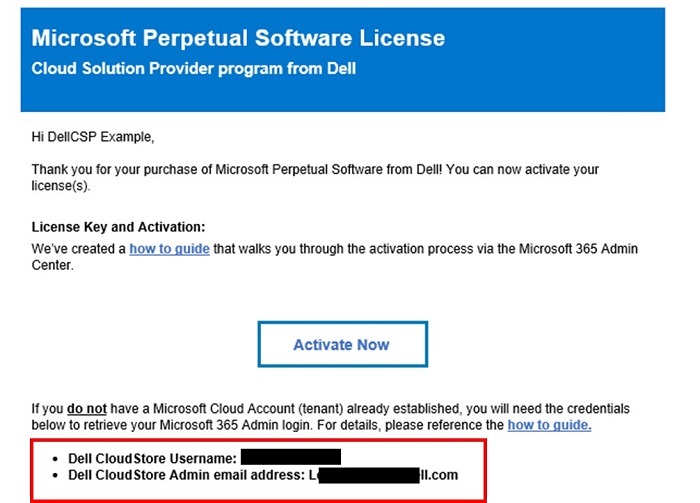
(그림.1 Microsoft 영구 소프트웨어 및 소프트웨어 구독 라이선스 활성화)
-
다음 페이지에 로그인합니다.
https://cp.CloudStore.dell.com/ 해당하는 위치에 대한 올바른 링크가 있는지 확인하려면 표 1을 참조하십시오.
-
Forget Password를 선택합니다.
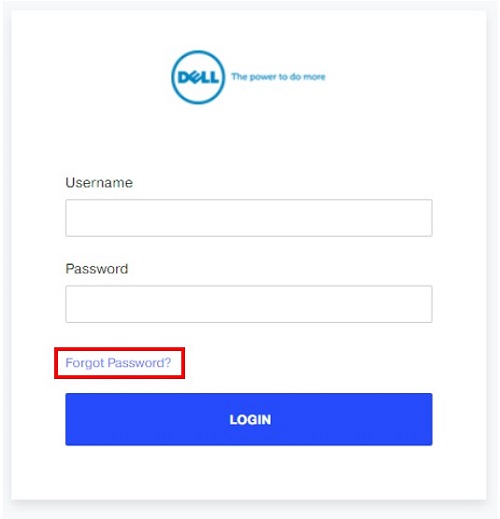
(그림.2 암호 분실)
-
환영 이메일에 제공된 이메일 주소를 입력하고 Submit을 누릅니다.
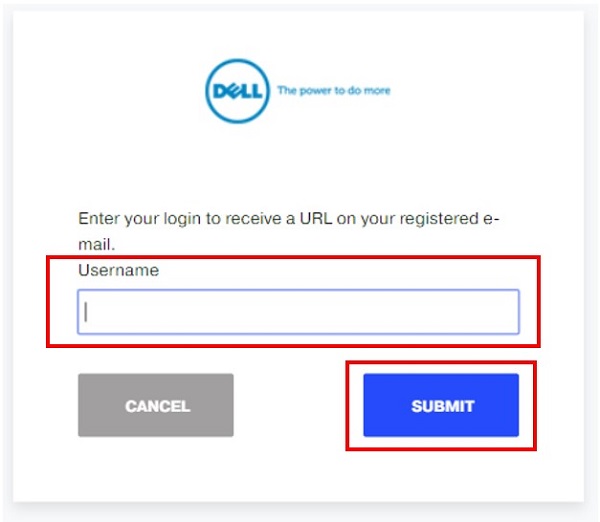
(그림.3 이메일 전송)
-
이메일이 발송되었다는 확인 메시지가 표시됩니다.
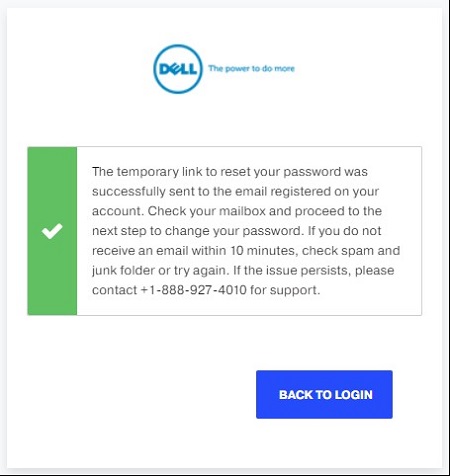
(그림.4 확인 이메일)
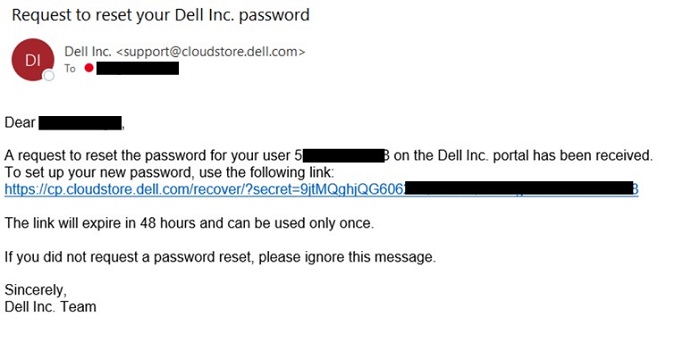
(그림.5 재설정 이메일 예)
-
재설정 이메일의 링크를 클릭하여 암호 재설정 창을 엽니다.
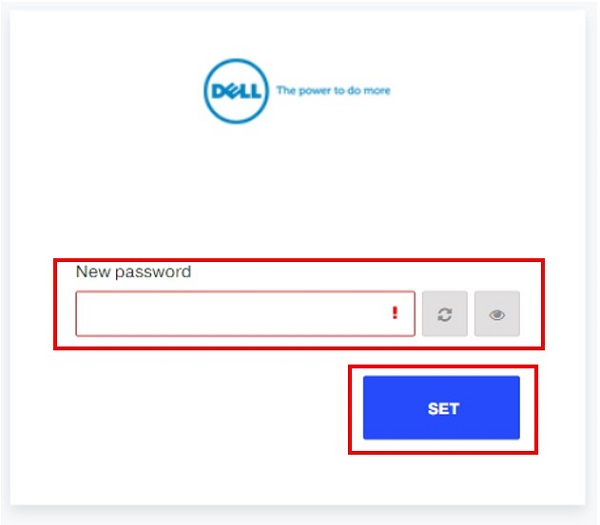
(그림.6 암호 재설정)
-
대시보드에서 Microsoft 365를 선택합니다.
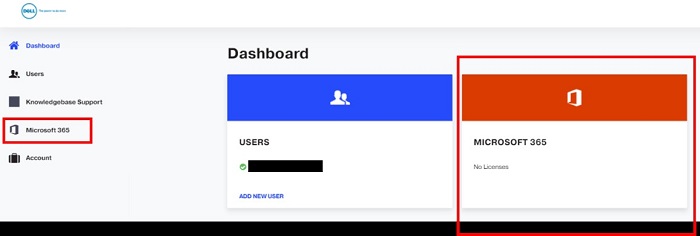
(그림.7 대시보드)
-
자세한 내용은 Microsoft 365 대시보드 화면 하단에서 확인할 수 있습니다.
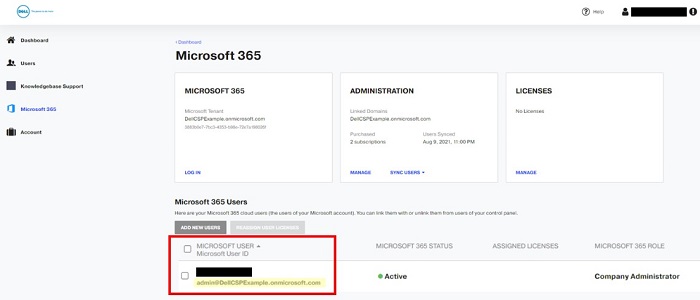
(그림.8 Microsoft 365 대시보드 화면)
Microsoft 365 관리 포털
참고: 모든 그림은 영어로만 표시됩니다.
-
Microsoft 365 관리 센터로 이동하여 로그인 링크를 클릭한 다음 Can't access your account?를 선택합니다.
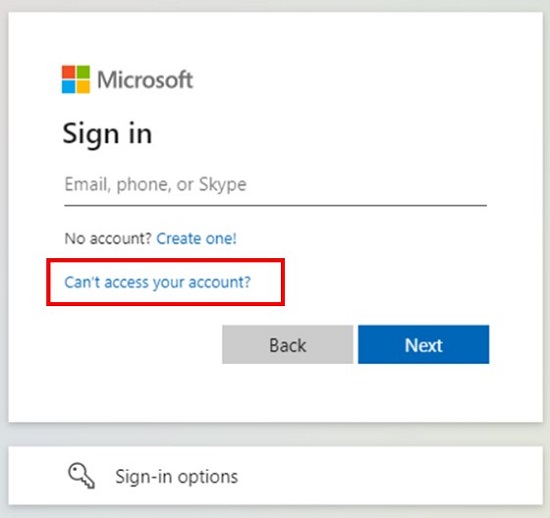
(그림.9 Microsoft 로그인)
-
옵션에서 Work or School Account를 선택합니다.
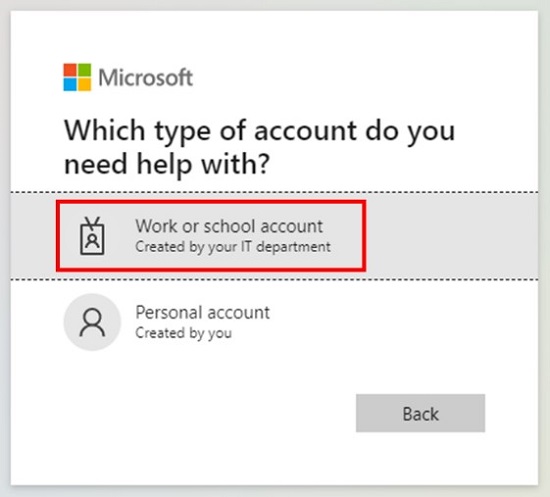
(그림.10 도움이 필요한 계정 유형은 무엇입니까?)
-
이메일 또는 사용자 이름을 입력하고 Web captcha를 입력합니다.
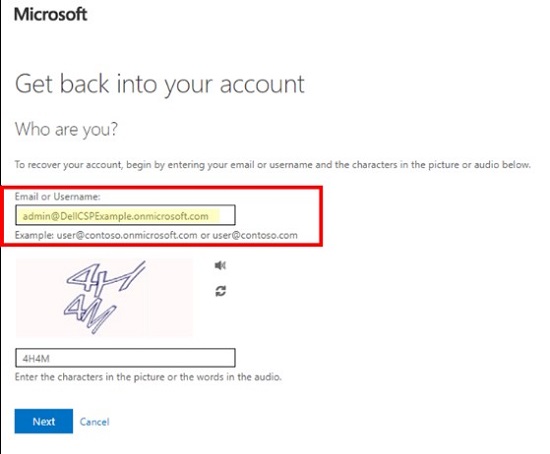
(그림.11 계정으로 돌아가기)
-
이메일 계정으로 확인 코드를 받으려면 Send를 클릭합니다.
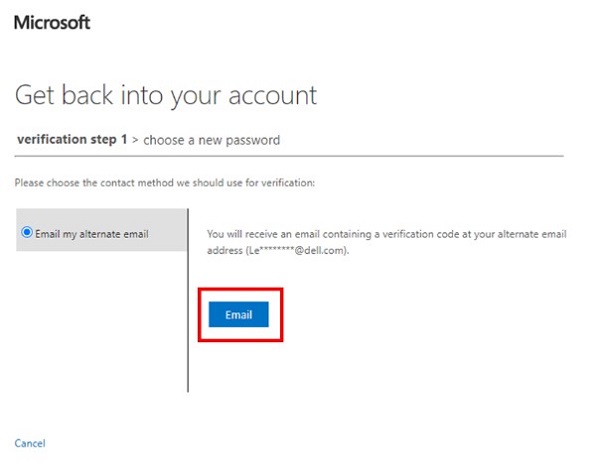
(그림.12 검증 단계)
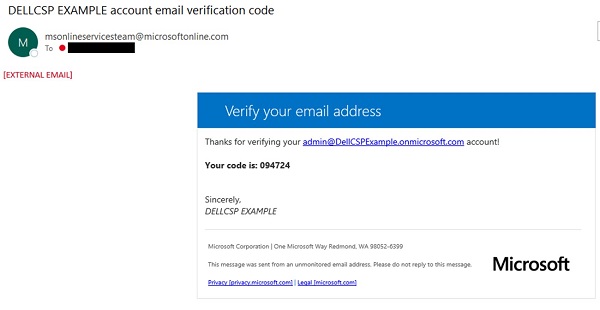
(그림.13 검증 이메일의 예)
-
검증 코드를 입력합니다.
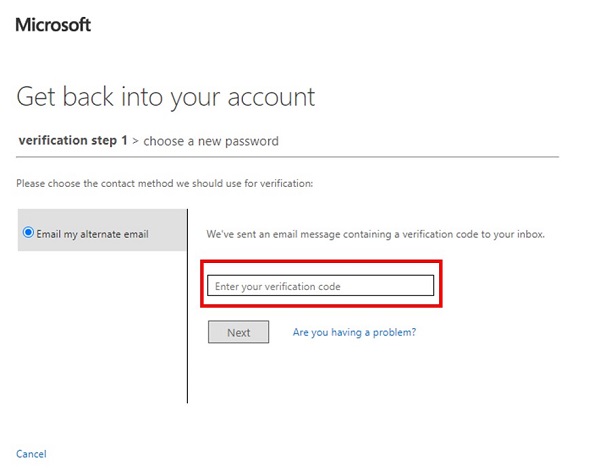
(그림.14 검증 코드)
-
새 암호를 입력한 다음 확인하고 Finish를 클릭합니다.
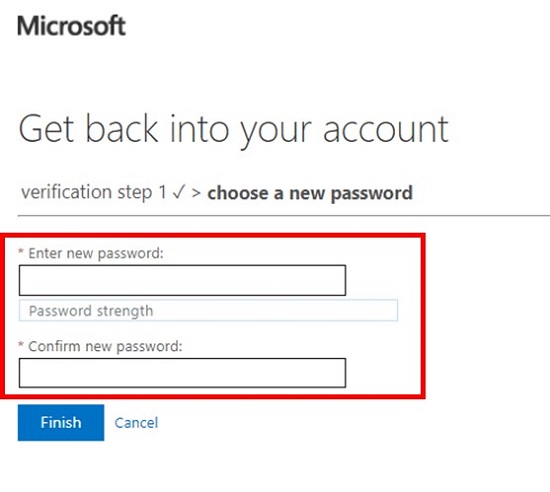
(그림.15 암호 재설정)
-
로그인 창으로 다시 연결되는 링크와 함께 your password has been reset 확인 메시지가 표시됩니다.
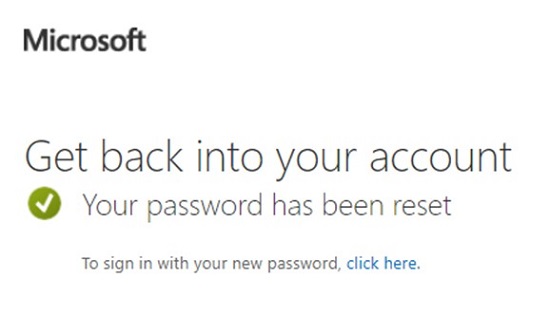
(그림.16 암호 재설정 확인)
-
이메일 또는 사용자 이름을 입력하고 다음을 클릭합니다.
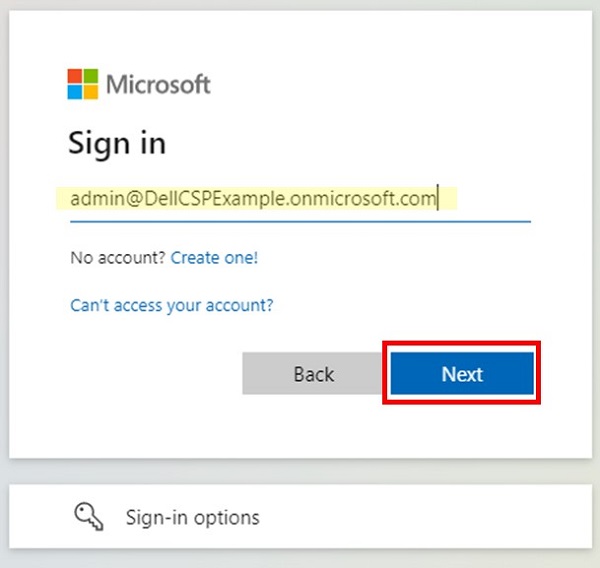
(그림.17 Window에 로그인)
-
새 암호를 입력하고 로그인을 클릭합니다.
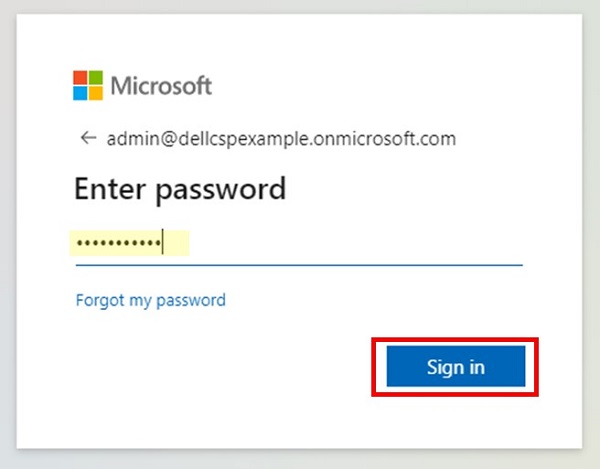
(그림.18 새 암호)
-
이제 Microsoft 365 관리 센터에 액세스할 수 있습니다.
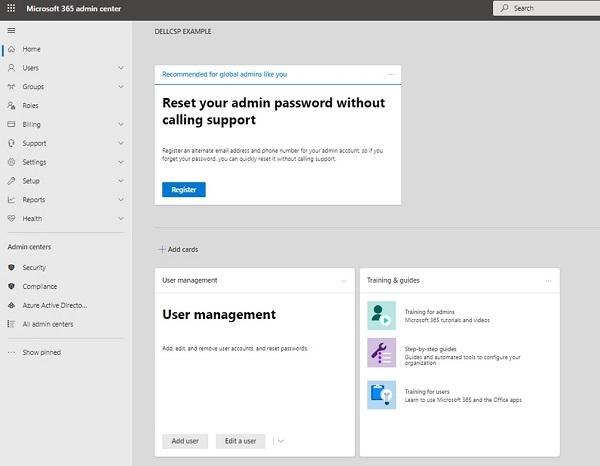
(그림.19 Microsoft 365 관리 센터)

소프트웨어 및 제품 라이선스 키 다운로드
-
Microsoft 365 관리 센터에서 Billing으로 이동한 다음 Your products 페이지로 이동합니다.
-
Products 탭의 Software 섹션에서 다운로드할 소프트웨어를 선택합니다.
-
구독 세부 정보 페이지의 Downloads and keys 섹션에서 Product version, Language 및 CPU and file type을 선택한 다음 Download를 선택합니다.
-
필요한 경우 키를 다운로드하려면 Copy key to clipboard를 선택합니다.
-
오른쪽 창에서 Copy를 선택한 다음 창을 닫습니다.
-
키를 안전한 위치에 파일에 붙여 넣은 다음 소프트웨어 설치 중 지시에 따라 입력합니다. 이 키는 다운로드한 소프트웨어를 활성화하는 데 필요합니다.


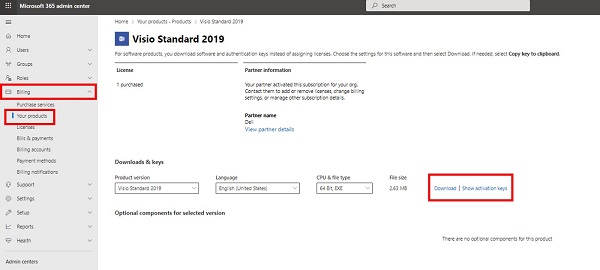
(그림.20 Microsoft 365 관리 센터 - 제품 페이지)
Additional Information
Affected Products
Microsoft 365 from DellArticle Properties
Article Number: 000190601
Article Type: How To
Last Modified: 02 Dec 2024
Version: 5
Find answers to your questions from other Dell users
Support Services
Check if your device is covered by Support Services.