Klawiatura i mysz Dell Pro KM5221W nie działa
Summary: Poniższy artykuł zawiera informacje na temat problemu z klawiaturą i myszą Dell Pro (KM5221W). Klawiatura i mysz nie działają i zgłaszają niezgodność klucza sprzętowego.
This article applies to
This article does not apply to
This article is not tied to any specific product.
Not all product versions are identified in this article.
Symptoms
Klawiatura i mysz Dell Pro (KM5221W) zgłaszają niezgodność klucza sprzętowego
Podczas używania profesjonalnej klawiatury i myszy Dell (KM5221W):
- Klawiatura i mysz nie działają
- Klucz sprzętowy zgłasza błąd niezgodności
Cause
Jest to spowodowane błędem synchronizacji.
Resolution
Poniższe instrukcje opisują czynności, które należy wykonać, aby ponownie zsynchronizować lub usunąć i sparować bezprzewodową klawiaturę i mysz. (Za pomocą narzędzia Dell Peripheral Manager):
-
Czy na komputerze zainstalowano program Dell Peripheral Manager?
-
Zainstaluj na komputerze najnowsze narzędzie Dell Peripheral Manager, jeśli nie zostało jeszcze zainstalowane. Aby pobrać i zainstalować narzędzie, zapoznaj się z: Pobieranie i instalowanie sterowników i oprogramowania wewnętrznego firmy Dell
-
Przejdź do następnego kroku, jeśli narzędzie jest już zainstalowane na komputerze.
-
-
Otwórz narzędzie.
-
Ponownie osadź bezprzewodowy klucz sprzętowy w komputerze.
-
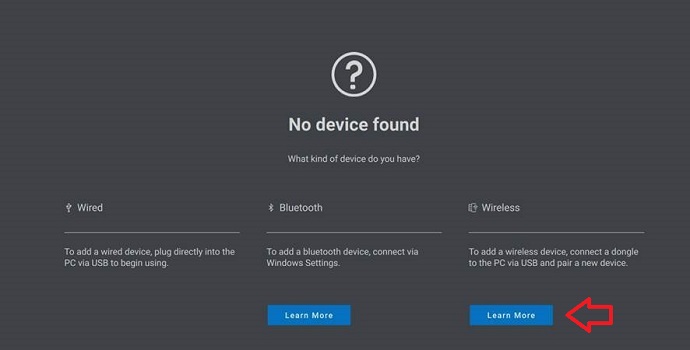
Postępuj zgodnie z poniższymi instrukcjami, jeśli zostanie wyświetlona strona Nie znaleziono urządzenia lub Urządzenie :
-
Jeśli nie znaleziono urządzenia, kliknij opcję Dowiedz się więcej pod nagłówkiem Sieć bezprzewodowa :
-
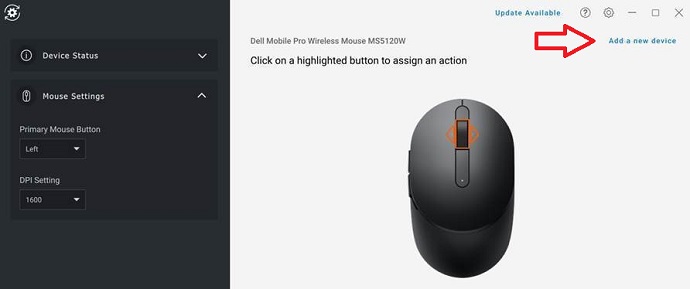
W polu Urządzenie kliknij opcję Dodaj nowe urządzenie:
-
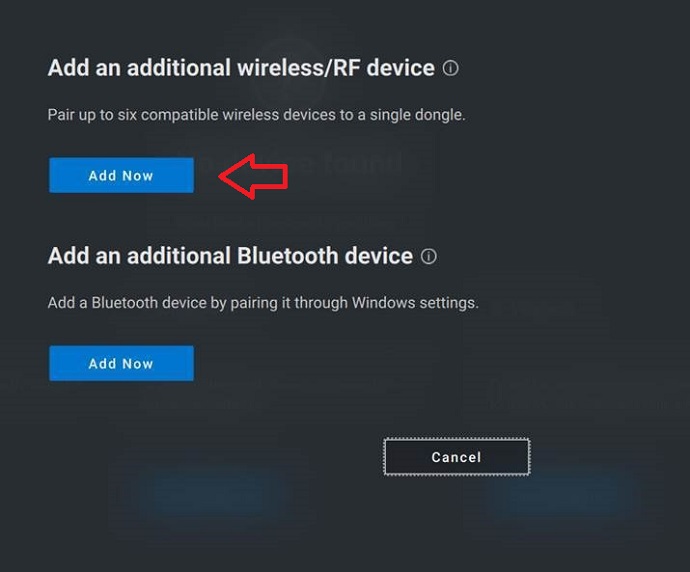
Kliknij przycisk Dodaj teraz , aby dodać dodatkowe urządzenie bezprzewodowe lub radiowe (RF):
-
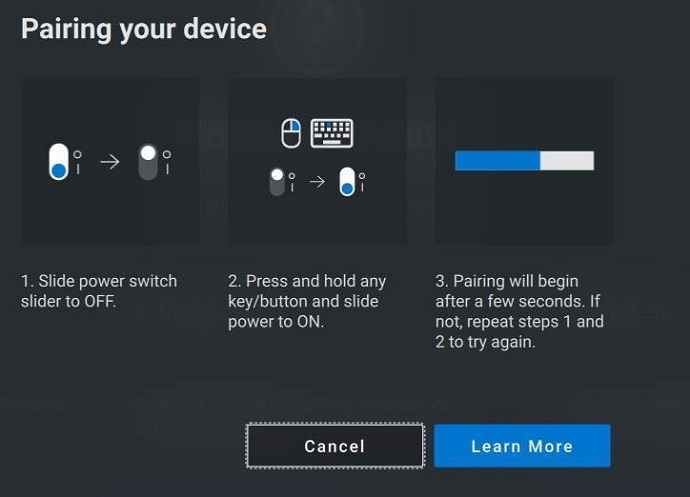
Postępuj zgodnie z instrukcjami wyświetlanymi na ekranie, aby sparować urządzenie:
-
Więcej informacji na temat narzędzia Dell Peripheral Manager można znaleźć w następującym artykule:
Affected Products
Alienware, Dell All-in-One, Dell Pro All-in-One, Dell Pro Max Micro, Dell Pro Max Slim, Dell Pro Max Tower, Dell Pro Micro, Dell Pro Slim, Dell Pro Tower, Dell Slim, Dell Tower, Inspiron, OptiPlex, Vostro, XPS, G Series, Chromebook, G Series
, Alienware, Dell Plus, Dell Pro, Dell Pro Max, Dell Pro Plus, Dell Pro Premium, Inspiron, Latitude, Dell Pro Rugged, Vostro, XPS, Fixed Workstations, Mobile Workstations, Dell Pro Max Micro XE FCM2250, Dell Pro Keyboard and Mouse KM5221W
...
Article Properties
Article Number: 000194959
Article Type: Solution
Last Modified: 07 Nov 2025
Version: 7
Find answers to your questions from other Dell users
Support Services
Check if your device is covered by Support Services.