PowerEdge: Come creare un ISO USB virtuale per implementare il sistema operativo utilizzando LifeCycle Controller.
Summary: Alcuni server Dell potrebbero non disporre di un unità ottica e pertanto potrebbe essere necessario un metodo di storage alternativo per caricare i driver RAID durante il deployment del sistema operativo remoto. ...
This article applies to
This article does not apply to
This article is not tied to any specific product.
Not all product versions are identified in this article.
Instructions
- Scaricare il driver del sistema operativo correlato da dell.com/support e selezionare Extract.
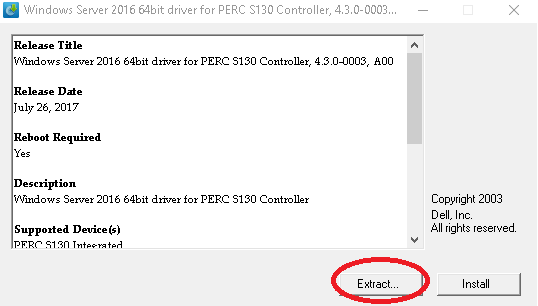
- Seleziona una posizione facile da trovare e seleziona "Crea nuova cartella", assegnale un nome ed estrai il payload del driver esatto in quella cartella.

- Accedere al server iDRAC e verificare che Java sia abilitato per la console iDRAC.
Nota: L'opzione per creare l'immagine è disponibile solo all'interno del tipo di plug-in Java nella console virtuale.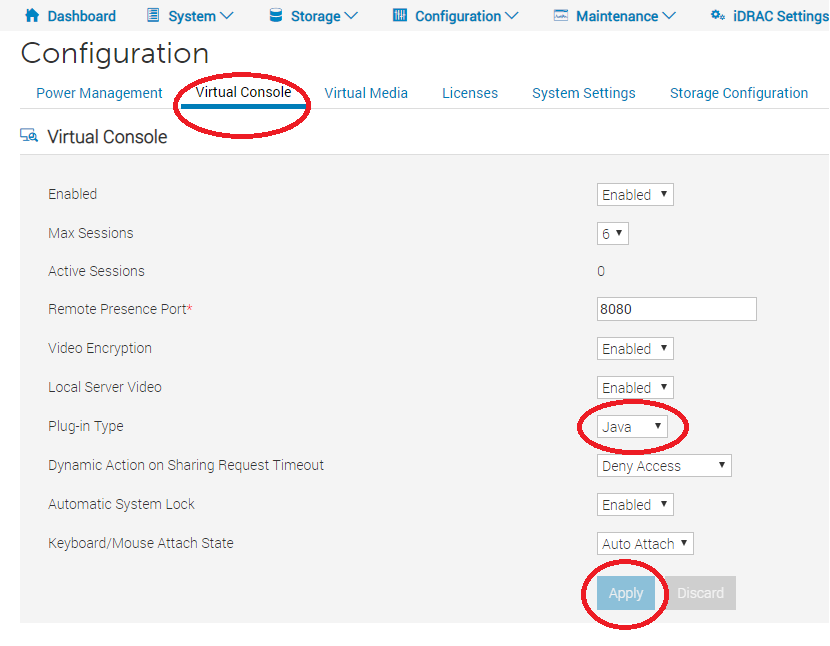
- Aprire la console virtuale e selezionare Crea immagine:

- Selezionare la cartella corretta in cui il driver estratto è corretto e selezionare "crea un nuovo file di immagine da una cartella di origine".
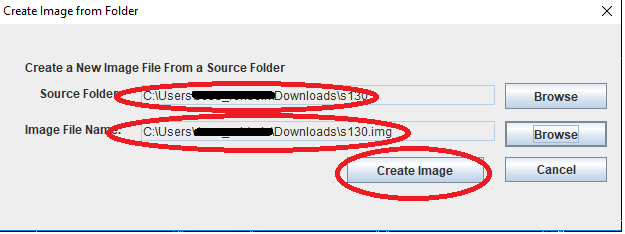
- L'immagine viene creata cliccando su Fine.

- Quindi Connettersi al supporto virtuale iDRAC, selezionare Map Floppy or Removable Disk e selezionare il file di immagine creato.

- Fare clic su Apri e selezionare "dispositivo map-floppy".
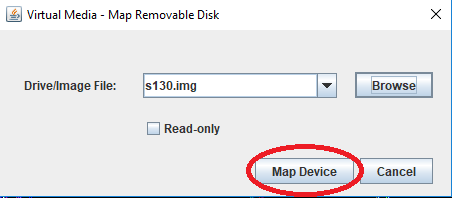
- L'immagine deve essere disponibile come dispositivo di virtual storage. È possibile accedere all'immagine con la console virtuale iDRAC per caricare i driver RAID per il deployment del sistema operativo utilizzando RAID software.

Additional Information
Come creare, montare e risolvere i problemi dei supporti virtuali in Idrac
Durata: 00:05:23 (hh:mm:ss)
Se disponibili, è possibile scegliere le impostazioni della lingua dei sottotitoli (sottotitoli) utilizzando l'icona CC su questo lettore video.
Come utilizzare Virtual Media in Idrac9
Durata: 00:00:59 (hh:mm:ss)
Se disponibili, è possibile scegliere le impostazioni della lingua dei sottotitoli (sottotitoli) utilizzando l'icona CC su questo lettore video.
Come risolvere i problemi della console virtuale Idrac
Durata: 00:06:35 (hh:mm:ss)
Se disponibili, è possibile scegliere le impostazioni della lingua dei sottotitoli (sottotitoli) utilizzando l'icona CC su questo lettore video.
Affected Products
PowerEdge R240, PowerEdge R250, PowerEdge R340, PowerEdge R350, PowerEdge R440, PowerEdge R450, PowerEdge R540, PowerEdge R550, PowerEdge R640, PowerEdge R6415, PowerEdge R650, PowerEdge R740, PowerEdge R740XD, PowerEdge R740XD2, PowerEdge R750
, PowerEdge R840, PowerEdge R940, PowerEdge RAID Controller S150, PowerEdge RAID Controller S130, PowerEdge RAID Controller S140
...
Article Properties
Article Number: 000195966
Article Type: How To
Last Modified: 26 May 2025
Version: 4
Find answers to your questions from other Dell users
Support Services
Check if your device is covered by Support Services.