Jak povolit funkci Display Stream Compression v počítačích Latitude, Precision a XPS
Summary: Tento článek vysvětluje, jak povolit funkci DSC (Display Stream Compression) na procesoru Intel Tiger Lake.
This article applies to
This article does not apply to
This article is not tied to any specific product.
Not all product versions are identified in this article.
Instructions
Dotčené produkty:
- Latitude 9520
- Latitude 9420
- Latitude 7x20
- Latitude 7320
- Latitude 5x21
- Latitude 5x20
- Latitude 3x20
- Latitude 3320
- Precision 7760
- Precision 7560
- Precision 5760
- Precision 5560
- Precision 3561
- Precision 3560
- XPS 17
- XPS 15
- XPS 13
- XPS 13 2 v 1
Postup povolení DSC:
- Do pole pro vyhledávání na hlavním panelu zadejte výraz správce zařízení. Poté ze zobrazeného seznamu programů vyberte Správce zařízení. Mělo by se otevřít okno Správce zařízení, které by mělo vypadat podobně jako v příkladu níže:

Obrázek 1: (Pouze v angličtině) Správce zařízení
- Ve Správci zařízení otevřete část Grafické adaptéry. Tato část obsahuje grafickou kartu, která je v počítač nainstalovaná.

Obrázek 2: (Pouze v angličtině) Grafické adaptéry
- Pravým tlačítkem klikněte na zobrazenou grafickou kartu a klikněte na možnost Vlastnosti.

Obrázek 3: (Pouze v angličtině) Vlastnosti grafické karty
- Klikněte na kartu Podrobnosti a v rozevíracím seznamu Vlastnost zvolte možnost Klíč ovladače. Zobrazí se cesta používaného ovladače grafické karty.

Obrázek 4: (Pouze v angličtině) Karta Podrobnosti v okně Vlastnosti grafické karty Intel Iris Xe
Varování: Dalším krokem je úprava registru systému Windows:
- Než budete pokračovat, zálohujte registr, viz Postup zálohování a obnovení registru v systému Windows
.
- Úprava registru může způsobit, že počítač přestane po příštím restartování reagovat.
- Pokud máte obavy ohledně provedení tohoto kroku, obraťte se na technickou podporu společnosti Dell s žádostí o pomoc.
- Do pole pro vyhledávání na hlavním panelu zadejte výraz regedit. Poté ze zobrazeného seznamu programů vyberte regedit. Pokud se zobrazí výzva Řízení uživatelských účtů, kliknutím na tlačítko Ano spusťte Editor registru. Mělo by se otevřít okno Editor registru, které bude vypadat podobně jako v níže uvedeném příkladu.
- V okně Editor registru klikněte na složku HKEY_LOCAL_MACHINE.

Obrázek 5: (Pouze v angličtině) Složka HKEY_LOCAL_MACHINE v Editoru registru
- Přejděte do nabídky Úpravy a klikněte na možnost najít.

Obrázek 6: (Pouze v angličtině) Vyhledání DpMstDscDisable
- Otevře se dialogové okno Najít. Zadejte
DpMstDscDisablea klikněte na tlačítko Najít další.

Obrázek 7: (Pouze v angličtině) Klikněte na možnost Najít v rozbalovací nabídce Úpravy
- Spustí se vyhledávání a zobrazí se první nalezený výsledek. Vypadá to podobně jako v příkladu níže.
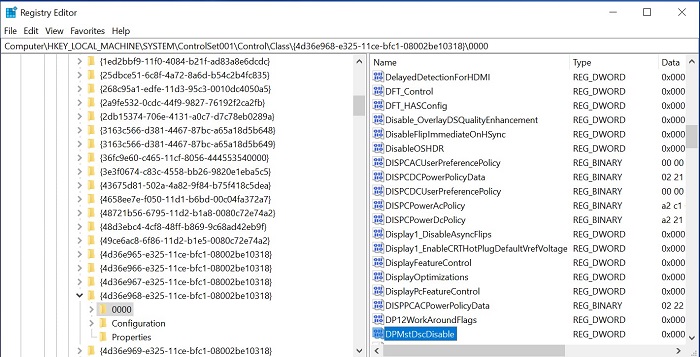
Obrázek 8: (Pouze v angličtině) Příklad položky registru
- Zkontrolujte, zda je cesta ovladače v Editoru registru stejná jako cesta ovladače v kroku 4. Pokud se cesty neshodují, stiskněte klávesu F3 nebo klikněte na tlačítko Úpravy a Najít další a vyhledejte další položku.

Obrázek 9: (Pouze v angličtině) Ověření verze DpMstDscDisable
- Pokud je cesta k ovladači v Editoru registru stejná jako cesta k ovladači v kroku 4. Klikněte na tlačítko
DpMstDscDisablea upravte hodnotu na 0 a klikněte na tlačítko OK.

Obrázek 10: (Pouze v angličtině) Změna hodnoty na 0
- Restartujte počítač, aby se povolila funkce DSC.
Další informace naleznete v článcích znalostní databáze Dell:
Additional Information
Doporučené články
Zde je několik doporučených článků týkajících se tohoto tématu, které by vás mohly zajímat.
Affected Products
XPS 13, XPS 15, XPS 17, Latitude 7320, Latitude 7320 Detachable, Latitude 5421, Latitude 7420, Latitude 9420, Latitude 5520, Latitude 5521, Latitude 7520, Latitude 9520, Latitude 5420, Precision 3560, Precision 3561, Precision 5560, Precision 7560
, Precision 5760, Precision 7760
...
Article Properties
Article Number: 000197102
Article Type: How To
Last Modified: 24 Apr 2025
Version: 13
Find answers to your questions from other Dell users
Support Services
Check if your device is covered by Support Services.