PowerEdge: Como instalar o OpenManage Server Administrator no VMware para coletar logs
Summary: Como instalar o VIB do OpenManage Server Administrator (OMSA) no VMware ESXi 5.x ou VMware ESXi 6.x para coletar logs do sistema.
This article applies to
This article does not apply to
This article is not tied to any specific product.
Not all product versions are identified in this article.
Instructions
Este artigo descreve o processo de instalação do OpenManage Server Administrator VIB (OMSA) no VMware ESXi 6.x.
Sumário
- Faça download do pacote de instalação do Dell OpenManage Server Administrator vSphere (VIB).
- Carregar VIB para Datastore
- Reinicializar o host
- Download e instalação do OMSA para Windows
- Coletar registros com o SupportAssist Enterprise
Baixar o vSphere Installation Bundle (VIB) do Dell OpenManage Server Administrator
Para fazer download do vSphere Installation Bundle (VIB) do Dell OpenManage Server Administrator de acordo com a sua versão de ESXi e do modelo do servidor.
- Acesse a página Drivers e downloadsdo Suporte > Dell e insira o modelo do servidor ou digite a etiqueta de serviço.
- Clique na guia Drivers & Downloads.
- Selecione seu sistema operacional.
- Palavra-chave: OMSA
- Faça download do pacote de instalação do Dell OpenManage Server Administrator vSphere (VIB) para sua versão do ESXi.
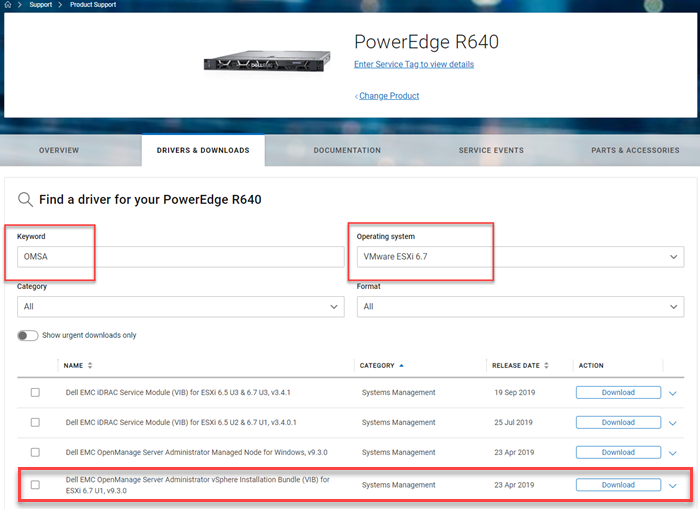
Figura 1: Download OMSA for VMware.
Carregar VIB para Datastore
- Extraia o arquivo ".zip" baixado de Drivers e downloads e extraia todos os arquivos.
- Anote a localização do arquivo .vib
- Selecione o host
- Clique em Storage
- No painel Storage, selecione o datastore necessário
- Clique em Data Store Browser
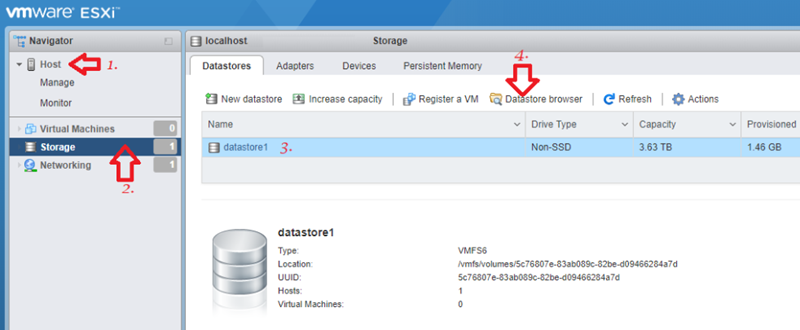 Figura 2: Captura de tela do navegador do repositório de dados
 - No Datastore Browser, clique no ícone Upload e, em seguida, em Upload File.
Nota: O nome e o caminho do arquivo .vib conforme necessário posteriormente para concluir a instalação.
NOTA: Para instalar usando a interface do usuário do VMware ESXi, primeiro você deve extrair o arquivo .vib do arquivo .zip obtido em Drivers & Downloads.
NOTA: Para instalar usando a interface do usuário do VMware ESXi, primeiro você deve extrair o arquivo .vib do arquivo .zip obtido em Drivers & Downloads.
- Extraia o arquivo ".zip" baixado de Drivers e downloads e extraia todos os arquivos.
- Anote a localização do arquivo .vib
- Clique em "Manage" no painel do navegador à esquerda.
- Clique na guia "Package" e clique em "Install Update".
- Preencha o caminho do arquivo na janela de instalação.
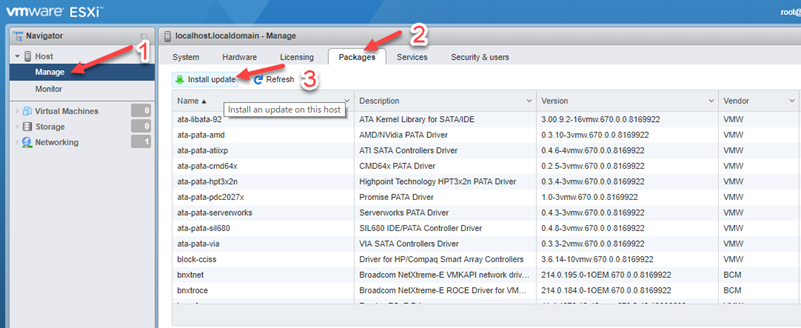 Figura 3: Instalar e atualizar o arquivo zip a partir de Drivers e downloads
- Vá até ".vib", por exemplo, /vmfs/volumes/[datastore_name]/cross_dell-openmanage-esxi_9.3.0.ESXi670-3465.vib
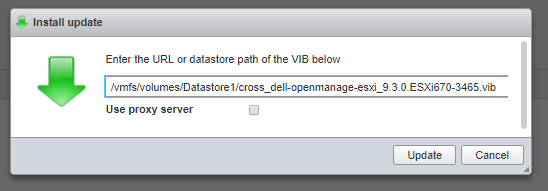
Figura 4: Acesse o arquivo VIB.
- Reinicialize o host para concluir a instalação
Instalação do VIB usando o SSH
- Selecione o host.
- No menu suspenso Actions, selecione Enable SSH
Nota: Desative o SSH após a instalação.
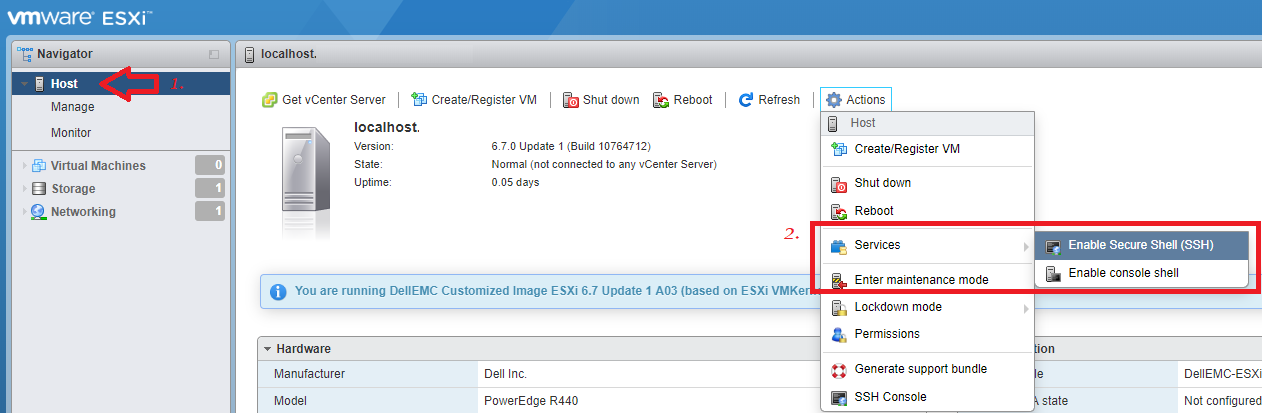
Figura 5: Captura de tela da instalação do VIB usando SSH
- Acesse o host com o usuário root usando o Console SSH no menu suspenso de ações ou programas como PuTTY (ou qualquer ferramenta de cliente SSH).
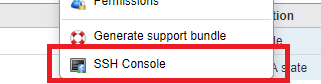
Figura 6: Captura de tela da seleção do console SSH
- Instale o VIB com a linha de comando abaixo. Verifique o caminho correto de acordo com o pacote de instalação.
esxcli software vib install -v /vmfs/volumes/[datastore_name]/cross_dell-openmanage-esxi_9.3.0.ESXi670-3465.vi
Se você estiver usando o pacote off-line, use o comando abaixo.
esxcli software vib install -d /vmfs/volumes/[datastore_name]/OM-SrvAdmin-Dell-Web-9.3.0-3465.VIB-ESX67i_A00.zip
Em algumas instalações, como ESXi 5.1, o arquivo ZIP deve estar localizado em /var/log/VMware. Isso pode ser carregado para esse patch usando o FileZilla.
Se a instalação for bem-sucedida, a tela abaixo será exibida:

Figura 7: Captura de tela da instalação bem-sucedida
Nota: Agora você pode desativar o SSH.
Nota: O host precisa ser reinicializado para concluir a instalação.
Reinicializar o host
AVISO: Acesse o modo Maintenance (Manutenção), se necessário.
- No host, clique com o botão direito do mouse e selecione Reboot.
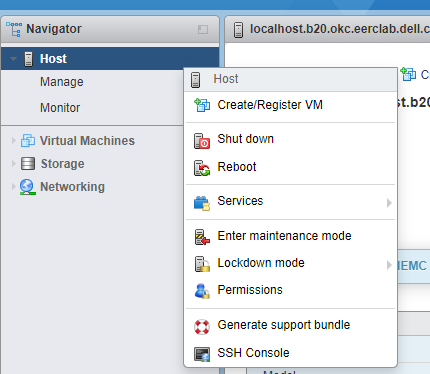
Figura 8: Reinicializar o host
Download e instalação do OMSA para Windows
Para acessar a interface Web do Dell OpenManage a partir de qualquer sistema na mesma rede que o host, faça download e instale o OpenManage Server Administrator em seu sistema de gerenciamento ou cliente usado para acessar o OMSA remoto.
- Acesse a página Drivers e downloadsdo Suporte > Dell e insira o modelo do servidor ou digite a etiqueta de serviço.
- Clique na guia Drivers & Downloads.
- Selecione seu sistema operacional.
- Palavra-chave OMSA
Depois de fazer download, extraia e instale o arquivo da pasta C:\OpenManage\windows.
- Após a instalação, abra o atalho do OpenManage Server Administrator na área de trabalho
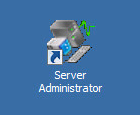
Figura 9: Atalho do OpenManage Server Administrator
- Forneça o endereço IP do host do ESXi, o usuário (root) e a senha. Certifique-se de que a opção "Ignore certificate warnings" esteja marcada.
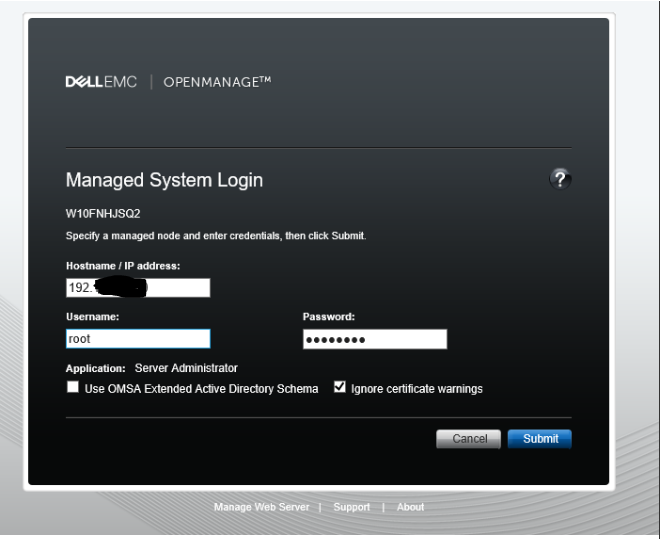
Figura 10: Captura de tela da caixa de seleção Ignore certificate warnings.
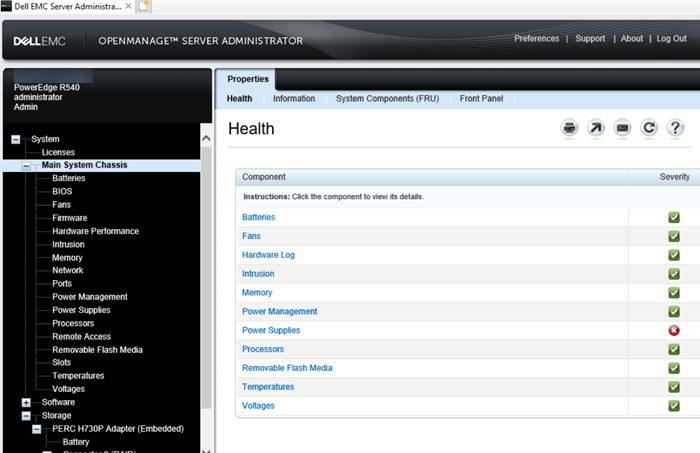
Figura 11: Captura de tela do Remote OpenManage Server Administrator
Coletar logs com o SupportAssist Enterprise.
Depois que o VIB for instalado no VMware Server, a coleta de registros poderá ser iniciada a partir do console do SupportAssist Enterprise.
O console deve ser instalado em um servidor diferente. Uma máquina virtual pode ser usada para isso.
Depois que o console for instalado, a próxima etapa será detectar e adicionar o servidor ao console do SAE. Feito isso, o botão "Iniciar coleta do SupportAssist" estará disponível para uso.
Affected Products
OpenManage Server Administrator, Dell OpenManage Server Administrator Version 10.0.1, Dell OpenManage Server Administrator Version 10.2.0.0, Dell OpenManage Server Administrator Version 9.3, Dell OpenManage Server Administrator Version 9.3.1
, Dell OpenManage Server Administrator Version 9.3.2, Dell OpenManage Server Administrator Version 9.4, VMware ESXi 5.x, VMware ESXi 6.5.X, VMware ESXi 6.7.X, VMware ESXi 6.x, VMware ESXi 7.x, VMware ESXi 8.x
...
Products
PowerEdge FC640, PowerEdge M640, PowerEdge M640 (for PE VRTX), PowerEdge MX740C, PowerEdge MX750c, PowerEdge MX760c, PowerEdge MX840C, PowerEdge R240, PowerEdge R250, PowerEdge R260, PowerEdge R340, PowerEdge R350, PowerEdge R360, PowerEdge R440
, PowerEdge R450, PowerEdge R540, PowerEdge R550, PowerEdge R640, PowerEdge R6415, PowerEdge R650, PowerEdge R650xs, PowerEdge R6515, PowerEdge R6525, PowerEdge R660, PowerEdge R660xs, PowerEdge R6615, PowerEdge R6625, PowerEdge R740, PowerEdge R740XD, PowerEdge R740XD2, PowerEdge R7415, PowerEdge R7425, PowerEdge R750, PowerEdge R750XA, PowerEdge R750xs, PowerEdge R7515, PowerEdge R7525, PowerEdge R760, PowerEdge R760XA, PowerEdge R760xd2, PowerEdge R760xs, PowerEdge R7615, PowerEdge R7625, PowerEdge R840, PowerEdge R860, PowerEdge R940, PowerEdge R940xa, PowerEdge R960, PowerEdge T140, PowerEdge T150, PowerEdge T160, PowerEdge T340, PowerEdge T350, PowerEdge T360, PowerEdge T440, PowerEdge T550, PowerEdge T560, PowerEdge T640
...
Article Properties
Article Number: 000199278
Article Type: How To
Last Modified: 02 Dec 2025
Version: 8
Find answers to your questions from other Dell users
Support Services
Check if your device is covered by Support Services.